Wordでページを指定して印刷する方法|範囲印刷
Wordでページを指定して印刷する方法は、印刷範囲を絞り込むための便利な機能です。この機能を使用すると、特定のページやページ範囲のみを印刷することができ、不要なページを印刷する手間を省略できます。また、 印刷範囲を指定することで、不要な紙を節約することもできます。この方法は、文書を印刷する際に不可欠なスキルになると言えるでしょう。この記事では、Wordでページを指定して印刷する方法を詳しく解説しますので、是非ともご覧ください。
Wordでページを指定して印刷する方法の基礎知識
Wordでページを指定して印刷するには、範囲印刷という機能を使用する必要があります。範囲印刷を使用すると、文書内の特定の部分を印刷することができます。この機能は、不要なページを印刷しないで済むため、インクや紙を節約するのに役立ちます。
範囲印刷の方法の種類
範囲印刷には、ページ範囲指定とセクション範囲指定の2種類があります。ページ範囲指定は、指定したページ番号のみを印刷する方法です。セクション範囲指定は、指定したセクションを印刷する方法です。セクションとは、文書を分割した単位で、ページ数や印刷設定が異なります。
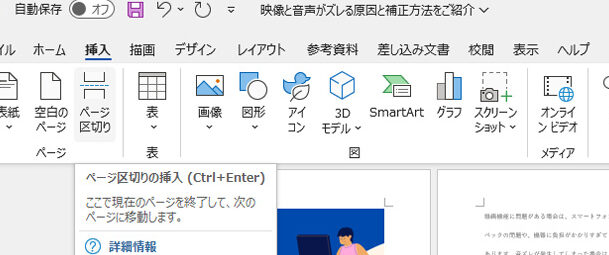
Wordでページを挿入する方法|空白ページの追加ページ範囲指定の手順
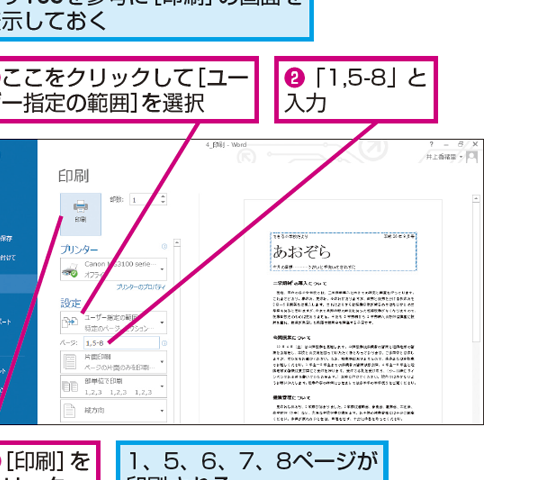
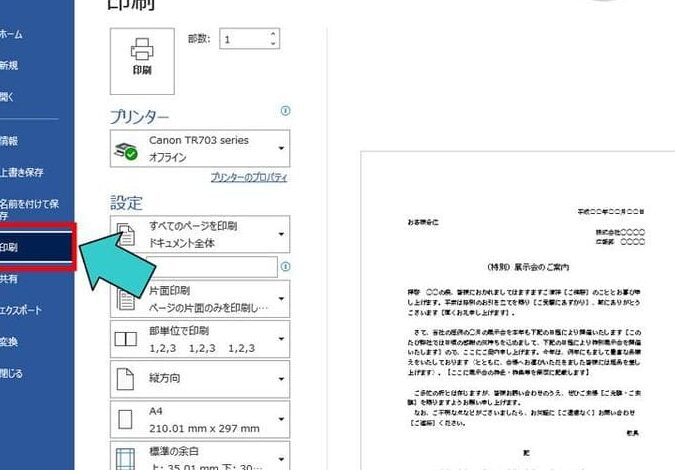
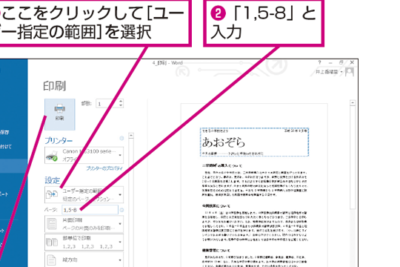
ページ範囲指定を行うには、以下の手順に従います。 1. 印刷する範囲を選択します。ページ番号を含むテキストを選択する必要があります。 2. 「ファイル」タブをクリックし、「印刷」を選択します。 3. 「ページ範囲」セクションで、「ページ」を選択し、印刷するページ番号を入力します。 4. 「印刷」ボタンをクリックし、印刷の確認を行います。
セクション範囲指定の手順
セクション範囲指定を行うには、以下の手順に従います。 1. 印刷する範囲を選択します。セクション番号を含むテキストを選択する必要があります。 2. 「ファイル」タブをクリックし、「印刷」を選択します。 3. 「ページ範囲」セクションで、「セクション」を選択し、印刷するセクション番号を入力します。 4. 「印刷」ボタンをクリックし、印刷の確認を行います。
印刷範囲の指定方法
印刷範囲を指定するには、ページ番号やセクション番号を使用します。ページ番号は、文書内でのページ番号を指定します。セクション番号は、文書内でのセクション番号を指定します。印刷範囲を指定するには、以下の表を参照してください。
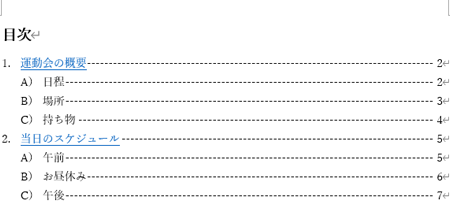
Wordで文書内のリンクを設定する方法|目次作成| 印刷範囲の指定方法 | 指定形式 | 説明 |
|---|---|---|
| ページ番号 | 1-3 | 1ページから3ページまでを印刷します。 |
| セクション番号 | Section 1-3 | セクション1からセクション3までを印刷します。 |
| ページ番号とセクション番号の組み合わせ | 1-3、Section 2 | 1ページから3ページまでとセクション2を印刷します。 |
範囲印刷の注意点
範囲印刷には、以下の注意点があります。 印刷範囲を指定する場合は、正しいページ番号やセクション番号を入力する必要があります。 印刷範囲を指定する際には、文書内のすべてのページを印刷する場合には、「すべて」を選択する必要があります。 印刷範囲を指定する際には、文書内の特定のページのみを印刷する場合には、「ページ」を選択し、ページ番号を入力する必要があります。
よくある質問
Wordでページを指定して印刷する方法は?
Wordでページを指定して印刷するには、ファイルメニューから「印刷」を選択します。印刷ダイアログボックスで、ページ範囲のセレクトボックスをクリックし、「ページ」を選択します。指定したページ番号を入力するか、範囲を選択します。または、ページ範囲の指定ボタンをクリックし、詳細なページ範囲を指定することもできます。印刷プレビューで確認し、印刷ボタンをクリックすると、指定したページのみが印刷されます。
範囲印刷のやり方を教えてください
範囲印刷は、ドキュメントの一部を印刷する方法です。Wordで範囲印刷を行うには、範囲印刷ボタンをクリックします。範囲印刷ダイアログボックスで、印刷したい範囲を選択します。範囲は、指定したページ番号や、特定のセクションなどを選択できます。また、範囲を手動で指定することもできます。指定した範囲を印刷するには、印刷ボタンをクリックします。印刷プレビューで確認し、印刷ボタンをクリックすると、指定した範囲のみが印刷されます。
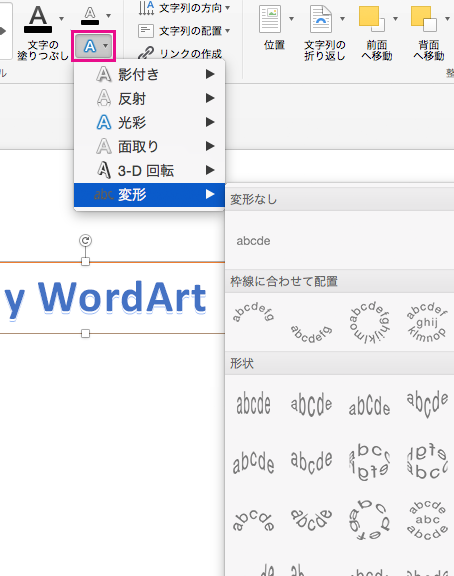
Wordでワードアートを作成する方法|文字に装飾ページ範囲を指定する方法にはどのようなものがあるのですか?
ページ範囲を指定する方法は、主に3種類あります。ページ番号を入力する方法、範囲を指定する方法、セクションを指定する方法です。ページ番号を入力する方法は、特定のページ番号を入力し、印刷するページを指定します。範囲を指定する方法は、開始ページ番号から終了ページ番号までを指定し、印刷するページ範囲を指定します。セクションを指定する方法は、ドキュメントの特定のセクションを印刷します。
印刷プレビューで印刷範囲の確認方法を教えてください
印刷プレビューで印刷範囲を確認するには、印刷ダイアログボックスで印刷プレビューボタンをクリックします。印刷プレビュー画面で、印刷範囲を確認できます。印刷範囲は、青色でハイライト表示されます。また、印刷範囲のページ番号も、確認することができます。印刷範囲が正しいことを確認した後、印刷ボタンをクリックすると、印刷範囲のみが印刷されます。