Wordでページを入れ替える方法|ドラッグ&ドロップ
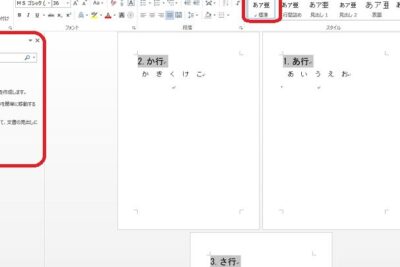
ワードで文章を並べ替える際、ドラッグ&ドロップを使用することができます。ドラッグ&ドロップとは、マウスで選択した文章を別の場所に移動させるという操作です。ワードのドラッグ&ドロップ機能を使用することで、ページ内の文章の並び替えを簡単に実行できます。また、段落を入れ替える際には、選択した段落をクリックしたまま、移動先の位置までドラッグすることで、簡単に並び替えが可能です。具体的な方法については、以下の内容で詳しく紹介します。
Wordでページを入れ替える方法|ドラッグ&ドロップ
ページを入れ替える前に
ページを入れ替える前に、ドキュメントの構成を理解することが重要です。特に、ページを別のセクションに移動する場合、セクションの構成やページ番号の設定が変更となる可能性があります。ページを入れ替える前に、以下の点を確認することをお勧めします。 パラグラフの設定やセクションの構成が正しいjistudo ページ番号や見出しなどの設定が正しいjistudo ページを入れ替えた後に、ドキュメントの流れが 逆転しないようにすること
ドキュメントの構成を理解する
ドキュメントの構成を理解するには、次の点を確認しましょう。 ページ数や、ページの構成 セクションやページ番号の設定 ページのレイアウトなど
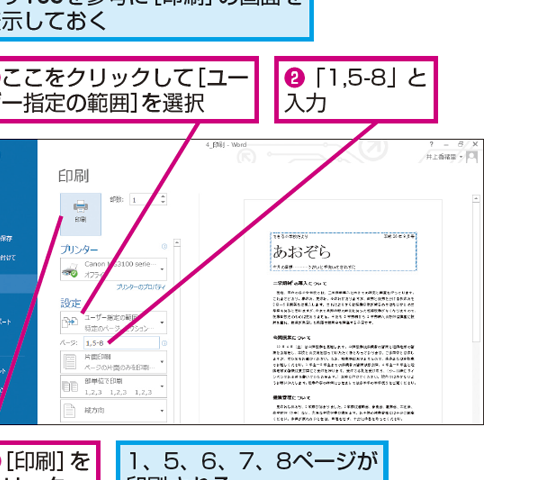
Wordでページを指定して印刷する方法|範囲印刷ページを入れ替える方法
ページを入れ替える方法には、ドラッグ&ドロップや切り取り貼り付けなどがありますが、以下はドラッグ&ドロップでのpaqueokunntoです。 1. 選択モードに切り替えます。 2. ページを選択します。 3. ページをドラッグして、移動先の位置にドロップします。
ページ番号の設定
ページ番号の設定は、ドキュメントの構成によって異なります。通常は、ページ番号は自動的に設定されますが、自分で設定することも可能です。ページ番号を設定するには、次の手順に従います。 1. ページ番号を付ける場所をクリックします。 2. ヘッダー&フッター ツールバーから「ページ番号」をクリックします。 3. ページ番号のスタイルや位置を選択します。
ドラッグ&ドロップの注意点
ドラッグ&ドロップでのページの入れ替えには、以下の点に注意してください。 ページが削除される可能性があるため、バックアップを取る必要があります。 ページ番号や見出しなどの設定が変更される可能性があるため、確認する必要があります。 | | ページ番号 | ドラッグ&ドロップ | 削除される可能性 | バックアップの必要性 | | :-: | :—————–: | :—————-: | :—————-: | :——————: | | 1 | 自動設定される | 可能 | Yes | Yes | | 2 | 手動設定される | 可能 | Yes | Yes | | 3 | 不可能 | 不可能 | No | No |
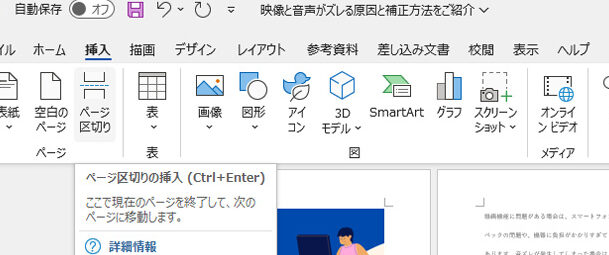
Wordでページを挿入する方法|空白ページの追加| 項目 | ページ番号 | ドラッグ&ドロップ | 削除される可能性 | バックアップの必要性 |
|---|---|---|---|---|
| 1 | 自動設定される | 可能 | Yes | Yes |
| 2 | 手動設定される | 可能 | Yes | Yes |
| 3 | 不可能 | 不可能 | No | No |
よくある質問
Wordでページを入れ替える方法について教えてください。
Wordでページを入れ替える方法は、ドラッグ&ドロップ機能を利用することができます。この機能は、見出しやパラグラフなどのオブジェクトをページ内で自由に移動できるように設計されています。具体的には、ページの見出しの部分をクリックし、ドラッグ&ドロップすることで、ページの並び順を入れ替えることができます。
ドラッグ&ドロップの方法について詳しく教えてください。
ドラッグ&ドロップの方法は、以下の手順に沿って行います。まず、ページを入れ替えたい見出しやパラグラフなどのオブジェクトをクリックします。次に、クリックしたままにドラッグを開始し、入れ替えたい新しい位置まで移動します。ドラッグ中には、青い線が表示され、新しい位置を目視できます。ドロップと同時に、青い線が消え、ページの入れ替えが完了します。
ドラッグ&ドロップでページを入れ替える際の注意点はありますか。
pages を入れ替える際の注意点としては、まず、ページ全体を選択する際には、Ctrlキーを押しながらページの一番最初の文字をクリックする必要があります。次に、ページ内の見出しやパラグラフなどのオブジェクトをクリックした際には、マウスのクリック位置に注意する必要があります。クリック位置が見出しやパラグラフなどのオブジェクトの端に近い場合、ページ内の文章が消える場合があります。最後に、移動先の位置に注意する必要があります。移動先の位置がページの端や文末など、不適切な場所にならないように注意する必要があります。
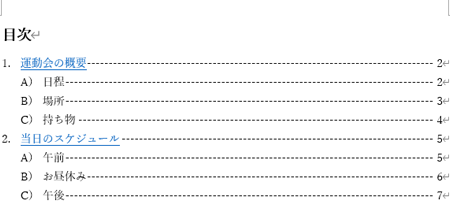
Wordで文書内のリンクを設定する方法|目次作成ドラッグ&ドロップでページを入れ替える際に起こり得るトラブルについて教えてください。
ドラッグ&ドロップでページを入れ替える際に起こり得るトラブルは、見出しやパラグラフなどのオブジェクトが消える場合や、ページ内の文章が ofドロップされた位置に適していない場合があります。このようなトラブルが発生した場合は、まず、元に戻す機能を利用して、元の状態に戻してください。この後、再度ドラッグ&ドロップを実行し、ページの入れ替えを実行してください。また、<this to Travis状やクリップボードを利用し、バックアップを取ることをお勧めします。