Wordをブラウザで開く方法|Web版Word
マイソフトのOfficeシリーズには、ワードやエクセルなどの人気のアプリケーションが含まれています。特に、ワードは文書作成に欠かせないツールとして多くのユーザーに愛用されています。しかし、最近ではブラウザを通じてワードを利用することができます。この記事では、ブラウザでワードを利用する方法について詳しく紹介します。ブラウザ版ワードでは、PCにアプリケーションをインストールしなくてもすぐにワードを利用できます。また、クラウド上でファイルを保存することができるため、どこでもアクセスが可能です。
Web版WordでWordファイルを開く方法
Web版Wordは、Microsoft Office Onlineサービスの一部として提供されており、ブラウザ上でWordファイルを開いて編集することができます。ここでは、Web版WordでWordファイルを開く方法を紹介します。
1. まず、Microsoftアカウントを作成する
Web版Wordを使用するには、Microsoftアカウントが必要です。まだアカウントを持っていない場合は、Microsoftアカウントを作成する必要があります。アカウントを作成すると、Wordファイルを開いて編集することができます。
Wordでページを入れ替える方法|ドラッグ&ドロップ| Microsoftアカウントの作成方法 | 手順 |
|---|---|
| アカウント作成ページにアクセスする | Microsoftの公式サイトにアクセスし、「アカウントを作成」をクリックします。 |
| メールアドレスを入力する | メールアドレスを入力し、「次へ」をクリックします。 |
| パスワードを設定する | パスワードを設定し、「次へ」をクリックします。 |
| アカウント情報を確認する | アカウント情報を確認し、「作成」をクリックします。 |
2. Wordファイルをアップロードする
Microsoftアカウントを作成したら、Wordファイルをアップロードする必要があります。Web版Wordでは、Wordファイルを直接アップロードすることができます。
| Wordファイルのアップロード方法 | 手順 |
|---|---|
| Web版Wordにアクセスする | Web版Wordの公式サイトにアクセスし、ログインします。 |
| ファイルをアップロードする | 「ファイル」をクリックし、「アップロード」をクリックします。 |
| Wordファイルを選択する | アップロードするWordファイルを選択し、「開く」をクリックします。 |
3. Wordファイルを編集する
Wordファイルをアップロードしたら、Web版Wordで編集することができます。Web版Wordでは、多くの編集機能が利用できます。
| Web版Wordで提供されている編集機能 | 機能 |
|---|---|
| 文字入力 | 文字を入力することができます。 |
| フォント設定 | フォント、サイズ、色を変更することができます。 |
| 段落設定 | 段落 justificationを変更することができます。 |
4. Wordファイルをダウンロードする
編集が終わったら、Wordファイルをダウンロードすることができます。Web版Wordでは、Wordファイルをダウンロードすることができます。
Wordでページを指定して印刷する方法|範囲印刷| Wordファイルのダウンロード方法 | 手順 |
|---|---|
| ファイルをダウンロードする | 「ファイル」をクリックし、「ダウンロード」をクリックします。 |
| 保存場所を選択する | 保存場所を選択し、「保存」をクリックします。 |
5. Wordファイルを共有する
Web版Wordでは、Wordファイルを共有することができます。共有するには、共有先のメールアドレスを入力する必要があります。
| Wordファイルの共有方法 | 手順 |
|---|---|
| 共有する | 「共有」をクリックし、共有先のメールアドレスを入力します。 |
| 共有オプションを選択する | 共有オプションを選択し、「送信」をクリックします。 |
よくある質問
Wordをブラウザで開く方法を教えてください
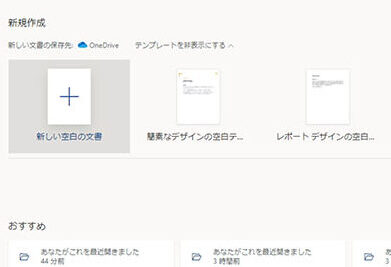
Wordをブラウザで開く方法は、Microsoft 365のWeb版Wordを使用することです。まず、Microsoft 365のアカウントにログインし、Wordをクリックして、新しいドキュメントを作成します。すると、ブラウザ上でWordのドキュメントが開き、編集が可能になります。また、ファイルメニューから「ファイル」→「ブラウザで開く」を選択することで、ブラウザでWordを開くこともできます。
Web版Wordの 機能はどのくらいか
Web版Wordは、ブラウザ上でWordの基本的な機能を利用できるように設計されています。文書を作成・編集する際に必要な機能の大半が利用できます。たとえば、文字装飾、図表の挿入、表の作成などが可能です。また、共同編集機能も利用できるため、複数人で同時に文書を編集できます。ただし、一部の機能はデスクトップ版に比べて制限がある場合もあります。
Wordでページを挿入する方法|空白ページの追加Web版Wordで開くことができるファイル形式は
Web版Wordでは、DOCX、DOC、ODT、RTFなどのファイル形式を直接開くことができます。また、PDFファイルも開くことができ、PDF内のテキストを編集できます。ただし、一部のファイル形式の場合は、デスクトップ版Wordで開いたときと同じように表示されない場合もあります。
Web版Wordを使用するには何が必要か
Web版Wordを使用するには、Microsoft 365のアカウントが必要です。アカウントがない場合は、まずアカウントを作成する必要があります。また、ブラウザが必要です。主なブラウザであるGoogle Chrome、Microsoft Edge、Mozilla Firefoxなどで動作します。インターネット接続がないと利用できないため、インターネット接続も必要です。