Wordにフォントを追加する方法|好みのフォントで文書作成

人気のオフィスソフトであるWordを使って文書を作成する際、フォントを自由に変更したいというニーズがある人もいるかもしれません。しかし、 ها_Wordに用意されているフォント以外のフォントを追加する方法は、若干複雑です。この記事では、好みのフォントで文書作成を行うために、Wordにフォントを追加する方法を詳しく解説します。Wordにフォントを追加する方法を学ぶことで、さらに自由度の高い文書の作成が可能になります。
Wordにフォントを追加する方法|好みのフォントで文書作成
Wordで文書を作成する際、デフォルトのフォントで満足できない場合があります。その場合、好みのフォントを追加して利用することができます。この記事では、Wordにフォントを追加する方法を詳しく紹介します。
フォントの種類と特徴
フォントには、Std、Serif、Script等の種類があります。Stdは標準的なフォント、Serifは文字に小さな線がついたフォント、Scriptは手書き風のフォントです。フォントを選択する際は、文書の内容や目的、また読み手に合わせて選択する必要があります。
Wordをブラウザで開く方法|Web版Wordフォントを追加する方法
フォントを追加する方法は、下記の通りです。 Windowsの場合:.control panel>フォント>フォントの追加 Macの場合:システム環境設定>フォント>フォントの追加 フォントを追加する際は、フォントファイル(.ttfまたは.otf)をダウンロードし、フォントフォルダーにコピーする必要があります。
フォントのダウンロード方法
フォントをダウンロードする方法は、下記の通りです。 フォントサイトからダウンロード:FONT STYLEやFONT FORGE等のフォントサイトから好みのフォントをダウンロードすることができます。 フォントファイルをコピー:既存のフォントファイルをコピーして、フォントフォルダーに追加することができます。 フォントをダウンロードする際は、フォントのライセンスを確認する必要があります。また、ダウンロードしたフォントファイルは、フォントフォルダーに正しくコピーする必要があります。
フォントのインストール方法
フォントをインストールする方法は、下記の通りです。 ダウンロードしたフォントファイルをフォントフォルダーにコピーする コピーしたフォントファイルをダブルクリックし、インストールする フォントをインストールする際は、フォントファイルが正しくコピーされ、またインストールされる必要があります。
Wordでページを入れ替える方法|ドラッグ&ドロップフォントをWordに追加する方法
フォントをWordに追加する方法は、下記の通りです。 Wordを起動し、ホームタブのフォントグループからフォントを選択する ダウンロードして、インストールしたフォントを選択する フォントをWordに追加する際は、フォントが正しくインストールされ、またWordで利用できる必要があります。 | フォントの種類 | 特徴 | 例 | | :—– | :—– | :—– | | Std | 標準的なフォント | メイリオ、游ゴシック | | Serif | 文字に小さな線がついたフォント | Times New Roman、Georgia | | Script | 手書き風のフォント | Lobster、Pacifico |
よくある質問
ワードにフォントを追加するにはどうしたらいい呢
マイソフトワードにフォントを追加するには、フォントファイルをダウンロードしてコンピュータにインストールする必要があります。まずは、フォントの種類やサイズを確認して、自分のニーズに合ったフォントファイルをダウンロードします。次に、フォントファイルを解凍してフォントフォルダにコピーし、コンピュータにインストールします。
ワードで利用できるフォントは制限があるの?
ワードで利用できるフォントはシステムにインストールされているフォントに限られます。つまり、コンピュータにフォントファイルをインストールすることで、ワードでもそのフォントを利用できるようになります。ただし、フォントファイルが正しくインストールされていない場合には、ワードでそのフォントを利用できない可能性があります。
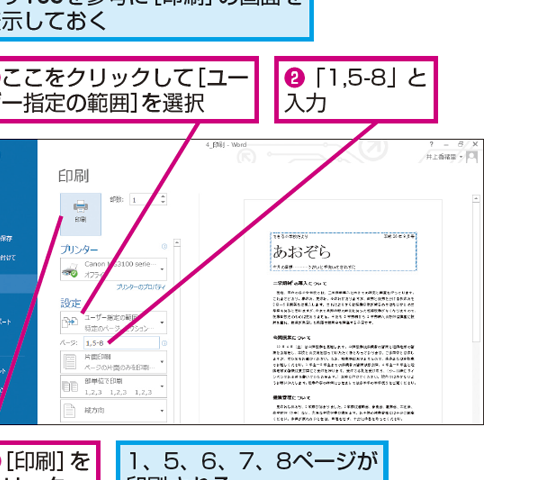
Wordでページを指定して印刷する方法|範囲印刷ワードにフォントを追加すると、パソコンの他のアプリでもそのフォントが利用できるの?
はい、ワードにフォントを追加すると、パソコンの他のアプリでもそのフォントを利用できるようになります。フォントファイルをコンピュータにインストールすることで、システム全体でそのフォントを利用できるようになります。ただし、フォントファイルの互換性には注意が必要です。
ワードにフォントを追加する際に注意点はある?
ワードにフォントを追加する際には、フォントファイルのバージョンや互換性に注意することが大切です。古いバージョンのフォントファイルや互換性のないフォントファイルをインストールすると、ワードやコンピュータの動作が不安定になる可能性があります。