HTMLをWordに変換する方法|オンラインツール&ソフト
HTML形式のファイルをWord文書に変換する必要があるとき、その方法がわからないという人が少なくありません。しかし、HTMLをWordに変換する方法は実は意外と簡単です。この記事では、オンラインツールとソフトウェアを使用してHTMLをWordに変換する方法を紹介します。オンラインツールを使用する方法とソフトウェアを使用する方法の違い、おすすめのツールやソフトウェア、簡単な操作方法などをご紹介します。是非、HTMLをWordに変換する際に役立つ情報が得られることを期待しています。
HTMLをWordに変換する方法の概要
HTMLをWordに変換する方法は、オンラインツールやソフトウェアを使用することができます。この記事では、オンラインツールとソフトウェアの両方を使った変換方法を紹介します。
PDFをWordに変換する方法|無料オンラインツールオンラインツールを使ったHTMLをWordへの変換
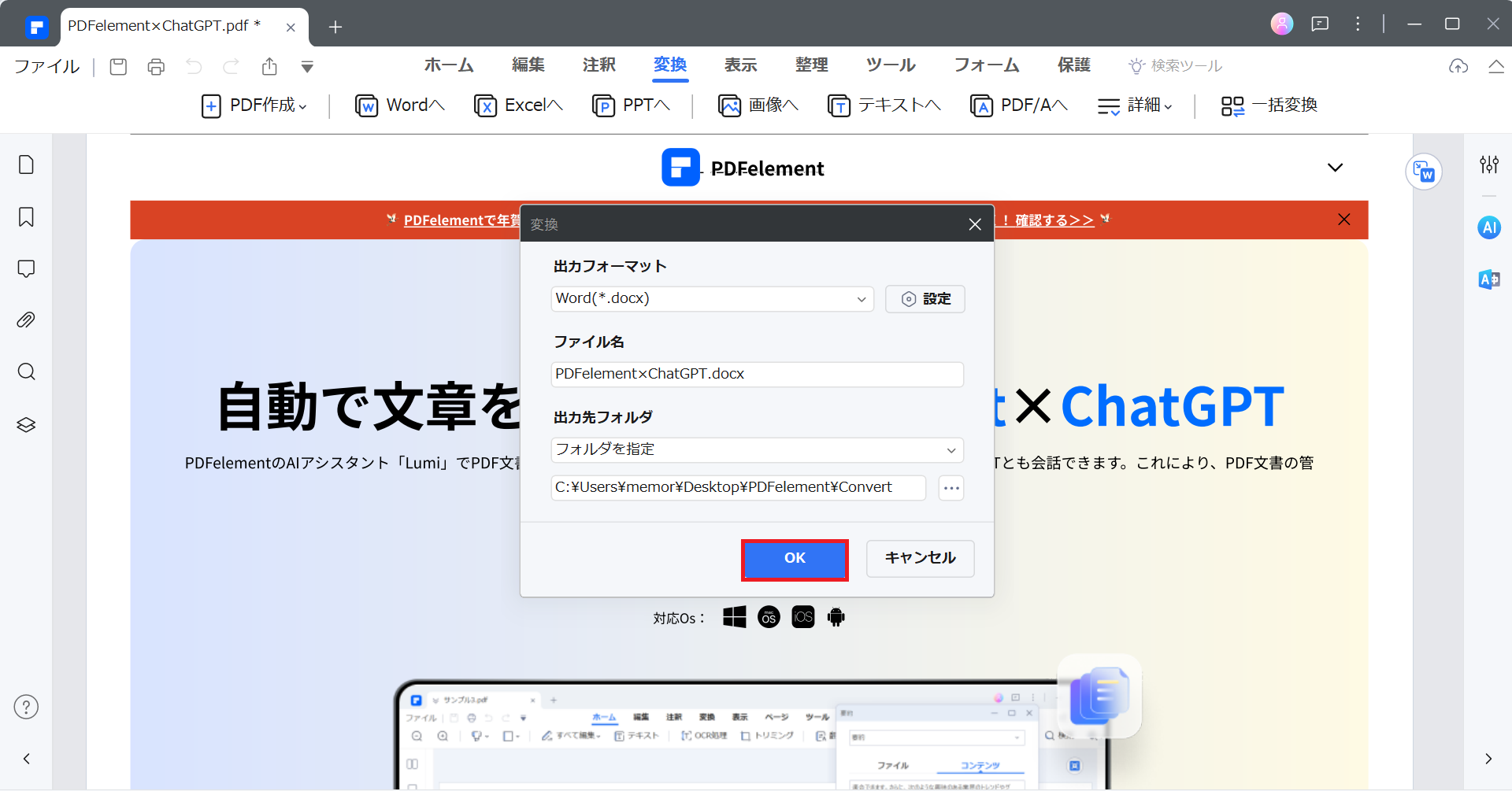
オンラインツールを使用することで、ブラウザ上でHTMLをWordに変換することができます。以下はオンラインツールを使った変換方法の一例です。 METHOD 1
| ツール名 | 変換方法 |
|---|---|
| Online-Convert.com | HTMLファイルをアップロードし、Word形式でダウンロードする |
| SmallPDF.com | HTMLファイルをアップロードし、Word形式でダウンロードする |
ソフトウェアを使ったHTMLをWordへの変換
ソフトウェアを使用することで、オフライン環境でもHTMLをWordに変換することができます。以下はソフトウェアを使った変換方法の一例です。 METHOD 2
| ソフトウェア名 | 変換方法 |
|---|---|
| Adobe Acrobat | HTMLファイルをインポートし、Word形式でエクスポートする |
| Microsoft Word | HTMLファイルをインポートし、Word形式で保存する |
HTMLをWordに変換する際の注意点
HTMLをWordに変換する際には、以下の点に注意する必要があります。 HTMLの構造とスタイルがWordに適合するように調整する必要がある HTMLの画像やリンクがWordに正しく表示されるようにする必要がある HTMLのフォントや色がWordに正しく表示されるようにする必要がある
PDFからWordに変換する方法|編集可能なファイルに変換HTMLをWordに変換するためのTips
以下はHTMLをWordに変換するためのTipsです。 HTMLファイルを簡素化することで変換がスムーズになる HTMLファイルをWordに変換する前に、HTMLのバグをチェックする HTMLファイルをWordに変換する際には、Wordのテンプレートを使用する
HTMLをWordに変換するためのToolの選択
以下はHTMLをWordに変換するためのToolの選択基準です。 変換速度が早いToolを選択する 変換結果が高品質であるToolを選択する Toolの使い方が簡単であるToolを選択する
HTMLからWordに変換するにはどうすればいいですか?
==========================
HTMLファイルからWordファイルに変換するには、以下の方法があります。
オンラインツールを利用する
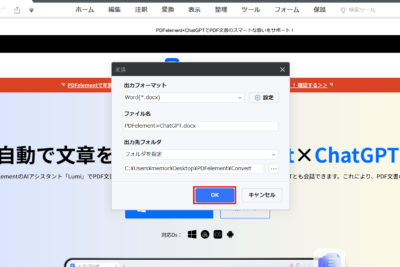
オンラインで提供されているHTML変換ツールを利用する方法があります。SmallPDFやOnline-Convertなど、多数のツールが利用可能です。これらのツールは、HTMLファイルをアップロードし、設定を選択すると、Wordファイルに自動で変換してくれるという便利なものです。
WordをHTMLに変換する方法|オンラインツール- HTMLファイルをアップロードします
- 設定を選択し、変換を実行します
- Wordファイルをダウンロードします
Microsoft WordでHTMLをインポートする
Microsoft Wordには、HTMLファイルを直接インポートする機能があります。これは、WordファイルにHTMLファイルの内容を直接取り込むことで、簡単に変換できます。
- Wordを開きます
- 「ファイル」→「インポート」→「HTML」を選択します
- 変換したいHTMLファイルを選択し、「開く」をクリックします
プログラムを利用する
プログラミングスキルがあれば、Pythonなどのプログラミング言語を利用して、HTMLからWordへの変換を実行できます。python-docxやhtml2textなどのライブラリを利用することで、簡単に変換できます。
- 必要なライブラリをインストールします
- プログラムを書いて、HTMLファイルを読み込みます
- Wordファイルを生成して保存します
HTMLファイルをWordで開くには?
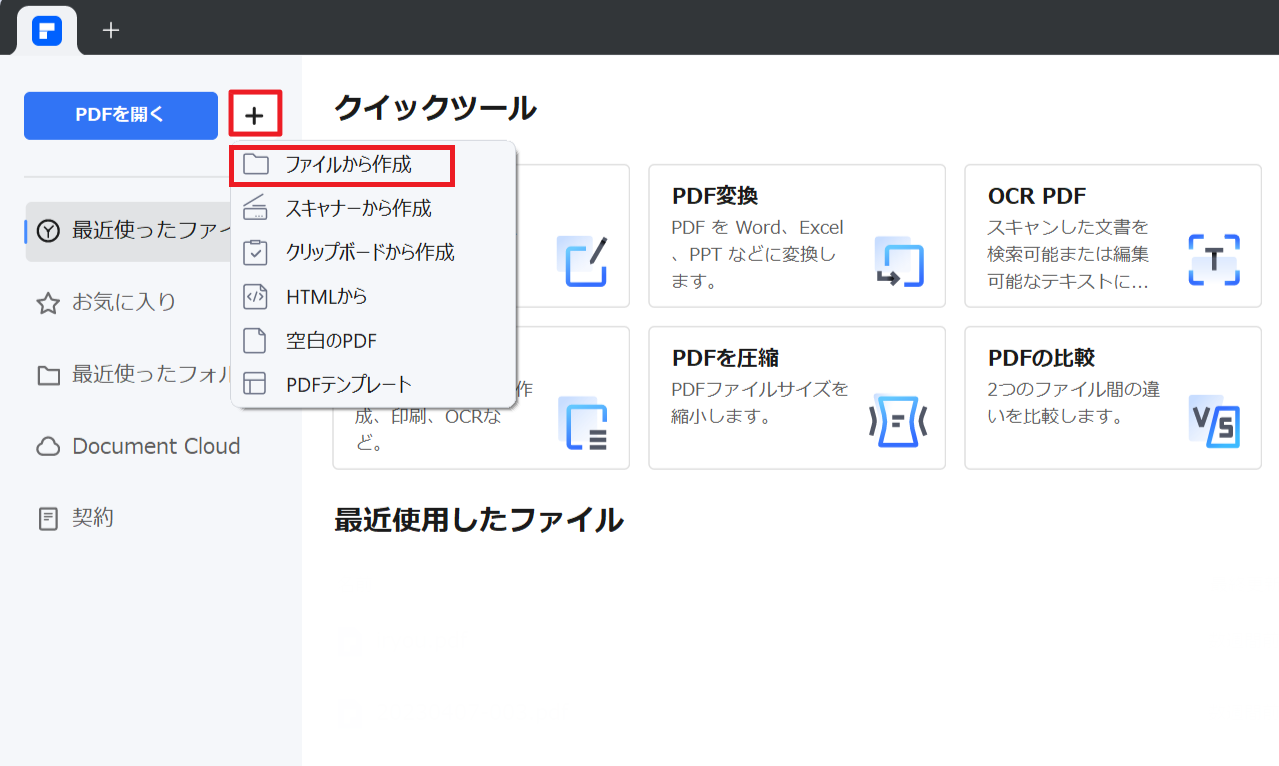
まず、HTMLファイルをテキストファイルとして保存する必要があります。ブラウザでHTMLファイルを開き、ファイルメニューから「名前を付けて保存」を選択します。保存形式を「テキストファイル」に変更し、文字コードを「UTF-8」に設定して保存します。
WordでHTMLファイルを開く方法
WordでHTMLファイルを開くには、ファイルメニューから「ファイルを開く」を選択し、保存したHTMLファイルを選択します。ファイル形式は「全てのファイル」に設定し、HTMLファイルを選択して開きます。
HTMLファイルをWordドキュメントとして保存する
Wordで開いたHTMLファイルを、Wordドキュメントとして保存する場合は、ファイルメニューから「名前を付けて保存」を選択します。ファイル形式を「Wordドキュメント」に変更し、ファイル名を付けて保存します。この場合、保存ファイルの文字コードは自動的に設定されるため、設定する必要はありません。
HTMLファイルをWordで編集する
Wordで開いたHTMLファイルは、Wordの編集機能を使用して編集できます。ただし、HTMLファイルの構造を変更すると、元のHTMLファイルの表示に問題が発生する可能性があります。そのため、HTMLファイルの編集は注意して行う必要があります。
- Wordの編集機能を使用して、文章の修正や画像の挿入などを行います。
- 変更した内容を保存する場合は、ファイルメニューから「名前を付けて保存」を選択し、ファイル形式を「Wordドキュメント」に変更します。
- 元のHTMLファイルを変更したくない場合は、別のファイル名で保存する必要があります。
WordでWebサイトを変換するには?

WordでWebサイトを変換するには、以下の方法が一般的です。
Wordのサポート機能を利用する
Wordには、Webサイトへの変換をサポートする機能が組み込まれています。これを利用するには、Wordのファイルメニューから「保存する」を選択し、保存形式を「Webサイト(.html)」に変更します。ただし、この方法の場合、Webサイトに組み込まれている動的要素など、複雑なコンテンツは変換されません。したがって、変換後に手動で調整を加える必要があります。
- Wordのファイルメニューから「保存する」を選択する
- 保存形式を「Webサイト(.html)」に変更する
- 変換されたWebサイトを開き、必要に応じて調整を行う
専用の変換ツールを利用する
WordをWebサイトに変換するための専用ツールも存在します。これらのツールは、WordファイルからWebサイトを生成することができます。ただし、ツールによっては有料であるため、使用する前に価格や機能を確認する必要があります。SendGridやDocRaptorなどがこれにあたります。
- WordをWebサイトに変換するための専用ツールを選択する
- ツールにWordファイルをアップロードし、変換設定を行う
- 変換されたWebサイトをダウンロードする
HTMLエディターを利用する
WordファイルをWebサイトに変換するもう1つの方法は、HTMLエディターを利用することです。HTMLエディターには、Wordファイルを直接取り込む機能がある場合があります。取り込んだ後、HTMLやCSSを修正することで、Webサイトとして表示することができます。Adobe DreamweaverやMicrosoft Expression Webなどがこれにあたります。
- HTMLエディターを選択し、Wordファイルを取り込む
- HTMLやCSSを修正し、Webサイトとして表示する
- 必要に応じてWebサイトを保存し、公開する
PythonでHTMLをWordに変換するには?

=====================================
Pythonを使用すると、HTMLファイルをWordファイルに変換することができます。以下に、実現方法の概要を説明します。
必要なライブラリ
PythonでHTMLをWordに変換するには、python-docxライブラリおよびBeautifulSoupライブラリの2つが必要です。
python-docx:Wordファイルを操作するためのライブラリです。
BeautifulSoup:HTMLパーサーライブラリで、HTMLファイルを解析してWordファイルに変換するために使用されます。
変換方法
1. HTMLファイルを読み込みます。
2. BeautifulSoupを使用してHTMLファイルを解析します。
3. python-docxを使用してWordファイルを作成します。
4. 解析したHTMLデータをWordファイルに書き込みます。
使用例
例として、以下のPythonコードは、HTMLファイルをWordファイルに変換する方法を示しています。
from bs4 import BeautifulSoup
from docx import Document
HTMLファイルを読み込み
with open(‘example.html’, ‘r’) as f:
html = f.read()
BeautifulSoupを使用してHTMLファイルを解析
soup = BeautifulSoup(html, ‘html.parser’)
Wordファイルを作成
doc = Document()
解析したHTMLデータをWordファイルに書き込み
for elem in soup.find_all([‘h1’, ‘h2’, ‘h3’, ‘h4’, ‘h5’, ‘h6’, ‘p’]):
if elem.name == ‘h1’:
見出し(大)
doc.add_heading(elem.text, 0)
elif elem.name == ‘h2’:
見出し(中)
doc.add_heading(elem.text, 1)
elif elem.name == ‘h3’:
見出し(小)
doc.add_heading(elem.text, 2)
elif elem.name == ‘h4’:
見出し(小2)
doc.add_heading(elem.text, 3)
elif elem.name == ‘h5’:
見出し(小3)
doc.add_heading(elem.text, 4)
elif elem.name == ‘h6’:
見出し(小4)
doc.add_heading(elem.text, 5)
else:
パラグラフ
doc.add_paragraph(elem.text)
Wordファイルを保存
doc.save(‘example.docx’)
カスタマイズ
また、変換結果をカスタマイズすることもできます。例えば、フォントの変更、文字色の変更、背景色の変更などを行うことができます。具体的には、python-docxのadd_runメソッドを使用して、テキストのスタイルを変更することができます。
from docx.shared import RGBColor
from docx.shared import Pt
from docx.enum.text import WD_ALIGN_PARAGRAPH
フォントを変更
run = doc.add_paragraph().add_run(‘テキスト’)
run.font.name = ‘メイリオ’
文字色を変更
run.font.color.rgb = RGBColor(255, 0, 0)
背景色を変更
run.font.highlight_color = 7
フォントサイズを変更
run.font.size = Pt(24)
文字列を中央に寄せる
run.alignment = WD_ALIGN_PARAGRAPH.CENTER
注意点
変換結果はHTMLファイルの構造やHTMLファイル内のスタイルシート(CSS)の影響を受ける場合があります。
HTMLファイル内の画像ファイルは、Wordファイルに埋め込まれるため、Wordファイルのサイズが大きくなる場合があります。
HTMLファイル内のリンクは、Wordファイルでは機能しない場合があります。
- HTMLファイルを読み込む:`open()`関数を使用してHTMLファイルを読み込みます。
- BeautifulSoupを使用してHTMLファイルを解析:`BeautifulSoup()`関数を使用してHTMLファイルを解析します。
- Wordファイルを作成:`Document()`関数を使用してWordファイルを作成します。
- 解析したHTMLデータをWordファイルに書き込む:`add_heading()`関数および`add_paragraph()`関数を使用して、解析したHTMLデータをWordファイルに書き込みます。
- Wordファイルを保存:`save()`関数を使用してWordファイルを保存します。
- フォントを変更:`font.name`属性を変更してフォントを変更します。
- 文字色を変更:`font.color.rgb`属性を変更して文字色を変更します。
- 背景色を変更:`font.highlight_color`属性を変更して背景色を変更します。
- フォントサイズを変更:`font.size`属性を変更してフォントサイズを変更します。
- 文字列を中央に寄せる:`alignment`属性を変更して文字列を中央に寄せます。
- 変換結果に影響を与える要因:HTMLファイルの構造やHTMLファイル内のスタイルシート(CSS)が変換結果に影響を与える場合があります。
- Wordファイルのサイズが大きくなる場合:HTMLファイル内の画像ファイルがWordファイルに埋め込まれるため、Wordファイルのサイズが大きくなる場合があります。
- HTMLファイル内のリンクが機能しない場合:HTMLファイル内のリンクがWordファイルでは機能しない場合があります。
よくある質問
HTMLをWordに変換する方法は何ですか?
HTMLをWordに変換する方法は、オンラインツールやソフトを使用することです。オンラインツールを使用する場合、HTMLファイルをアップロードして、Word形式でダウンロードすることができます。また、ソフトウェアを使用する場合、HTMLファイルをインポートして、Word形式でエクスポートすることができます。オンラインツールやソフトは、HTMLファイルを解析して、Word形式の文書を作成することができます。
オンラインツールでHTMLをWordに変換する場合のメリットは何ですか?
オンラインツールでHTMLをWordに変換する場合のメリットは、無料で使用できること、ソフトウェアのインストールが不要なこと、簡単な操作が必要なことなどです。また、オンラインツールは、多くのファイル形式をサポートしており、HTMLファイルをWord形式だけでなく、他のファイル形式でもエクスポートすることができます。さらに、オンラインツールは、クラウドベースのサービスであり、どこでもアクセスして、ファイルを変換することができます。
HTMLをWordに変換するソフトは何がありますか?
HTMLをWordに変換するソフトとしては、Adobe Acrobat、Google ドキュメント、Microsoft Wordなどがあります。これらのソフトは、HTMLファイルをインポートして、Word形式でエクスポートすることができます。また、特定のソフトウェアを使用する場合、HTMLファイルを解析して、Word形式の文書を作成することができます。ソフトウェアは、多くのファイル形式をサポートしており、HTMLファイルをWord形式だけでなく、他のファイル形式でもエクスポートすることができます。
HTMLをWordに変換する際の注意点は何ですか?
HTMLをWordに変換する際の注意点は、レイアウトの崩れ、文字化け、画像の非表示などです。これは、HTMLファイルとWordファイルの形式が異なるため、変換時にエラーが発生することがあります。また、 demasiado grande なファイルは変換に失敗する場合があります。さらに、特定の文字や絵文字はWord形式で表示されない場合があります。