PDFをWordに変換する方法|無料オンラインツール
PDF(Portable Document Format)ファイルは、さまざまなデバイスや環境で安定して表示される便利なファイル形式ですが、編集するのは困難です。そのため、Wordファイルに変換して編集したい人がたくさんいます。しかし、Adobe Acrobatのような商用ソフトウェアを使用する必要はありません。無料のオンラインツールを使用すれば、PDFをWordに簡単に変換できます。この記事では、PDFをWordに変換する方法を紹介します。オンラインツールの使い方や注意点についても説明します。
PDFをWordに変換する方法|無料オンラインツール
PDFをWordに変換する理由
PDF(Portable Document Format)は、文書の共有と表示を容易にするために設計されたファイル形式ですが、編集は困難です。Wordは、文書の編集と作成を容易にするために設計されたファイル形式です。したがって、PDFをWordに変換することで、文書の編集と作成が容易になります。また、Wordの文書をプレゼンテーションやレポートなどに利用できます。
PDFからWordに変換する方法|編集可能なファイルに変換無料オンラインツールを使用するメリット
無料オンラインツールを使用するメリットは、以下の通りです。 – コストがかからない – インストールが不要 – どこでもアクセス可能 – 簡単に使える これらのメリットにより、無料オンラインツールは、多くのユーザーに好まれています。
PDFをWordに変換する手順
PDFをWordに変換する手順は、以下の通りです。 1. 無料オンラインツールのサイトにアクセスします。 2. PDFファイルをアップロードします。 3. 変換設定を選択します(例:言語、レイアウトなど)。 4. 変換ボタンをクリックします。 5. 変換されたWordファイルをダウンロードします。
注目すべきポイント
PDFをWordに変換する際に注目すべきポイントは、以下の通りです。 – フォントとレイアウトが正しく変換されるか – 画像とテーブルが正しく変換されるか – 変換後のファイルのサイズと形式 これらのポイントに注意することで、正確な変換ができるでしょう。
PDFをWordに変換する方法|オンラインツール&ソフトPDFをWordに変換する便利なツール
以下は、PDFをWordに変換する便利なツールです。
| ツール名 | 特徴 | 価格 |
|---|---|---|
| SmallPDF | 簡単な操作で変換可能 | 無料 |
| ILovePDF | 高品質の変換が可能 | 無料 |
| PDFCrowd | 複数のファイルを一括変換可能 | 無料 |
無料でPDFをワードに変換する方法は?
PDF(Portable Document Format)は、ドキュメントを共有するためのファイル形式の一つですが、編集が困難であることが多く、編集可能なワードファイルに変換する必要があります。無料でPDFをワードに変換する方法はいくつかありますが、ここではいくつかの方法を紹介します。
WordをHTMLに変換する方法|オンラインツールオンラインツールを使用する
オンラインツールは、インターネットに接続していればどこでも使用できます。無料のオンラインツールを使用してPDFをワードに変換する方法は以下の通りです。
- SmallPDF:PDFをワードやExcelなどのファイル形式に変換できる無料オンラインツールです。ファイルサイズが5MB以下であれば気軽に使用できます。
- iLovePDF:PDFをワードやExcelなどのファイル形式に変換できる無料オンラインツールです。ファイルサイズに制限がないため、大きなファイルも変換できます。
- Online-Convert:PDFをワードやExcelなどのファイル形式に変換できる無料オンラインツールです。ファイルサイズに制限がないため、大きなファイルも変換できます。
PDF編集ソフトを使用する
PDF編集ソフトは、PDFファイルを編集できるソフトウェアの一つです。PDF編集ソフトを使用してPDFをワードに変換する方法は以下の通りです。
- Adobe Acrobat Reader:PDFファイルを閲覧するためのソフトウェアですが、PDFをワードに変換する機能も無料で使用できます。
- PDF-XChange Editor:PDFファイルを編集できるソフトウェアで、PDFをワードに変換する機能も無料で使用できます。
- PDFElement:PDFファイルを編集できるソフトウェアで、PDFをワードに変換する機能も無料で使用できます。
オープンソースソフトを使用する
オープンソースソフトは、無料で使用できるソフトウェアの一つです。オープンソースソフトを使用してPDFをワードに変換する方法は以下の通りです。
WordをPDFで保存する方法|高画質で共有- OpenOffice:オフィスソフトのひとつで、PDFファイルをワードに変換する機能も無料で使用できます。
- LibreOffice:オフィスソフトのひとつで、PDFファイルをワードに変換する機能も無料で使用できます。
- <strong Unidos :オープンソースのPDF編集ソフトの一つで、PDFをワードに変換する機能も無料で使用できます。
GoogleでPDFをWordに変換するには?
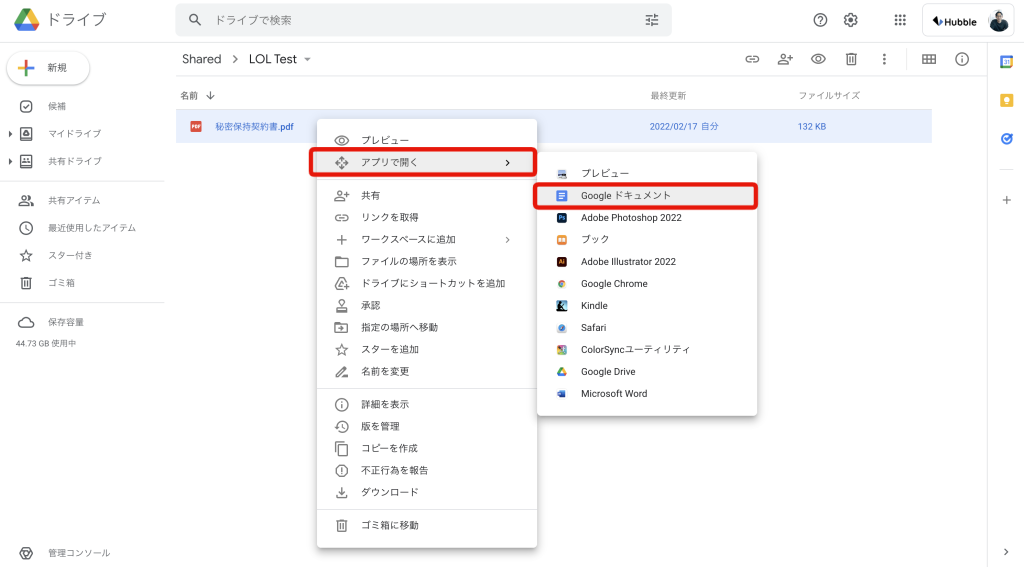
Googleでは、GoogleドライブやGoogle Docsを利用して、PDFをWord形式に変換することができます。以下はその手順です。
Googleドライブを利用する
Googleドライブでは、PDFファイルをアップロードして、Word形式に変換することができます。以下はその手順です。
- Googleドライブにログインし、PDFファイルをアップロードします。
- アップロードしたPDFファイルを選択し、右クリックして「編集」を選択します。
- 「Googleドキュメント」に変更することを確認し、「開く」をクリックします。
- PDFファイルがGoogleドキュメントに開き、Word形式に変換されます。
Google Docsを利用する
Google Docsでは、PDFファイルを直接開いて編集することができます。以下はその手順です。
- Google Docsを開きます。
- 「ファイル」をクリックし、「アップロード」を選択します。
- PDFファイルを選択し、Google Docsにアップロードします。
- PDFファイルがGoogle Docsに開き、Word形式に変換されます。
オンラインツールを利用する
Googleでは、オンラインツールである「Google PDF変換ツール」を提供しています。このツールを利用して、PDFをWord形式に変換することができます。以下はその手順です。
- Googleの検索ページで、「Google PDF変換ツール」を検索します。
- 検索結果に表示されるページにアクセスし、PDFファイルをアップロードします。
- ファイルを選択した後、「Word形式に変換」をクリックします。
- PDFファイルがWord形式に変換され、ダウンロードすることができます。
Googleでは、PDFをWord形式に変換するために、上記の方法を利用することができます。各方法の手順に従って、PDFファイルをWord形式に変換することができます。
PDFをWordに取り込む方法は?
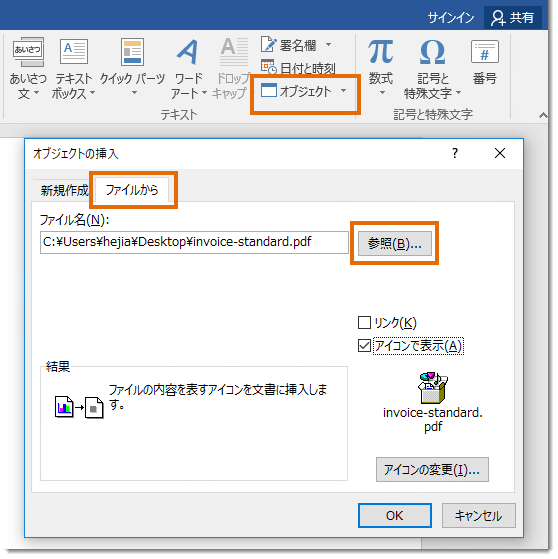
PDFをWordに取り込む方法①:オンラインコンバータの使用
オンラインコンバータを使用することで、PDFをWordに簡単に取り込むことができます。オンラインコンバータは、PDFをWordやExcelなどのファイル形式に変換することができるツールです。オンラインコンバータを使用するには、まずPDFファイルをコンピュータに保存し、オンラインコンバータのウェブサイトにアクセスして、PDFファイルをアップロードします。次に、コンバータが自動的にPDFをWordに変換し、ダウンロードできるようになります。
- オンラインコンバータのウェブサイトにアクセスする
- PDFファイルをアップロードする
- コンバータが自動的にPDFをWordに変換するのを待つ
- 変換されたWordファイルをダウンロードする
PDFをWordに取り込む方法②:Microsoft Officeの使用
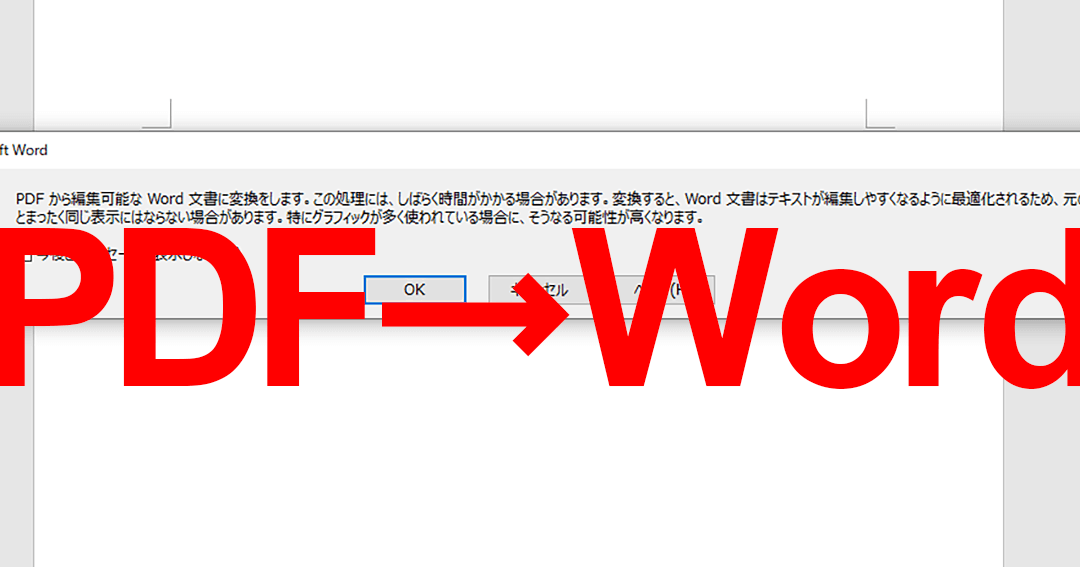
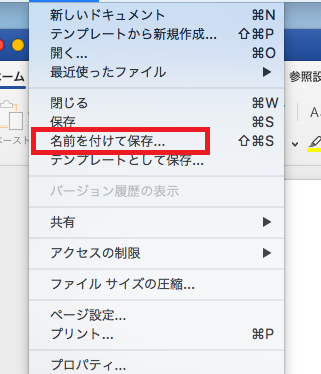
Microsoft OfficeのWordには、PDFを取り込む機能が組み込まれています。まずWordのファイルメニューを開き、「開く」をクリックし、PDFファイルを選択します。次に、Wordが自動的にPDFを取り込み、編集できる状態になります。
- Wordのファイルメニューを開く
- 「開く」をクリックし、PDFファイルを選択する
- Wordが自動的にPDFを取り込むのを待つ
- 取り込まれたPDFを編集する
PDFをWordに取り込む方法③:パワーポイントの使用
パワーポイントでもPDFを取り込むことができます。パワーポイントで作成されたプレゼンテーションをWordに取り込むこともできます。まずパワーポイントを起動し、PDFファイルを開き、テキストや画像を選択してコピーします。次に、Wordを起動し、コピーした内容を貼り付けます。
- パワーポイントを起動し、PDFファイルを開く
- テキストや画像を選択してコピーする
- Wordを起動し、コピーした内容を貼り付ける
- 貼り付けた内容を編集する
PDFをWordに取り込む方法には、オンラインコンバータ、Microsoft Office、パワーポイントの3つの方法があります。それぞれの方法には、PDFファイルのアップロードや自動的な変換、編集などが含まれます。
AcrobatでPDFをWord文書に変換するには?
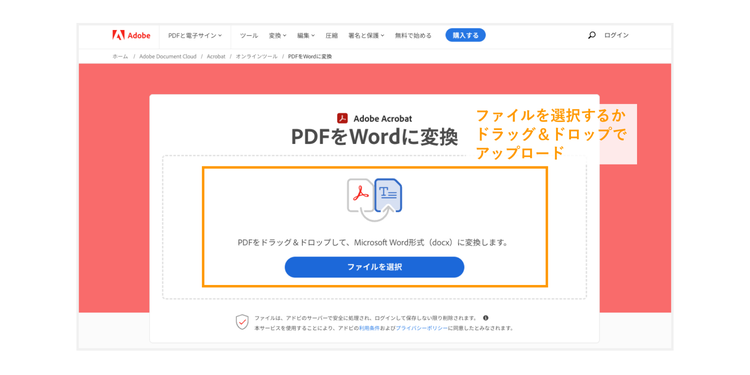
AcrobatでPDFをWord文書に変換するには、以下の手順を実行します。
1. Acrobat を起動し、変換したいPDFファイルを開きます。
2. ツールバーの「エクスポート&送信」をクリックし、「Microsoft Word」を選びます。
3. 変換設定を選択し、「Word文書 (.docx)」を選びます。
以下は、AcrobatでPDFをWord文書に変換する際の注意点やTipsです。
変換設定の選択
AcrobatでPDFをWord文書に変換する際、変換設定を選択する必要があります。以下は、変換設定の選択肢とその説明です。
レイアウト:PDFのレイアウトを維持します。
フロー:PDFのテキストをフロー形式で変換します。
図形:PDFの図形をベクター形式で変換します。
変換する際の制限事項
AcrobatでPDFをWord文書に変換する際、以下の制限事項に注意する必要があります。
フォント:PDFに使用されているフォントがWordで使用できる場合のみ、正確に変換されます。
画像:PDFに使用されている画像は、Wordで使用できる画像形式に変換されません。
図形:PDFに使用されている図形は、Wordで使用できる図形形式に変換されません。
変換後の編集
AcrobatでPDFをWord文書に変換した後、Wordで編集する際、以下の点に注意する必要があります。
フォント:変換後のWord文書で、フォントを変更する必要がある場合があります。
レイアウト:変換後のWord文書で、レイアウトを調整する必要がある場合があります。
画像:変換後のWord文書で、画像を編集する必要がある場合があります。
よくある質問
PDFをWordに変換する方法は何ですか?
PDFをWordに変換する方法には、オンラインツールやソフトウェア、クラウドサービスなどが利用できます。オンラインツールの場合、ファイルをアップロードして変換するだけで、簡単にWordファイルとしてダウンロードできます。また、ソフトウェアを利用する場合、ソフトウェアをインストールして、PDFファイルをインポートして変換する必要があります。さらに、クラウドサービスを利用する場合、クラウドストレージにファイルをアップロードして、変換したWordファイルをダウンロードできます。
PDFをWordに変換する際に注意すべき点は何ですか?
PDFをWordに変換する際に注意すべき点として、フォントの変更やレイアウトの崩れなどがあります。特に、フォントが異なる場合、文字の位置やサイズが変わる可能性があります。また、グラフィックや画像が含まれるPDFファイルの場合、Wordファイルに変換しても、グラフィックや画像が正しく表示されない可能性があります。さらに、 seguridad も重要であり、機密情報が含まれるPDFファイルの場合、安全な変換方法を選択する必要があります。
PDFをWordに変換する無料オンラインツールはありますか?
はい、無料オンラインツールでPDFをWordに変換することができます。例えば、Google DocsやMicrosoft Word Onlineなどのクラウドサービスを利用することで、無料でPDFをWordに変換することができます。また、専用のオンラインツールもあり、SmallPDFやPDFCrowdなどのサービスを利用することで、無料でPDFをWordに変換することができます。ただし、ファイルサイズの制限や機能の制限がある場合があります。
PDFをWordに変換するためのソフトウェアはどれがいいですか?
PDFをWordに変換するためのソフトウェアには、Adobe AcrobatやPDFelementなどの商用ソフトウェアや、LibreOfficeなどの無料ソフトウェアがあります。商用ソフトウェアの場合、高度な機能や高品質な変換を実現できますが、料金が高い場合があります。一方、無料ソフトウェアの場合、基本的な機能や簡単な変換を実現できますが、機能が限られる場合があります。