PDFをWordに変換する方法|オンラインツール&ソフト
PDFはデジタル文書として広く使用されている形式ですが、編集の必要性が生じた際には変換する必要があります。そのような場合に便利なのが、PDFからWordへの変換ツールです。しかし、オンラインツールやソフトウェアの選択肢が多く、どれを選択するべきか迷います。この記事では、PDFをWordに変換する方法を紹介します。オンラインツールを使用する方法や、ソフトウェアをダウンロードする方法など、詳細な手順を網羅し、PDFの変換に困っている方の手助けをすることを目指します。
PDFをWordに変換する方法の選び方
PDF(Portable Document Format)をWordに変換する必要がある場合、オンラインツールやソフトウェアを使用することがよくあります。オンラインツールは手軽で便利ですが、セキュリティ面で懸念される場合もあります。一方、ソフトウェアは高機能ですが、費用がかかる場合もあります。この記事では、PDFをWordに変換する方法の選び方について詳しく紹介します。
WordをHTMLに変換する方法|オンラインツールオンラインツールを使用する場合の注意点
オンラインツールは、PDFをWordに変換するために最も手軽な方法の一つです。ただし、オンラインツールを使用する場合、以下の点に注意する必要があります。 ファイルのサイズ:オンラインツールによっては、ファイルのサイズに制限がある場合があります。 セキュリティ:オンラインツールを使用する場合、ファイルがサーバー上で処理されるため、セキュリティ面で懸念される場合もあります。 機能:オンラインツールによっては、機能が限られている場合があります。
ソフトウェアを使用する場合の利点
ソフトウェアは、高機能でPDFをWordに変換するために使用することができます。以下にソフトウェアを使用する場合の利点を紹介します。 高機能:ソフトウェアは、高機能でPDFをWordに変換することができます。 セキュリティ:ソフトウェアを使用する場合、ファイルがローカル環境で処理されるため、セキュリティ面で安心できます。 カスタマイズ性:ソフトウェアは、カスタマイズ性が高く、ユーザーのニーズに応じて設定することができます。
PDFをWordに変換する方法の比較表
| 方法 | 機能 | セキュリティ | 費用 | | :——— | :———————- | :—————– | :—– | | オンラインツール | ファイルサイズ制限あり | セキュリティ面で懸念あり | 無料or有料 | | ソフトウェア | 高機能でカスタマイズ可能 | セキュリティ面で安心 | 有料 |
WordをPDFで保存する方法|高画質で共有PDFをWordに変換する際のTips
PDFをWordに変換する際、以下の点に注意することが重要です。 レイアウトの整合性:PDFのレイアウトがWordで同じになるように注意する必要があります。 フォントの統一:PDFとWordで使用するフォントが同じになるように注意する必要があります。 画像の品質:PDFで使用する画像の品質がWordでも同じになるように注意する必要があります。
PDFをWordに変換する最適なツール
PDFをWordに変換する最適なツールは、ユーザーのニーズに応じて異なります。以下に popular なツールを紹介します。 Adobe Acrobat:高機能でPDFをWordに変換することができるソフトウェアです。 SmallPDF:オンラインツールで、PDFをWordに変換することができます。
PDFファイルをWordに変換するにはどうすればいいですか?
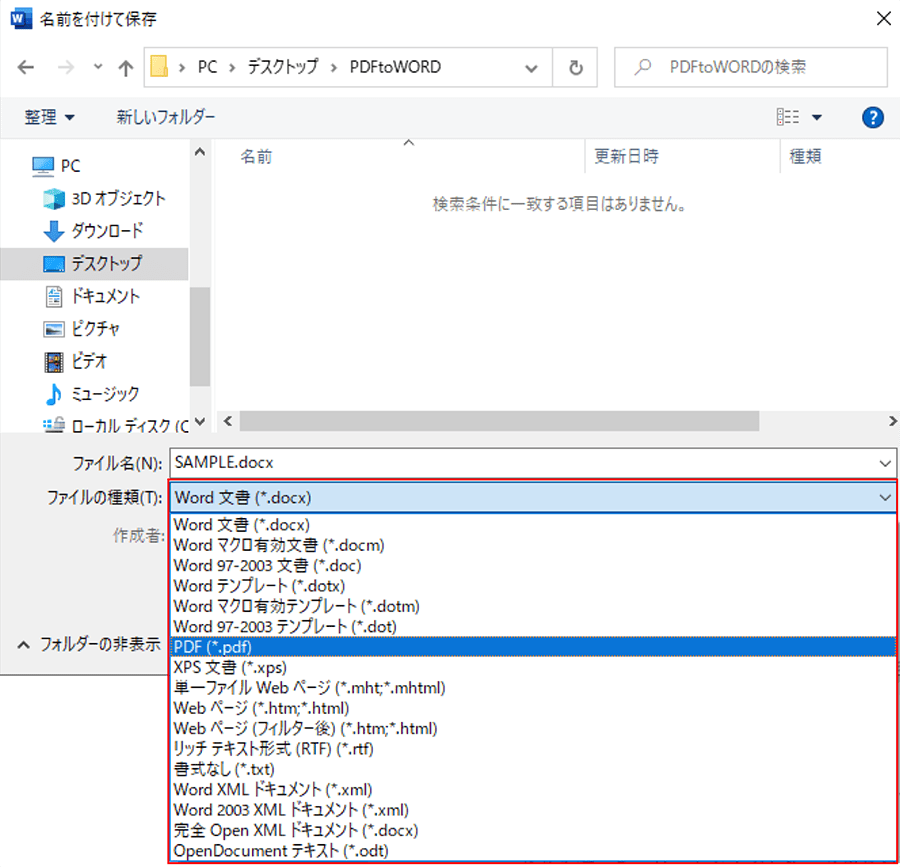
PDFファイルをWordに変換するには、以下の方法があります。
オンラインツールを使用する
オンライン上にあるPDF変換ツールを使用することで、簡単にPDFファイルをWordに変換することができます。主な手順は次のとおりです。
- オンラインツールを選択:Googleで「PDF to Word」などのキーワードを検索し、オンラインツールを選択します。
- PDFファイルをアップロード:選択したツールにアクセスし、PDFファイルをアップロードします。
- 変換設定を選択:必要に応じて、変換オプション(言語、フォントサイズ等)を選択します。
- Wordファイルをダウンロード:変換処理が完了したら、Wordファイルをダウンロードします。
ソフトウェアを使用する
専用のソフトウェアをインストールすることで、PDFファイルをWordに変換することができます。主な手順は次のとおりです。
WordファイルをPDFに変換する方法|保存&共有- ソフトウェアをインストール:PDF変換ソフトウェア(例:Adobe Acrobat等)をインストールします。
- PDFファイルを開く:インストールしたソフトウェアで、PDFファイルを開きます。
- 変換オプションを選択:必要に応じて、変換オプション(言語、フォントサイズ等)を選択します。
- Wordファイルにエクスポート:変換処理を実行し、Wordファイルとしてエクスポートします。
Microsoft Word自体で変換する
Microsoft Word 2013以降のバージョンでは、PDFファイルを直接Wordで開いて編集可能です。主な手順は次のとおりです。
- WordにPDFファイルを開く:WordでPDFファイルを開きます。
- 編集モードに切り替える:Wordが自動的にPDFファイルを編集モードに変換します。
- 必要に応じて編集:必要に応じて、ファイルを編集します。
- 保存する:編集完了後、ファイルをWordファイルとして保存します。
PDFをワードに編集するにはどうすればいいですか?
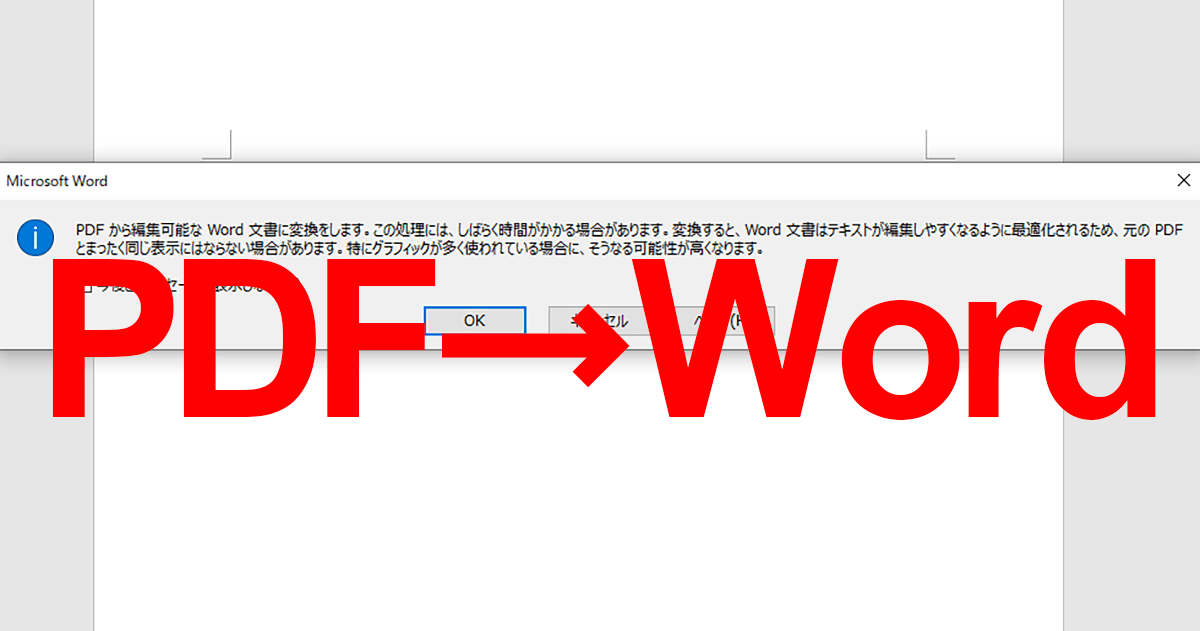
PDFをワードに編集するには、PDF編集ソフトやオフィスソフトを使用する必要があります。まず、PDFファイルを開くために適切なソフトウェアを選択し、編集たい部分をテキストとして抽出します。そうすることで、ワードなどのオフィスソフトで編集することが可能になります。
PDF編集ソフトを使用する
PDF編集ソフトには、Adobe Acrobatなどの商用ソフトや、SmallPDFなどの無料ソフトがあります。これらのソフトウェアを使用すると、PDFファイルを直接編集することができます。
- PDF編集ソフトを選択し、インストールします。
- PDFファイルを開いて編集たい部分を選択し、変更します。
- 変更後、保存してワードで開きます。
オフィスソフトを使用する
ワードには、PDFファイルを直接編集できる機能があります。
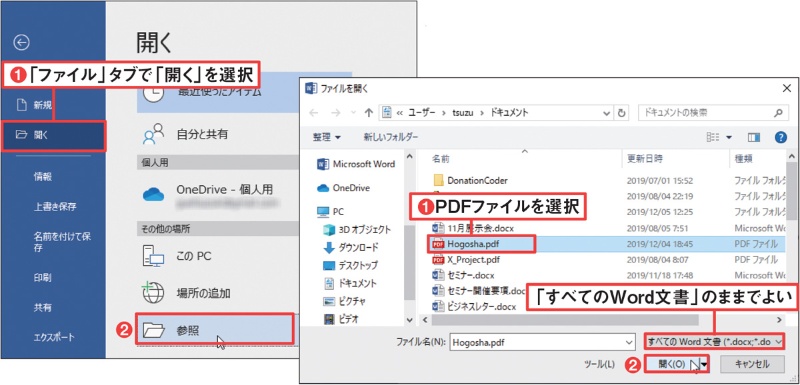
- ワードを起動し、ファイル > 開く > PDFファイルを選択します。
- PDFファイルがワードに読み込まれるため、編集可能な状態になります。
- 必要な変更を加え、保存して終了します。
オンラインサービスを使用する
オンライン上でPDFをワードに変換するサービスもあります。
- オンラインPDF変換サービスを開きます。
- PDFファイルをアップロードし、変換ボタンをクリックします。
- 変換が終了すると、ダウンロードが可能になります。
オンラインサービスには、プレビュー機能も備わっているため、変換後のファイルの内容を確認することもできます。しかし、ファイルの_formsやレイアウトなどが複雑な場合は、完全に配置が崩れる可能性があります。
PDFをMicrosoft Office形式に変換するにはどうすればいいですか?

PDFをMicrosoft Office形式に変換するには、以下の手順を実行する必要があります。
PDF変換ツールを使用する
PDFをMicrosoft Office形式(Word、Excel、PowerPoint)に変換するには、PDF変換ツールを使用することができます。PDF変換ツールは、オンラインサービスやソフトウェアとして提供されています。オンラインサービスでは、PDFファイルをアップロードし、変換されたファイルをダウンロードするだけです。ソフトウェアでは、PDFファイルをインポートし、変換設定を選択してエクスポートする必要があります。
PDF変換ツールの例:SmallPDF、PDFCrowd、Nitro Pro
オンラインサービス:PDFをWordに変換、PDFをExcelに変換
ソフトウェア:Adobe Acrobat、Foxit PhantomPDF
Microsoft Officeの組み込み機能を使用する
Microsoft Office 2013以降のバージョンには、PDFファイルを開く機能が組み込まれています。この機能を使用すると、PDFファイルをMicrosoft Office形式(Word、Excel、PowerPoint)に変換できます。
Word:ファイル>開く>PDFファイルを選択し、開くボタンをクリック
Excel:ファイル>開く>PDFファイルを選択し、開くボタンをクリック
PowerPoint:ファイル>開く>PDFファイルを選択し、開くボタンをクリック
Google Docsを使用する
Google Docsは、PDFファイルをアップロードし、編集することが可能なクラウドベースのワードプロセッサです。Google Docsでは、PDFファイルをWord形式に変換することができます。
Google Docsにログインし、ファイル>アップロード>PDFファイルを選択し、開くボタンをクリック
「PDFを編集する」をクリックし、ドキュメントを編集する
ファイル>ダウンロード>Microsoft Word(.docx)を選択し、保存ボタンをクリック
PDFをWordで開くには?
PDFをWordで開くには、それを編集可能なWord形式に変換する必要があります。
PDFをWord形式に変換するソフトウェア
PDFをWord形式に変換するために使用できるソフトウェアは、Adobe Acrobat、Nitro Pro、SmallPDFなどが挙げられます。これらのソフトウェアには、PDFをWord形式に変換できる機能が備わっています。ただし、一部のソフトウェアでは、変換の品質が低下することがあるため、注意が必要です。
オンラインでPDFをWord形式に変換する方法
オンラインでPDFをWord形式に変換する方法もあります。これらのサービスでは、PDFファイルをアップロードし、Word形式に変換してダウンロードすることができます。代表的なサービスとして、SmallPDF、PDFCrowd、Online-Convertなどがあります。ただし、ファイルのサイズが大きい場合は、処理時間が長くなる可能性があります。
PDFをWordで開くための手順
以下は、PDFをWordで開くための手順です。
- PDFファイルをWord形式に変換するソフトウェアまたはオンラインサービスを選択します。
- PDFファイルをアップロードし、Word形式に変換します。
- 変換されたWordファイルをダウンロードし、Wordで開きます。
ここでは、『 conditionerがWord形式に変換された場合』とびます。変換されたWordファイルを編集して、保存することができます。
また、以降はMicrosoft Wordの機能を使用してPDFを直接開くことができます。
- Wordを開く
- ファイル>開くをクリックします
- PDFファイルを選択し、開きます
Microsoft Wordでは、PDFファイルを直接開き、編集することができます。
よくある質問
PDFをWordに変換する方法はあるのですか?
強く推奨されるのは、オンラインツールを使用することです。オンラインツールを使用すれば、ソフトウェアのインストールや設定を行う必要がなく、手軽にPDFをWordに変換することができます。また、オンラインツールは無料または有料のオプションが多数あり、使用するツールに応じて、変換の精度や速度が変わります。
PDFをWordに変換するソフトは何かを紹介してください
有名なソフトウェアとしては、Adobe AcrobatやSmallPDF、Nitro Proなどがあります。これらのソフトウェアは、PDFをWordに変換する機能に加えて、PDFを作成・編集する機能も備えています。また、PDFelementやPDF-XChange Editorなどのソフトウェアもあり、PDFをWordに変換する機能を備えています。
PDFをWordに変換する際の注意点はありますか?
PDFをWordに変換する際の注意点としては、レイアウトの崩れや文字化け、画像の低解像度などがあります。これらの問題が発生する可能性を減らすには、オンラインツールやソフトウェアを使用する際に、OCR(光学文字認識)機能を使用することを推奨します。また、変換されたWordファイルを確認して、必要に応じて手動で編集することも重要です。
PDFをWordに変換する方法のコストはどれくらいですか?
オンラインツールやソフトウェアの多くは、無料または低コストで提供されています。オンラインツールの場合、一般的に無料で使用できますが、一部のファイル形式や大きいファイルサイズの場合、有料プランを追加で用意している場合があります。また、ソフトウェアの場合、一部のソフトウェアは無料で使用できますが、有料版の場合は月額や年額の料金が発生することが一般的です。