WordをPDFで保存する方法|高画質で共有
Word文書をPDFで保存する方法についてご紹介します。Word文書は、高品質な画像やグラフを含める必要がある場合があります。しかし、Word文書をそのまま送信すると、レイアウトやフォントが崩れたり、画像の品質が低下したりする可能性があります。そこで、Word文書を高画質で共有するには、PDFで保存するのが効果的です。PDFでは、レイアウトやフォントが崩れず、画像の品質も保証されます。この記事では、WordをPDFで保存する方法を紹介し、_high_クオリティのPDFファイルを共有する方法をご紹介します。
WordをPDFで保存する方法の概要
WordをPDFで保存する方法は、ドキュメントを共有する際に効果的な方法の一つです。この方法を使用すると、ドキュメントのレイアウトやフォーマットをそのまま維持しながら、共有や保存ができます。この記事では、 WordをPDFで保存する方法 | 高画質で共有 について詳しく説明します。
WordをPDFで保存する方法|ファイル形式の変更WordのPDF保存の基本的な方法
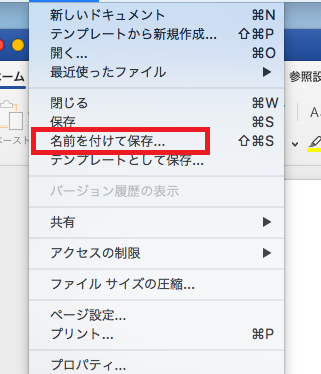
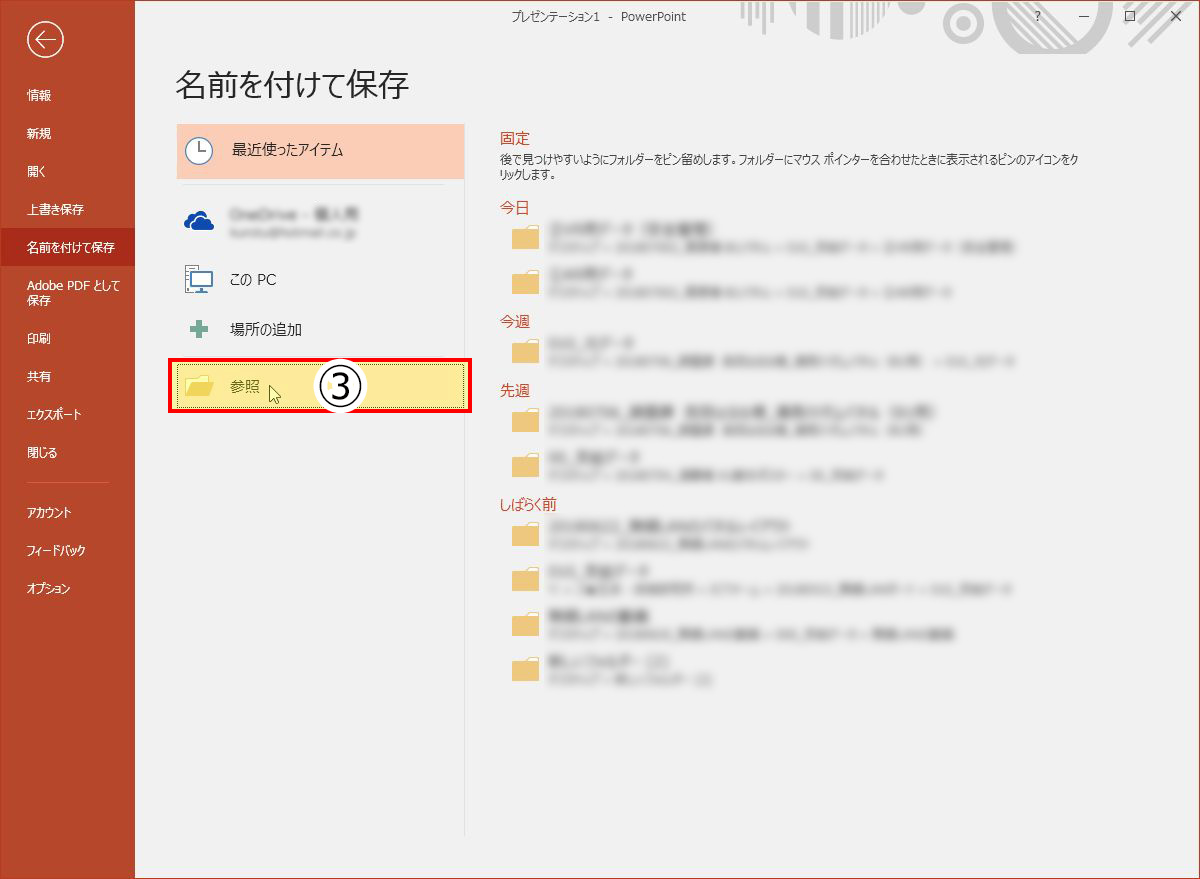
WordのPDF保存の基本的な方法は、以下のとおりです。 1. Wordでドキュメントを開く 2. 「ファイル」をクリックし、「名前を付けて保存」を選択します。 3. ファイル形式を「PDF」に選択します。 4. ファイル名を入力し、「保存」をクリックします。
PDF保存の際の設定
PDF保存の際には、以下の設定を変更することができます。 標準的なPDF: このオプションを選択すると、ドキュメントのレイアウトやフォーマットをそのまま維持したPDFが生成されます。 PDF/A: このオプションを選択すると、ISO 19005-1準拠のPDF/Aファイルが生成されます。このファイル形式は、長期保存に適しています。 PDF/X: このオプションを選択すると、ISO 15930準拠のPDF/Xファイルが生成されます。このファイル形式は、印刷や書籍の作成に適しています。
PDF保存の際の画像の設定
PDF保存の際には、以下の画像の設定を変更することができます。 画像の解像度: 画像の解像度を変更することができます。解像度を高く設定すると、画像の品質が向上しますが、ファイルサイズも増加します。 JPEG圧縮: JPEG圧縮を使用すると、画像のファイルサイズを削減することができます。
WordファイルをPDFに変換する方法|保存&共有PDF保存の際のセキュリティ設定
PDF保存の際には、以下のセキュリティ設定を変更することができます。 パスワードの設定: PDFファイルにパスワードを設定することができます。パスワードが設定されると、ファイルを開く際にパスワードの入力が必要になります。 編集の制限: PDFファイルの編集を制限することができます。編集を制限すると、ファイルを印刷したり、コピーしたりすることができなくなります。
PDF保存の際のアクセシビリティ設定
PDF保存の際には、以下のアクセシビリティ設定を変更することができます。 Altテキストの追加: 画像にAltテキストを追加することができます。Altテキストは、画像が表示されない場合に代わりに表示されるテキストです。 ボタンやリンクの追加: ボタンやリンクを追加することができます。
この記事では、WordをPDFで保存する方法について詳しく説明しました。PDF保存の際には、設定や画像の設定、セキュリティ設定、アクセシビリティ設定を変更することができます。
一太郎からWordに変換する方法|ファイル形式変換Microsoft Officeを高画質のPDFで保存するにはどうすればいいですか?
マイソフトオフィスを高画質のPDFで保存するにはどうすればいいですか?
以下は、マイソフトオフィスで高画質のPDFを保存する方法です。
Excel→Word変換のコツ|簡単スムーズにデータ移行まず、ドキュメントを編集する際に、「ファイル」メニューをクリックし、「名前を付けて保存」を選択します。次に、「保存タイプ」を選択し、「PDF」を選択します。さらに、「保存オプション」をクリックし、「画質」を選択し、「高画質」を選択します。
オプション1:ワードでの保存
ワードで高画質のPDFを保存するには、以下の手順に従います。
- 「ファイル」メニューをクリックし、「名前を付けて保存」を選択します。
- 「保存タイプ」を選択し、「PDF」を選択します。
- 「保存オプション」をクリックし、「画質」を選択し、「高画質」を選択します。
オプション2:エクセルでの保存
エクセルで高画質のPDFを保存するには、以下の手順に従います。
- 「ファイル」メニューをクリックし、「名前を付けて保存」を選択します。
- 「保存タイプ」を選択し、「PDF」を選択します。
- 「保存オプション」をクリックし、「画質」を選択し、「高画質」を選択します。
オプション3:パワーポイントでの保存
パワーポイントで高画質のPDFを保存するには、以下の手順に従います。
- 「ファイル」メニューをクリックし、「名前を付けて保存」を選択します。
- 「保存タイプ」を選択し、「PDF」を選択します。
- 「保存オプション」をクリックし、「画質」を選択し、「高画質」を選択します。
WordでPDFの画質を上げるには?
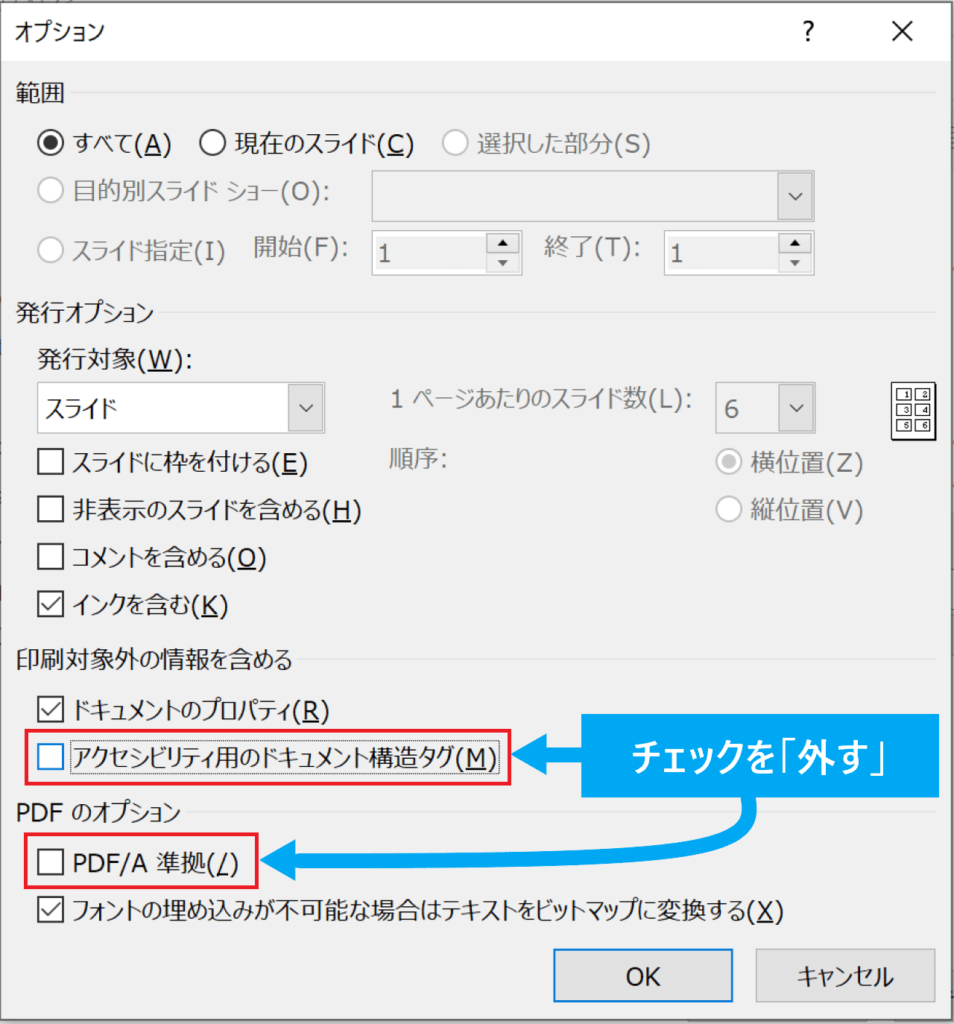
WordでPDFの画質を上げるには、以下の方法があります。
画像の解像度を上げる
ικόンの解像度を上げることで、PDFの画質を向上させることができます。具体的には、以下の手順で解像度を上げることができます。
- Wordファイルを開き、挿入メニューから「画像」をクリックします。
- 挿入する画像ファイルを選択し、「挿入」をクリックします。
- 挿入した画像を右クリックし、「画像を変更」をクリックします。
- 画像の解像度を上げたい値(例:300dpi)に設定し、「OK」をクリックします。
表の線を太くする
テーブルの線を太くすることで、PDFの画質を向上させることができます。具体的には、以下の手順で線を太くすることができます。
- Wordファイルを開き、挿入メニューから「表」をクリックします。
- 表の線の太さを設定するには、「表の設計」をクリックします。
- 「表の線」をクリックし、線の太さを上げたい値(例:1.5ポイント)に設定し、「OK」をクリックします。
フォントを変更する
フォントを変更することで、PDFの画質を向上させることができます。具体的には、以下の手順でフォントを変更することができます。
- Wordファイルを開き、ホームメニューから「フォント」をクリックします。
- フォントを選択するには、「フォントを変更」をクリックします。
- フォントを変更するには、フォント名を選択し、「OK」をクリックします。
WordでPDFにすると画像が荒くなるのはなぜですか?

Wordで作成した文書をPDFに変換する際、画像が荒くなることがあります。この現象は、いくつかの理由によって発生する可能性があります。
Wordの画像コーディング方式の問題
Wordは、画像をコーディングする際に、JPEGなどの圧縮方式を使用します。JPEGは画質を犠牲にしてファイルサイズを小さくする方式で、JPEGでコーディングされた画像は再度保存されるたびに画質が劣化する可能性があります。WordがJPEG方式を使用して画像をコーディングすると、画像の画質が劣化する可能性があり、これがPDFに変換された際に画像が荒くなる原因の1つとなっています。
- Wordのデフォルト設定では、JPEG方式が使用されることが多いです。
- JPEG方式では、画像の画質が劣化する可能性があります。
- 画像が再度保存されるたびに、JPEG方式による画質の劣化が進みます。
画像の解像度が低い場合
Wordで使用される画像が低解像度の場合、画像は荒く表示される可能性があります。特に、Web用に最適化された画像や、低解像度のデジタルカメラで撮影された画像を使用すると、PDFに変換された際に画像が荒くなる可能性があります。
- 低解像度の画像は、Word内でも荒く表示される場合があります。
- 画像の解像度が低いと、PDFに変換された際に画像が荒くなる可能性があります。
- 高解像度の画像を使用することで、画像の荒さを軽減することができます。
PDF変換の際の設定の問題
WordからPDFに変換する際の設定によっても、画像の画質が影響を受けることがあります。たとえば、PDF変換の際に「画質を低域化する」という設定を行うと、画像の画質が劣化する可能性があります。また、PDF変換の際に「JPEG方式」を使用する場合も、画像の画質が劣化する可能性があります。
- PDF変換の際の設定で、「画質を低域化する」という設定を行わないようにする。
- PDF変換の際に、「JPEG方式」を使用しないようにする。
- PDF変換の際に、「JPEG方式」を使用する場合は、画質を高める設定を行う。
画質を落とさずにPDFにするには?
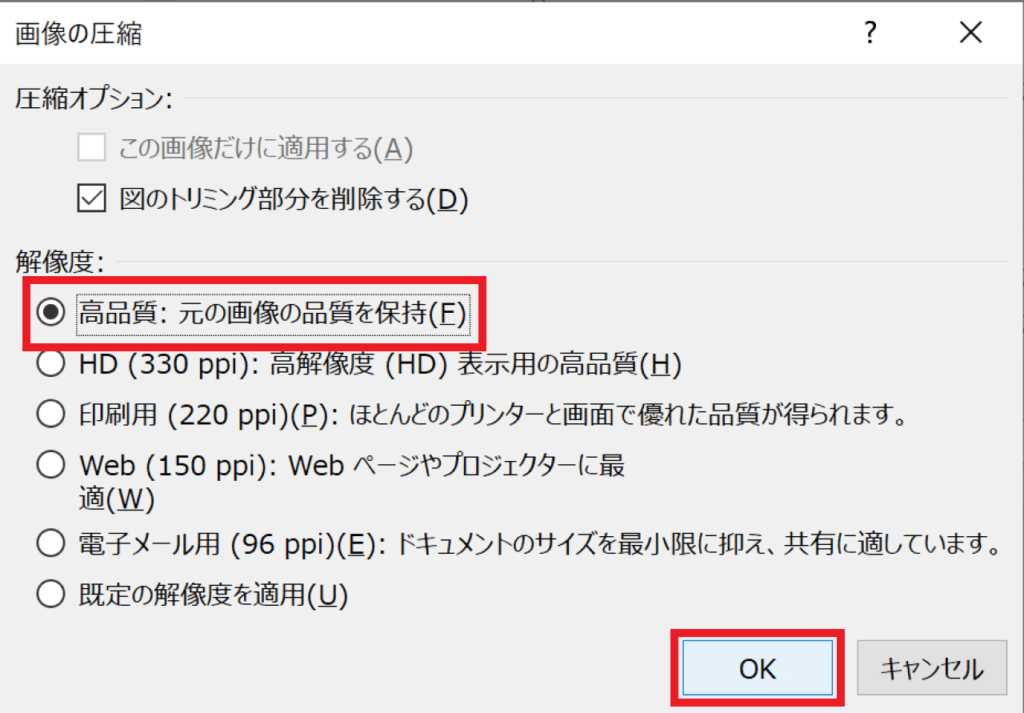
画像ファイルの選定
画像ファイルの選定は、画質を落とさずにPDFに変換する上で非常に重要です。以下のような点に注意してください。
- TIFFやPNGなどのロスレス圧縮形式の画像ファイルを使用しましょう。
- JPEGやGIFなどのロス圧縮形式の画像ファイルは避けましょう。
- 画像ファイルの解像度を高く設定しましょう。
PDF変換ソフトの選定
PDF変換ソフトの選定も、画質を落とさずにPDFに変換する上で重要です。以下のような点に注意してください。
- Adobe Acrobatなどの高性能なPDF変換ソフトを使用しましょう。
- オンラインのPDF変換サービスは避けましょう。
- ソフトの設定を変更して、画像の圧縮率を下げることができるか確認しましょう。
PDFの設定
PDFの設定も、画質を落とさずにPDFに変換する上で重要です。以下のような点に注意してください。
- PDFの圧縮形式を設定しましょう。コンパクトPDFなどの軽量な圧縮形式は避けましょう。
- PDFの画像の解像度を設定しましょう。300dpi以上を設定しましょう。
- 埋め込みフォントを使用して、文字の表示を安定させましょう。
よくある質問
WordをPDFで保存する方法は?
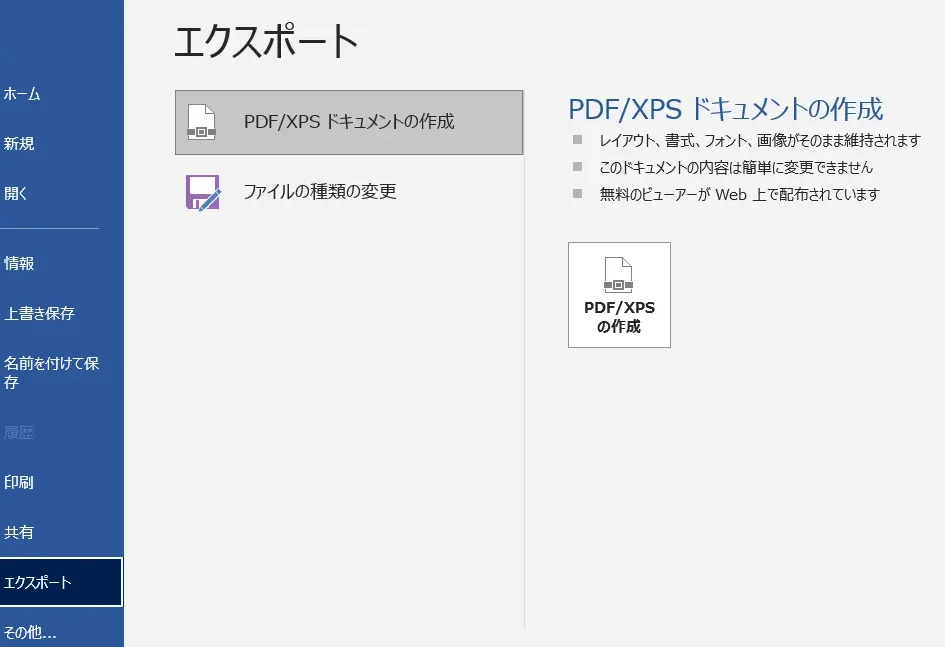
WordをPDFで保存する方法は、ファイル > 名前を付けて保存 から ファイルの種類 を選択し、PDF を選択する方法と、ファイル > 送信 から PDFやXPSドキュメントとして送信 を選択する方法の2通りあります。Wordのバージョンにより、手順が異なる場合があります。
PDF化したデータを高画質で共有する方法は?
PDF化したデータを高画質で共有する方法は、PDF変換前のWord文書の解像度を上げることと、PDF変換の設定を変更する方法があります。特に、印刷 > 構成 から 印刷の解像度 を選択し、高解像度を選択することで、高画質のPDFファイルを作成できます。
WordをPDF化する際の注意点は?
WordをPDF化する際の注意点は、フォントやグラフィックなど、ファイル内に含まれる要素がPDF化の際に崩れないか、また、PDFファイルのサイズをできるだけ小さくする方法を検討することです。特に、大きなサイズのファイルを共有する場合、ファイルサイズを小さくするために、JPEG などの 圧縮形式を利用するなど工夫する必要があります。
WordをPDF化する利点は?
WordをPDF化する利点は、ファイル形式の互換性の問題を解消できること、編集されたり、何らかの操作が加えられない[max word]事、データの安全性を確保できることです。また、PDFファイルはさまざまなアプリで開くことができるため、相手がWordを持っていない場合でも、スムーズに共有することができます。