PDFからWordに変換する方法|編集可能なファイルに変換
PDFファイルは、読み取り専用のドキュメントであることが多く、編集や修正が困難です。しかし、PDFファイルをWordファイルに変換することで、編集可能なファイルを作成できます。Wordファイルは、テキストや画像を自由に編集することができ、リッチテキスト形式で保存することができます。本記事では、PDFからWordに変換する方法を紹介します。PDFファイルの編集を容易にするため、変換方法や注意点を詳しく解説します。
PDFからWordに変換する方法|編集可能なファイルに変換
PDFファイルをWordファイルに変換する方法は複数あります。しかし、どの方法が最も効果的か、また、どのツールを使えばいいのかがわかりません。この記事では、PDFからWordに変換する方法を詳しく紹介します。
PDFをWordに変換する方法|オンラインツール&ソフトオンラインツールを使う
オンラインツールを使うと、簡単にPDFファイルをWordファイルに変換できます。代表的なオンラインツールには、SmallPDF、PDFCrowd、PDF2Wordなどがあります。これらのツールはウェブブラウザからアクセス可能で、使い方が簡単です。ただし、ファイルのサイズやページ数に制限がある場合があります。
オープンソースツールを使う
オープンソースツールを使うと、無料でPDFファイルをWordファイルに変換できます。代表的なオープンソースツールには、LibreOffice、OpenOfficeなどがあります。これらのツールは、PDFファイルをWordファイルに変換する機能を搭載していますが、使い方が少し複雑です。
ソフトウェアを購入する
ソフトウェアを購入することで、PDFファイルをWordファイルに変換できます。代表的なソフトウェアには、Adobe Acrobat、Nitro Proなどがあります。これらのソフトウェアは、高度な機能を搭載していますが、価格が高い場合があります。
WordをHTMLに変換する方法|オンラインツールクラウドサービスを使う
クラウドサービスを使うと、PDFファイルをWordファイルに変換できます。代表的なクラウドサービスには、Googleドライブ、Dropboxなどがあります。これらのサービスは、ファイルをアップロードして変換するだけで、簡単にWordファイルを取得できます。
PDFからWordに変換する際の注意点
PDFからWordに変換する際には、以下の点に注意する必要があります。 – PDFファイルの解像度が低いと、変換後のWordファイルの品質が低くなる可能性があります。 – PDFファイルに含まれる画像やグラフなどの要素が、変換後のWordファイルで正しく表示されない可能性があります。 – PDFファイルに含まれるフォントが、変換後のWordファイルで正しく表示されない可能性があります。
| 方法 | 特徴 | 価格 |
|---|---|---|
| オンラインツール | 簡単な操作で変換可能 | 無料か有料 |
| オープンソースツール | 無料で高機能 | 無料 |
| ソフトウェア | 高度な機能を搭載 | 有料 |
| クラウドサービス | 簡単な操作で変換可能 | 無料か有料 |
オンラインツール オープンソースツール ソフトウェア クラウドサービス PDFからWordに変換する際の注意点
WordをPDFで保存する方法|高画質で共有PDFをワードに変換して編集するにはどうすればいいですか?
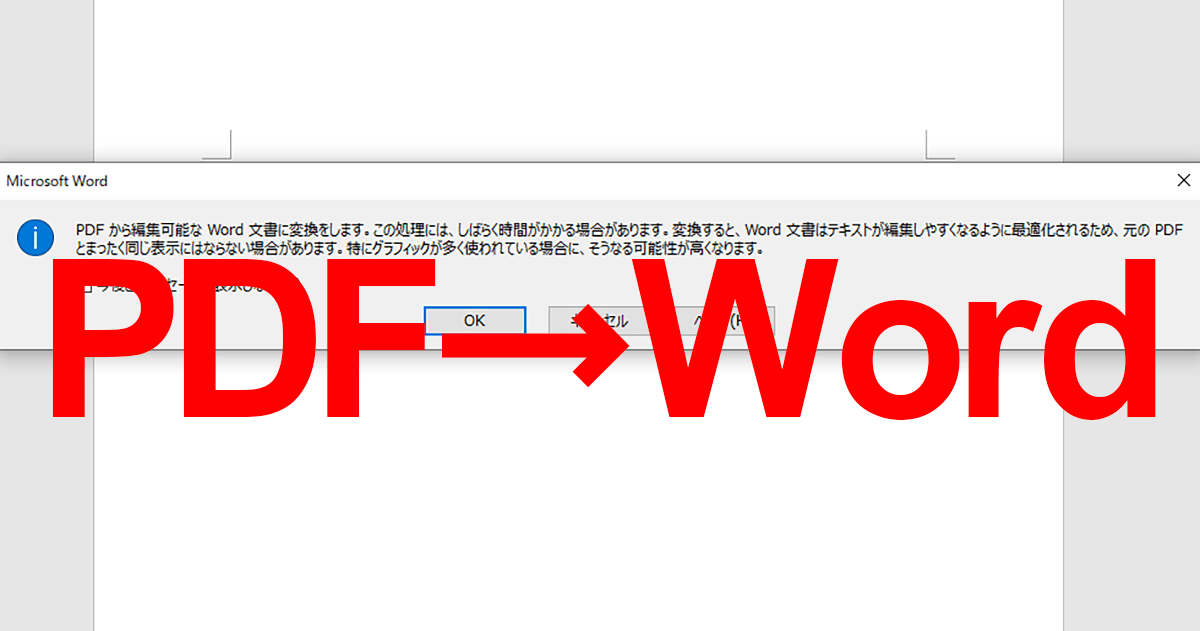
PDFをワードに変換して編集するには、以下の方法があります。
PDF編集ソフトウェアを使用する
PDF編集ソフトウェアを使用するのは、PDFをワードに変換して編集する最も一般的な方法です。Adobe Acrobat、Nitro PDF、PDF-XChange Editorなどのソフトウェアは、PDFをワード形式に変換して編集できるように設計されています。これらのソフトウェアは、テキストの編集、画像の挿入、レイアウトの変更などの機能を提供します。また、一部のソフトウェアは、PDFをワード形式に変換することで、ワードファイルとして編集できるようにすることもできます。
WordをPDFで保存する方法|ファイル形式の変更オンラインPDF編集ツールを使用する
オンラインPDF編集ツールは、インターネット上でPDFを編集できるツールです。SmallPDF、PDFCrowd、PDF.coなどのツールは、PDFをワード形式に変換する機能を提供します。これらのツールは、Webブラウザ上で動作し、PDFをアップロードして編集できるように設計されています。オンラインPDF編集ツールは、無料または低コストで提供されており、特別なソフトウェアをインストールする必要はありません。
ワードにPDFをインポートする
ワードにPDFをインポートすることもできます。ワード2013以降のバージョンでは、PDFを直接インポートして編集できるようになっています。この方法では、PDFをワードファイルとして開き、必要な編集を行うことができます。しかし、PDFのレイアウトやフォーマットがワードファイルに完全に転換されない場合があるので、注意が必要です。
- PDFファイルをワードにドラッグアンドドロップする
- ワードの「ファイル」メニューから「PDFをインポート」する
- PDFファイルを選択してインポートする
Adobe AcrobatやNitro PDFなどのソフトウェアを使用する場合、PDFをワード形式に変換するために、
- PDFファイルを開く
- 「エクスポート」または「変換」メニューを選択する
- 「ワードファイル」または「DOCX」形式を選択する
を実行する必要があります。
PDFを編集可能にするにはどうすればいいですか?
PDF編集ソフトウェアを使用する
PDFを編集可能にするには、PDF編集ソフトウェアを使用するのが最も簡単な方法です。Adobe AcrobatやPDFelementなどのソフトウェアは、PDFファイルを編集可能な状態にすることができます。これらのソフトウェアでは、テキストの追加や削除、画像の挿入や削除、ページの追加や削除などができます。さらに、PDFファイルをWordドキュメントやExcelファイルなどに変換することもできます。
- PDF編集ソフトウェアをダウンロードし、インストールします。
- PDFファイルを開きます。
- 必要な編集を実行します。
PDFをWordドキュメントに変換する
PDFファイルを編集可能にする別の方法は、PDFをWordドキュメントに変換することです。online-convert.comやsmallpdf.comなどのオンラインツールでは、PDFファイルをWordドキュメントに変換することができます。これにより、WordなどのワードプロセッサでPDFファイルを編集できるようになります。
- オンラインツールにアクセスします。
- PDFファイルをアップロードします。
- 変換ボタンをクリックします。
PDFを作成する際に編集可能にする
PDFファイルを編集可能にする最も簡単な方法は、PDFを作成する際に編集可能にすることです。Microsoft OfficeやGoogle Docsなどのワードプロセッサでは、PDFファイルを編集可能な状態で保存することができます。これにより、PDFファイルを後に編集する必要がなくなります。
- ワードプロセッサを開きます。
- ドキュメントを作成します。
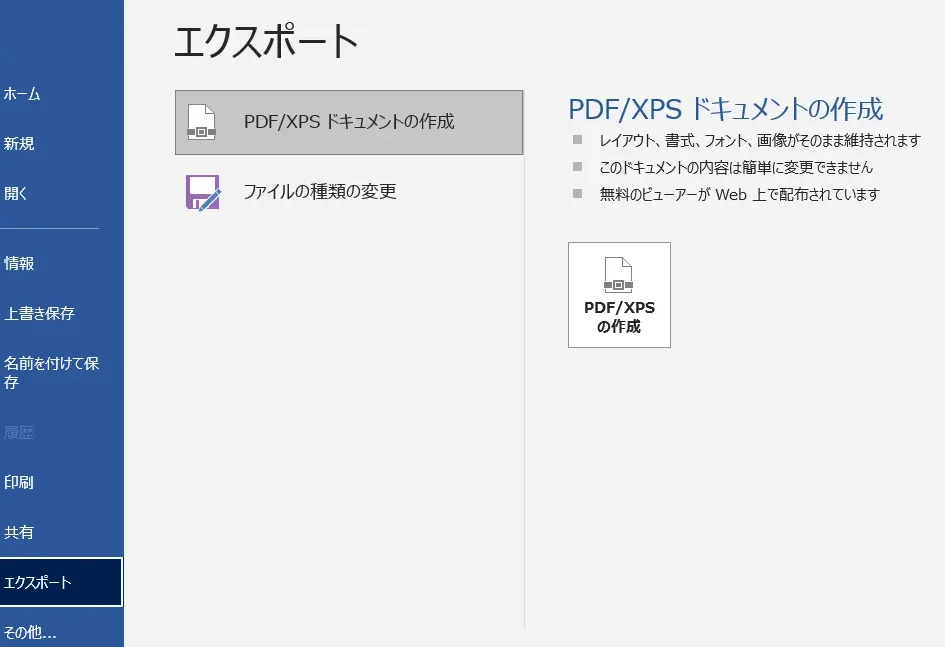
- 保存ボタンをクリックし、PDFファイルとして保存します。
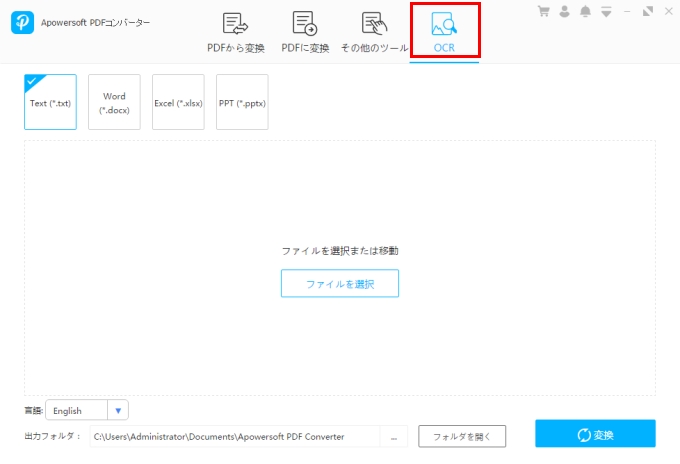
PDFファイルをワードで編集できないのはなぜですか?
PDFファイルの特性
PDF(Portable Document Format)は、文書の内容を稳定して表示するために設計されたファイル形式です。PDFファイルは、テキスト、画像、レイアウトを含む文書の内容を固定化します。そのため、PDFファイルは編集することが困難です。ワードなどの編集ソフトウェアでは、PDFファイルを直接編集するのは困難です。
ワードの制限
ワードは、主にテキストファイルの編集に適したソフトウェアです。ワードは、PDFファイルの固定化された内容を直接編集する機能を持っていません。そのため、PDFファイルをワードで編集するには、PDFファイルを別の形式(たとえば、DOCXやTXT)に変換する必要があります。ただし、この変換プロセスで、元のPDFファイルのレイアウトやフォーマットが変更される可能性があります。
編集可能な代替手段
PDFファイルを編集する必要がある場合は、PDF専用の編集ソフトウェアを使用するのがベストです。Adobe AcrobatやPDF-XChange Editorなどのソフトウェアは、PDFファイルの編集をサポートしています。これらのソフトウェアでは、PDFファイルの内容を直接編集することができます。また、オンラインサービスを使用してPDFファイルを編集することもできます。ただし、オンラインサービスを使用する場合は、セキュリティとプライバシーに関して注意する必要があります。
- PDFファイルの編集には、PDF専用の編集ソフトウェアを使用するのがベストです。
- ワードなどの編集ソフトウェアでは、PDFファイルを直接編集するのは困難です。
- オンラインサービスを使用してPDFファイルを編集する場合、セキュリティとプライバシーに関して注意する必要があります。
PDFを別ファイルに変換するにはどうすればいいですか?
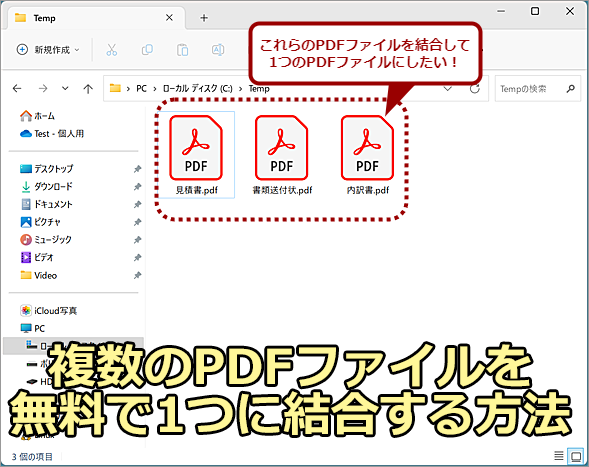
PDFを別ファイルに変換するには、以下の方法があります。
PDFの編集ソフトを使用することができます。
オンラインのPDF変換ツールを利用することもできます。
自作したプログラムを使用するなど、開発者向けの方法もあります。
Online-Tool
オンラインのPDF変換ツールを利用する場合は、インターネットに接続されている必要があります。
PDFファイルをアップロードし、変換したいファイル形式を選択します。
変換ボタンをクリックすると、すぐに変換されたファイルをダウンロードできます。
Software
PDFの編集ソフトを使用する場合、ソフトウェアをインストールする必要があります。
Adobe Acrobatなどの有料ソフトウェアもありますが、無料のソフトウェアでも十分にPDFを変換できます。
PDF-XChange Viewerなどの無料ソフトウェアを使用すると、PDFをテキストファイルや画像ファイルに変換できます。
プログラム
自作したプログラムを使用する場合は、プログラミングスキルが必要です。
Pythonなどのプログラミング言語を使用して、PDFをテキストファイルやExcelファイルに変換できます。
以下は、PythonのPyPDF2ライブラリを使用した例です。
- pip install PyPDF2を実行し、PyPDF2ライブラリをインストールします。
- Pythonファイルを作成し、PDFファイルを読み込むコードを記述します。
- PDFのページをテキストファイルに保存するコードを記述します。
pdf_file = open(pdf_file.pdf, rb)
read_pdf = PyPDF2.PdfFileReader(pdf_file)
number_of_pages = read_pdf.getNumPages()
page = read_pdf.getPage(0)
page_content = page.extractText()
file = open(output.txt, w)
file.write(page_content)
pdf_file.close()
よくある質問
PDFをWordに変換する方法って何ですか?
PDFをWordに変換する方法は複数あります。オンラインツールやソフトウェアを使用する方法、またはAutomatorやGoogleドライブなどのサービスを使用する方法があります。オンラインツールの場合、PDFファイルをアップロードして変換ボタンをクリックするだけです。ソフトウェアを使用する場合、PDFファイルを開いてWordファイルとして保存することができます。AutomatorやGoogleドライブなどのサービスを使用する場合、ワークフローを作成してPDFファイルを自動的に変換することができます。どの方法も、編集可能なWordファイルを作成することができます。PDFをWordに変換する方法は何百種類もあるため、自分に合った方法を選ぶことが重要です。
PDFからWordに変換する際に注意点は何かありますか?
PDFからWordに変換する際に注意点はいくつかあります。フォントやレイアウトが崩れる恐れがあるため、変換後は確認することが重要です。また、画像化されたテキストは認識されないため、テキストとして編集することができません。さらに、パスワード保護されたPDFファイルは変換できない場合があります。また、変換結果が予想と違う場合があるため、変換結果を確認することが大切です。変換後は、文字コードやフォント、レイアウトなどを確認し、必要に応じて修正する必要があります。
オンラインツールは安全ですか?
オンラインツールの安全性は、ツールによって異なります。信頼できるサービスを使用することが重要です。また、ファイルのサイズ制限や回数制限がある場合があるため、注意が必要です。プライバシーポリシーを確認することも大切です。オンラインツールを使用する前に、評判やレビューを確認し、適切なツールを選択することが重要です。また、불要なファイルは削除する必要があります。さらに、オンラインツールは無料の場合もありますが、必要に応じて課金される場合があります。
PDFからWordに変換したファイルを編集する方法は何ですか?
PDFからWordに変換したファイルを編集する方法は、Wordの基本的な操作です。まず、Wordファイルを開いて、編集したい部分をクリックします。テキストを編集する場合、文字の追加、削除、変更などが可能です。画像を編集する場合、挿入、削除、サイズ変更などが可能です。表を編集する場合、行や列の追加、削除、サイズ変更などが可能です。また、レイアウトを変更する場合、段落の変更、字体の変更などが可能です。さらに、ヘッダーとフッターを編集する場合、追加、削除、変更などが可能です。