WordをHTMLに変換する方法|オンラインツール
WordをHTMLに変換する方法が気になるという方は多いのではないでしょうか。Wordの文書をWebサイトへ掲載したり、メールの本文へ張り付けたい場合など、HTML形式への変換が必要となる場面は様々にあります。かつては専門的な知識やソフトウェアが必要とされることが多かったのですが、今ではオンラインツールを利用することで手軽にHTMLへの変換を行うことが可能です。本稿では、WordをHTMLに変換する方法をオンラインツールを利用して行う際の手順や注意点を解説いたします。
WordをHTMLに変換する方法の便利なオンラインツール
オンラインツールを使用することで、Word文書をHTML形式に変換することができます。ここでは、その方法を紹介します。
WordをPDFで保存する方法|高画質で共有オンラインツールの利点
オンラインツールを使用することで、以下の利点がある。 Word文書をHTML形式に変換することができ、Webサイトやブログで使用することができる 直接オンラインツールのサイトにアップロードして変換でき、ユーザーが追加インストール不要で利用できる LoginFormやemail認証などあり、個人情報を入力しなくても利用できる
オンラインツールの種類
以下は、人気のオンラインツールをいくつか紹介する。 SmallPDF: PDFやWord、Excelなどのオフィス文書をHTMLに変換できる Online-Convert: さまざまなファイル形式をHTMLに変換できる
オンラインツールの使い方
以下は、オンラインツールの使い方を簡単に説明する。 1. 適切なオンラインツールにアクセスして、Word文書をアップロードする。 2. 変換設定を選択する。例えば、文書のレイアウトや画像のサイズを選択することができる。 3. 変換を開始する。 4. 変換されたHTMLファイルをダウンロードする。
WordをPDFで保存する方法|ファイル形式の変更オンラインツールの注意点
オンラインツールを使用する際には、以下の点に注意する必要がある。 変換結果は、使用するツールや設定によって異なる場合がある。 大容量のファイルは、変換時間が長くなる場合がある。 一部のツールでは、無料版と有料版があり、機能の差がある場合がある。
オンラインツールのセキュリティ
オンラインツールを使用する際には、以下の点に注意する必要がある。 ファイルのアップロードは、SSL/TLSなどの安全な接続プロトコルを使用すること。 不正アクセスを防ぐために、ログインやパスワードの使用を確実にすること。 第三者に個人情報漏洩しないように注意する。
WordからHTMLに変換するにはどうすればいいですか?
WordからHTMLに変換するには、以下の方法があります。
several からHTMLに変換するツールやソフトウェアがあります。以下はその一例です。
テキストエディター使用
テキストエディターの場合、WORDパッドやメモ帳などのツールを使用できます。_wordファイルをテキストエディターで開き、保存形式を「HTML」に変更して保存します。
一太郎からWordに変換する方法|ファイル形式変換オンラインの変換ツール
オンラインの変換ツールもあります。WordからHTMLに変換するためのWebサイトがいくつかあります。オンラインツールを使用する場合、まずWordファイルをアップロードし、変換ボタンをクリックするだけです。
オンラインツールの例
- SmallPDF
- Online-Convert
- Zamzar
マイソフトの公式ツール
マイソフトの公式ツールとして、Wordの「ファイル」→「保存」→「Webページ」を選択し、「保存」ボタンをクリックすることでHTMLファイルとして保存することができます。
WordファイルをHTMLに埋め込む方法は?
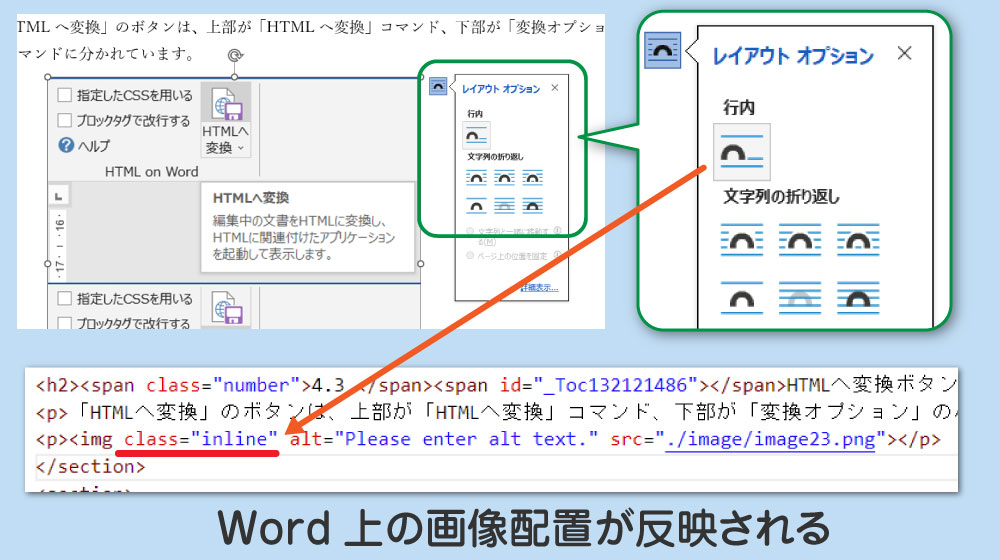
HTMLファイルにWordファイルを埋め込むには、以下の方法があります。
方法1: HTML埋め込みタグを使用する
HTML埋め込みタグを使用すると、WordファイルをHTMLファイルに直接埋め込むことができます。この方法は、Wordファイルの内容をHTMLファイルにコピーして貼り付けるのと同等です。ただし、Wordファイルのフォーマットやレイアウトが崩れる可能性があります。埋め込みタグは“です。このタグは、WordファイルをHTMLファイルに埋め込むために使用されます。 “タグの使用方法は次のとおりです。
- WordファイルをWebサーバーにアップロードします。
- HTMLファイルに“タグを追加します。
- “タグの`src`属性にWordファイルのURLを指定します。
方法2: iframeを使用する
iframeは、WordファイルをHTMLファイルに埋め込む別の方法です。iframeは、Webページ内に別のWebページを埋め込むために使用されます。Wordファイルをiframe内に埋め込むと、Wordファイルの内容がHTMLファイル内に表示されます。ただし、iframeはWebブラウザによってはサポートされない場合があります。 iframeを使用するための手順は次のとおりです。
- WordファイルをWebサーバーにアップロードします。
- HTMLファイルに“タグを追加します。
- “タグの`src`属性にWordファイルのURLを指定します。
方法3: Googleドキュメントを使用する
Googleドキュメントは、WordファイルをHTMLファイルに埋め込むためのもう1つの方法です。Googleドキュメントは、オンラインでのWordファイルの編集や共有を可能にするサービスです。GoogleドキュメントにWordファイルをアップロードし、共有設定を変更して埋め込みコードを取得します。このコードをHTMLファイルに追加して、Wordファイルを埋め込むことができます。 Googleドキュメントを使用する手順は次のとおりです。
- GoogleドキュメントにWordファイルをアップロードします。
- 共有設定を変更して埋め込みコードを取得します。
- 埋め込みコードをHTMLファイルに追加します。
文書をHTMLに変換する方法は?
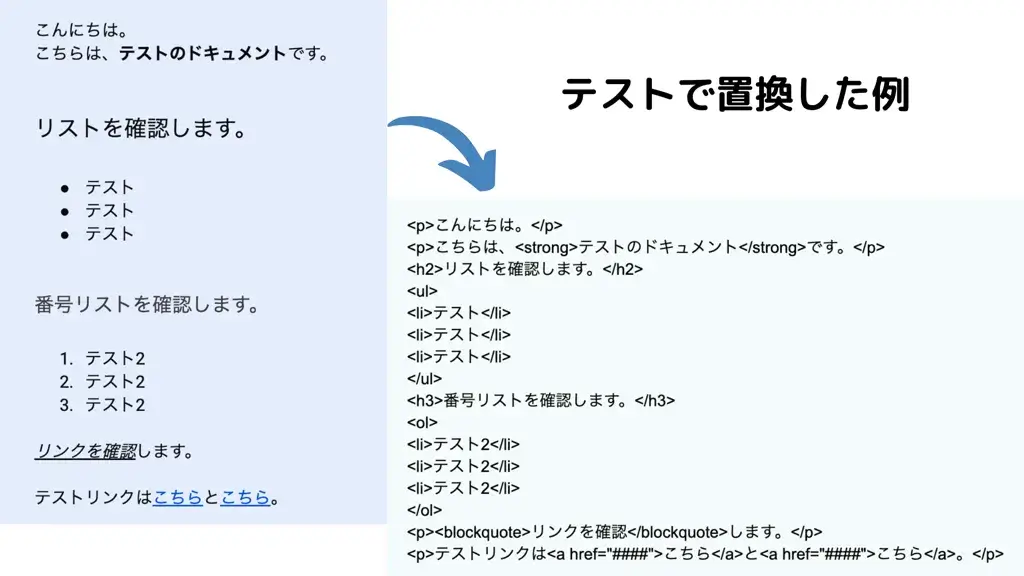
文書をHTMLに変換するには、以下の方法があります。
オフィスソフトの機能を利用する
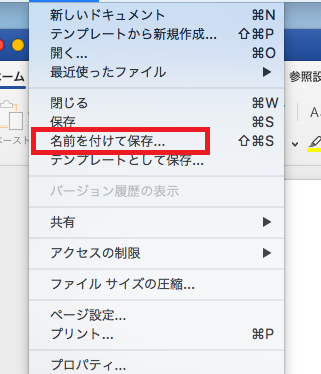
オフィスソフトの多くは文書をHTMLに変換する機能を備えています。たとえば、Microsoft Word などのワードプロセッサでは、「ファイル」メニューから「名前を付けて保存」を選択し、保存形式を「Webページ(.htm; .html)」に変更することで、文書をHTMLに変換できます。また、Google Docs などのクラウドベースのオフィスソフトも、文書をHTMLに変換する機能を備えています。
オフィスソフトの機能を利用することで、文書をHTMLに変換することができます。
Microsoft Wordなどのワードプロセッサ、Google Docsなどのクラウドベースのオフィスソフトが利用可能です。
カスタマイズ性が高い反面、手間がかかる可能性があります。
オンライン変換ツールを利用する
オンライン変換ツールは、文書をHTMLに変換するために、特別なソフトウェアをインストールする必要がないという利点があります。たとえば、SmallPDF などのオンライン変換ツールでは、文書をアップロードし、「HTMLに変換」をクリックするだけで、文書をHTMLに変換できます。
オンライン変換ツールは、文書をHTMLに変換するために、特別なソフトウェアをインストールする必要がないという利点があります。
SmallPDFなどのオンライン変換ツールが利用可能です。
簡単に変換できる反面、機能の制限やセキュリティのリスクがある可能性があります。
プログラムを使用する
プログラムを使用することで、文書をHTMLに変換することができます。たとえば、Python などのプログラミング言語では、beautifulsoup4 などのライブラリを使用することで、文書をHTMLに変換できます。また、Node.js などのJavaScriptランタイムでは、cheerio などのライブラリを使用することで、文書をHTMLに変換できます。
プログラムを使用することで、文書をHTMLに変換することができます。
Pythonなどのプログラミング言語、beautifulsoup4などのライブラリが利用可能です。
高度なカスタマイズ性が可能ですが、プログラミングスキルが必要であり、手間がかかる可能性があります。
ワードをWebページに変換するには?
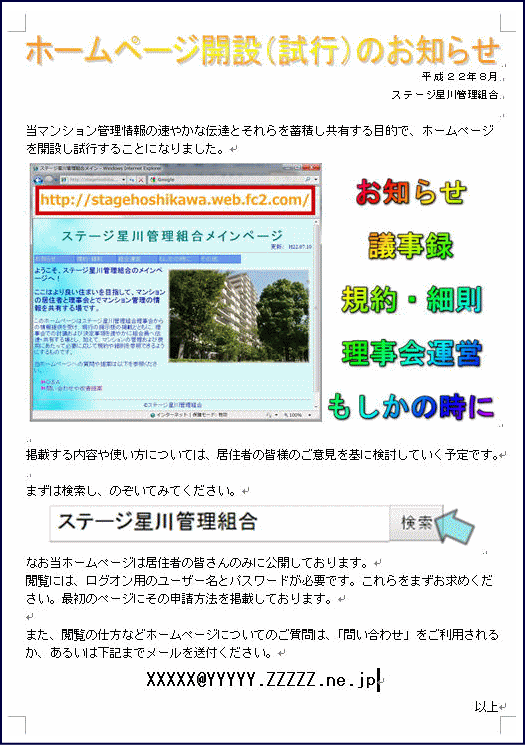
ワードをWebページに変換するには、以下のような方法があります。
ワードファイルをHTMLファイルに変換する
ワードファイルをHTMLファイルに変換するには、ワードソフトでファイルを保存し、ファイル形式を「Web ページ(.htm;.html)」に変更する必要があります。この方法では、ワードファイルのレイアウトやフォントをそのまま保ったまま、Web ページに変換できます。
- ワードソフトでファイルを保存します。
- ファイル形式を「Web ページ(.htm.html)」に変更します。
- 変換したファイルをWeb ブラウザで開きます。
ワードファイルをGoogle ドキュメントに変換する
ワードファイルをGoogle ドキュメントにアップロードし、Google ドキュメントの「ファイル」をクリックし、「ダウンロード」をクリックし、「Web ページ」を選択することで、ワードファイルをWeb ページに変換できます。この方法では、ワードファイルのレイアウトやフォントをそのまま保ったまま、Web ページに変換できます。
- Google ドキュメントにログインします。
- ワードファイルをアップロードします。
- ファイルをダウンロードし、「Web ページ」を選択します。
オンラインのワード変換ツールを使用する
オンラインのワード変換ツールを使用することで、ワードファイルをWeb ページに変換できます。この方法では、ワードファイルのレイアウトやフォントをそのまま保ったまま、Web ページに変換できます。
- オンラインのワード変換ツールを検索します。
- ワードファイルをアップロードします。
- 変換したファイルをダウンロードします。
よくある質問
1. WordをHTMLに変換する方法はあるの?
WordをHTMLに変換する方法はいくつかあります。まずは、オンラインツールを使用する方法があります。これらのツールでは、Wordファイルをアップロードすると、自動的にHTMLに変換されます。もう一つの方法は、Microsoft Word自体を使用する方法です。Wordでドキュメントを開き、ファイル>名前を付けて保存>ファイルの種類>ウェブページを開き、保存することで変換できます。
2. オンラインツールでWordをHTMLに変換するのは安全嗎?
オンラインツールでWordをHTMLに変換する場合、セキュリティとプライバシーについて心配するかもしれません。多くのオンラインツールは、ファイルをサーバーに保存せずに、すぐに変換してダウンロードできるように設計されています。しかし、安全性を確保するために、評判の良いサービスを選択することが重要です。また、一部のツールでは、パスワード保護など、さらにセキュリティ機能が提供されている場合もあります。
3. WordからHTMLへの変換でフォーマットが崩れることはあるの?
WordからHTMLへの変換を行う際、フォーマットの崩れはよく見られる問題です。これは、WordとHTMLが、それぞれ独自の形式でレイアウトやスタイルを定義するためです。ただし、多くのオンラインツールやソフトウェアは、この問題を最小限に抑えるための対策を講じています。例えば、一部のツールでは、レイアウトやスタイルを保ったままに変換できるよう、特別なオプションが提供されています。適切なツールを選択することで、 mayores problemas de formato pueden ser minimizados.
4. WordをHTMLに変換する際に、画像やグラフィックはどうなるの?
WordをHTMLに変換する際、画像やグラフィックの扱いについても気になるかもしれません。多くの変換ツールは、ドキュメント内に埋め込まれている画像を、自動的にHTMLに適合した形式に変換します。また、画像はHTMLファイルと別々のファイルとしてダウンロードされる場合もあり、後で任意の場所に配置できます。ただし、画像フォーマットや解像度が変換後に変わる可能性があるため、確認する必要があります。