
Wordの行間を調整!読みやすい文書作成のコツ
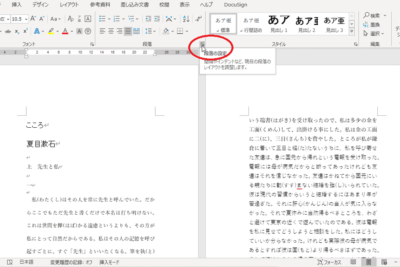
文書を作成する際、読み手にとって重要な要素の一つが、文章の行間設定です。行間が適切に設定されていないと、読み手が読みづらくなったり、重要なポイントを読み落としたりする可能性があります。Wordには、行間を調整する機能が備わっています。この機能を活用することで、読みやすい文書を作成することが可能です。この記事では、Wordの行間設定の便利な機能と、読みやすい文書を作成するためのコツを紹介します。
Wordの行間を調整!読みやすい文書作成のコツ
Wordでは、文書の行間を調整することで、読みやすく見栄えの良い文書を作成することができます。行間を調整することで、文章が密すぎず、ゆったりとしている感じができます。また、文章の重要な部分を強調したり、文章全体のバランスを取ることもできます。ただし、行間を調整する際には、文章の内容や読み手のニーズにあわせて調整する必要があります。
Wordでページを入れ替える方法【簡単3選】行間の種類とその使い方
Wordでは、行間を3種類に調整することができます。つまり、固定行間、最小行間、 Exact行間です。固定行間は、一定の行間を設定することができます。最小行間は、文章のサイズに応じて行間を自動的に調整します。 Exact行間は、行間を固定して調整しますが、文章のサイズに応じて調整しないため、文章が重なり合うことがあります。
| 行間の種類 | 説明 |
|---|---|
| 固定行間 | 一定の行間を設定することができます |
| 最小行間 | 文章のサイズに応じて行間を自動的に調整します |
| Exact行間 | 行間を固定して調整しますが、文章のサイズに応じて調整しないため、文章が重なり合うことがあります |
行間を調整する方法
行間を調整する方法は、次の通りです。 1. 文書を開きます。 2. ツールバーで「ホーム」をクリックするか、「Ctrl + 1」を押します。 3. 「行間と段落」をクリックします。 4. 行間の種類を選択します。 5. 行間のサイズを設定します。
行間のサイズを設定する方法
行間のサイズを設定する方法は、次の通りです。 1. 文書を開きます。 2. ツールバーで「ホーム」をクリックするか、「Ctrl + 1」を押します。 3. 「行間と段落」をクリックします。 4. 行間のサイズを入力します。 5. 「OK」をクリックします。
Wordで改ページを挿入!文書構成を整理行間を調整する際の注意点
行間を調整する際には、次の点に注意する必要があります。 – 文章の内容や読み手のニーズにあわせて調整する必要があります。 – 行間が細すぎると、文章が読みにくくなります。 – 行間が広すぎると、文章がゆったりすぎて、読み手が疲れます。
行間を調整することで得られるメリット
行間を調整することで、次のメリットがあります: – 読みやすさの向上:行間を調整することで、文章が読みやすくなります。 – 見栄えの向上:行間を調整することで、文章の見栄えが向上します。 – 文章の強調:行間を調整することで、文章の重要な部分を強調できます。
ワードで読みやすい行間をどのように設定すればよいですか?
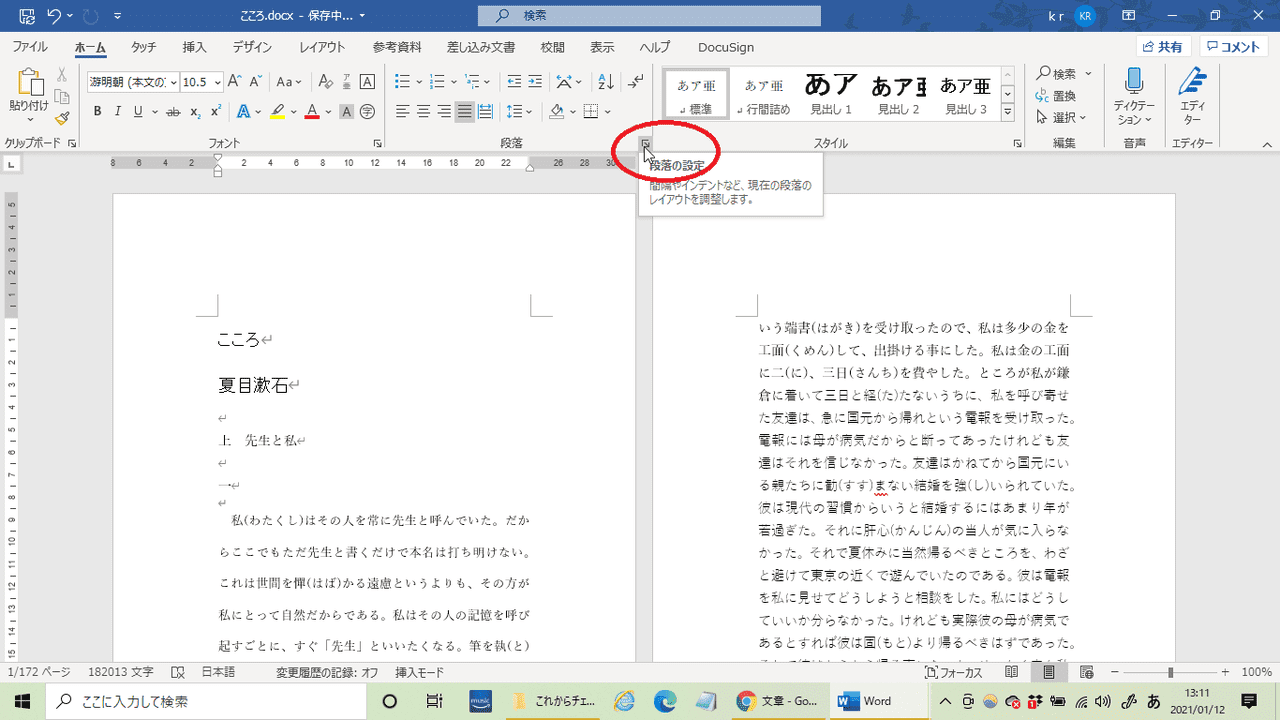
ワードで読みやすい行間を設定する方法は、主に 行間の単位 と 行間の設定値 の 2 つを理解する必要があります。
行間を設定するには、以下の手順を実行します。
- ワードの文書を開き、[ホーム]タブをクリックします。
- 行間を変更したいテキストを選択します。
- [ホーム]タブ内の[//////////////////////////////////////////////////////////////////////////////]セクションで、[行間]ボタンをクリックします。
- [行間]メニューから、[行間の指定]を選択します。
- 行間の単位を選択します(例:ポイント または 行)。
- 行間の設定値を入力します(例:1.5 または 2)。
- [OK]ボタンをクリックして設定を適用します。
行間の単位の選択
行間の単位を選択するには、ワードで使用されている単位を理解する必要があります。一般的に、ポイント(pt)または行(行)の単位が使用されます。行間をポイントで設定する場合、値は通常 1.5 から 2 の範囲になります。一方、行で設定する場合、値は通常 1 から 2 の範囲になります。
Wordで行間を設定する方法【読みやすさ向上】- ポイントを選択する場合、値は 1.5 から 2 の範囲が一般的です。
- 行を選択する場合、値は 1 から 2 の範囲が一般的です。
- 行間の単位を選択するときは、文章全体のバランスや読みやすさを考慮する必要があります。
行間の設定値の調整
行間の設定値を調整するには、文章全体のバランスや読みやすさを考慮する必要があります。一般的に、行間が広すぎると文章が読みにくくなり、逆に狭すぎると読みにくくなります。行間の設定値を調整するときは、以下の点を考慮する必要があります。
- 文章全体のバランスを考慮します。
- 読みやすさを考慮します。
- 文章の内容や目的を考慮します。
行間の設定の注意点
行間を設定するときは、以下の点に注意する必要があります。
- 行間が広すぎると文章が読みにくくなります。
- 行間が狭すぎると読みにくくなります。
- 文章全体のバランスを考慮する必要があります。
Wordの行間を調整するにはどうすればいいですか?
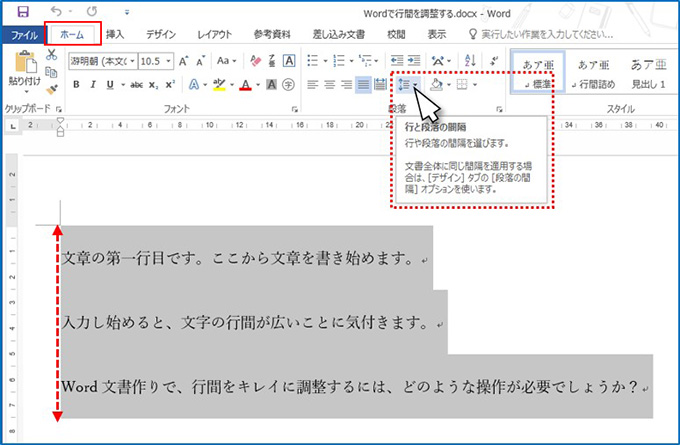
Wordの行間を調整するには、以下のステップを実行します。
行間を変更する
行間を変更するには、文書内の任意の場所をクリックし、「ホーム」タブをクリックします。次に、「行間」をクリックし、「行間」を選択します。「行間」ウィンドウで、「行間」を設定します。倍行間、1.5行間、または単一を選択できます。さらに、行間を細かく調整するを選択して、カスタムの行間を設定することもできます。
- 文書内の任意の場所をクリックします。
- ホームタブをクリックします。
- 行間をクリックし、行間を選択します。
- 行間を設定します。
- 倍行間、1.5行間、または単一を選択します。
- 行間を細かく調整するを選択して、カスタムの行間を設定します。
段落間のスペースを変更する
段落間のスペースを変更するには、文書内の任意の場所をクリックし、「ホーム」タブをクリックします。次に、「段落」ボタンをクリックし、「段落」を選択します。「段落」ウィンドウで、「段落後」の値を変更します。12ポイントや18ポイントなど、任意の値を設定できます。
- 文書内の任意の場所をクリックします。
- ホームタブをクリックします。
- 段落ボタンをクリックし、段落を選択します。
- 段落後の値を変更します。
- 任意の値を設定します。
- 変更を保存します。
Wordのデフォルトの行間を変更する
Wordのデフォルトの行間を変更するには、「ファイル」タブをクリックし、「オプション」をクリックします。「Wordオプション」ウィンドウで、「表示」をクリックし、「組版」を選択します。「組版」ウィンドウで、「デフォルトの行間」を設定します。倍行間や1.5行間など、任意の値を設定できます。
- ファイルタブをクリックします。
- オプションをクリックします。
- Wordオプションウィンドウで、表示をクリックします。
- 組版を選択します。
- 組版ウィンドウで、デフォルトの行間を設定します。
- 任意の値を設定します。
文章を読みやすい行間は?
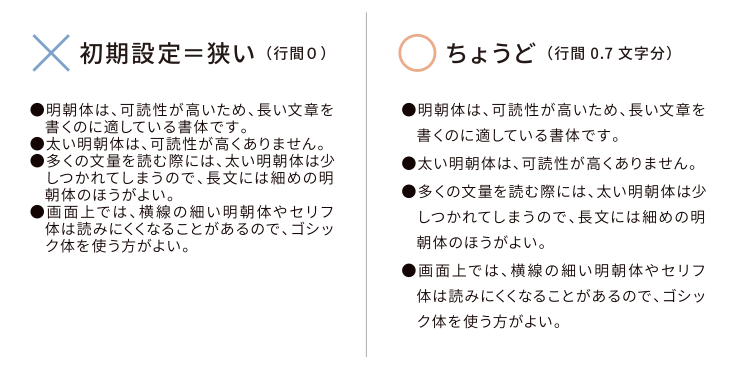
文章を読みやすい行間は、通常は1.2~1.5倍の行間が理想とされています。ただし、文章を読みやすい行間は、文章の内容や目的、また読み手の年齢や đọcみやすさのニーズによって異なります。また、文章が長く連続する場合は、行間を広く設定すると読みやすくなります。
行間の設定の目安
文章を読みやすい行間を設定する目安としては、文章の1行当たりの文字数が60文字前後が良いと言われています。また、文章の行間を設定する際には、文章の内容や目的、また読み手の年齢や読みやすさのニーズに応じて、行間を適切に調整する必要があります。
- 文章の内容や目的によっては、行間を広く設定する必要がある場合があります。
- 読み手の年齢や読みやすさのニーズによっては、行間を狭く設定する必要がある場合があります。
- 文章が長く連続する場合は、行間を広く設定すると読みやすくなります。
行間の設定方法
文章を読みやすい行間を設定する方法としては、いくつかの方法があります。まずは、文章編集ソフトウェアやワープロソフトウェアを使用して行間を設定する方法があります。また、CSS(カスケードスタイルシート)を使用して行間を設定する方法もあります。さらに、文章を書く際には、行間を適切に調整することで、読み手の負担を減らすことができます。
- 文章編集ソフトウェアやワープロソフトウェアを使用して行間を設定する。
- CSSを使用して行間を設定する。
- 文章を書く際に、行間を適切に調整する。
行間の効果
文章を読みやすい行間を設定することで、読み手の読みやすさや読解力に良い影響を与えることができます。また、文章の内容や目的によっては、行間を広く設定することで、読み手の理解度を向上させることができます。さらに、文章が長く連続する場合は、行間を広く設定することで、読み手の疲労感を軽減することができます。
- 読み手の読みやすさや読解力に良い影響を与える。
- 文章の内容や目的によっては、行間を広く設定することで、読み手の理解度を向上させることができる。
- 文章が長く連続する場合は、行間を広く設定することで、読み手の疲労感を軽減することができる。
文章の行間を調整するにはどうすればいいですか?
文章の行間を調整するには、段落間隔や行間の指定を行うことができます。
段落間隔を調整する
段落間隔を調整するには、文章の段落をクリックし、段落の書式設定を開きます。ここで、段落間隔を選択し、部屋の値を入力することで、行間を調整することができます。
行間の指定
行間の指定をするには、文章のテキストを選択し、フォントの書式設定を開きます。ここで、行間を選択し、指定した値を入力することで、行間を調整することができます。以下は行間の指定の例です。
- 行間を半角に設定する:行間を半角にすることで、文章の見た目が緊密になります。
- 行間を全角に設定する:行間を全角にすることで、文章の見た目がゆったりになります。
- 行間を指定値に設定する:行間を指定値に設定することで、文章の見た目が統一されます。
文章の見た目に合わせて調整する
文章の見た目に合わせて調整するには、文章の内容やレイアウトを考慮する必要があります。以下は文章の見た目に合わせて調整する例です。
- 見出しを大きくする:見出しの見た目が大きくなることで、文章の見た目が改善されます。
- 本文を小さくする:本文の見た目が小さくなることで、文章の見た目が統一されます。
- 字の間隔を広くする:字の間隔が広くなることで、文章の見た目がリラックスされます。
よくある質問
Wordの行間を調整する方法は何?
Wordの行間を調整する方法は複数あります。ホームタブから段落ボタンをクリックし、段落ダイアログボックスを開きます。このダイアログボックスで行間を調整することはできませんが、行間ボタンをクリックすると行間と段落ダイアログボックスが開きます。このダイアログボックスで行間を設定できます。または、段落>行間と段落メニューから行間を設定することもできます。
Wordで行間を調整するメリットは何?
Wordで行間を調整するメリットは、読みやすい文書を作成できることです。適切な行間を設定することで文章が見やすくなり、読者がよりやすく文章を理解できます。また、行間の調整により、文章の流れを整えることもできます。
Wordで行間を調整する際のコツは何か?
Wordで行間を調整する際のコツは、文章の内容とレイアウトに応じて適切な行間を設定することです。通常は、単行間または1.5行間の設定が適しています。また、HeaderValueやFooterも含めて、ページ全体のレイアウトを考慮する必要があります。
Wordで行間を調整した文書のプリントアウトはどうなるのか?
Wordで行間を調整した文書のプリントアウトは、調整した行間通りに印刷されます。印刷プレビュー機能を使用することで、印刷前に確認できます。また、印刷設定を調整することで、より適切な印刷結果を得ることができます。



