ExcelのデータをWordに差し込む方法|宛名ラベル作成など
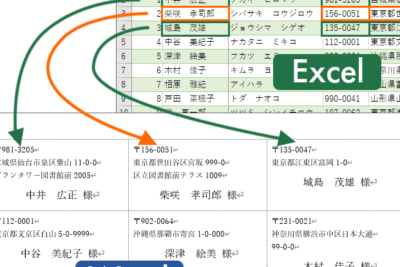
Excelの表を作成し、そのデータをWordの文書に挿入することができます。特に、宛名ラベル作成や大量のデータを文書化する際に、効率的です。この記事では、ExcelのデータをWordに挿入する方法を詳しく紹介します。詳しい手順や注意点を押さえて、ExcelとWordの連携をより効果的に活用しましょう。
ExcelのデータをWordに差し込む方法の基礎
ExcelのデータをWordに差し込む方法とは、Microsoft Excelで作成したデータをMicrosoft Wordに取り込むことで、宛名ラベル作成や報告書作成などが簡単に実現できる方法です。この方法は、/Sub>オフィスワークの効率化に役立ちます。
Wordでカレンダーを作成する方法|テンプレート活用ExcelのデータをWordに差し込むための準備
ExcelのデータをWordに取り込む前に、次の準備が必要です。 ExcelとWordの両方がインストールされていること Excelのデータが整理され、使用する範囲が指定されていること Wordの文書が新規に作成されていること 上記の条件を満たせば、ExcelのデータをWordに取り込む準備は完了です。
ExcelのデータをWordに差し込む方法
ExcelのデータをWordに取り込むには、次の手順で行います。 1. Wordの文書を開き、データを取り込みたい場所にカーソルを置く 2. Excelを開き、取り込みたいデータの範囲を選択する 3. Ctrl+Cキーを押してデータをコピーする 4. Wordに戻り、Ctrl+Vキーを押してデータを貼り付けする この方法では、ExcelのデータをWordに直接取り込むことができます。
宛名ラベル作成にExcelのデータを取り込む方法
宛名ラベル作成にExcelのデータを取り込む方法は次のとおりです。 1. Wordで宛名ラベルのテンプレートを開く 2. Excelを開き、宛名データの範囲を選択する 3. Ctrl+Cキーを押してデータをコピーする 4. Wordに戻り、宛名ラベルにデータを貼り付けする この方法では、宛名ラベル作成にExcelのデータを取り込むことができます。
Wordで文書をチェックする方法|スペルチェック&校閲Wordの邮件合成機能を使用する
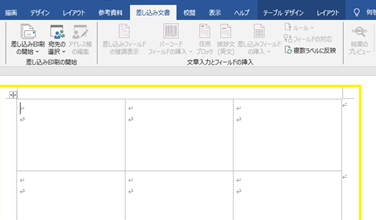
Wordには邮件合成機能があります。この機能を使用すると、ExcelのデータをWordに取り込むことができます。 1. Wordで邮件合成機能を開く 2. Excelを開き、データを選択する 3. Wordに戻り、邮件合成機能でデータを取り込む この方法では、Wordの邮件合成機能を使用してExcelのデータを取り込むことができます。
ExcelのデータをWordに取り込む際の注意点
ExcelのデータをWordに取り込む際には、次の点に注意する必要があります。 データの形式をチェックする データの範囲を正しく指定する Wordのバージョンが古い場合、データの取り込みに問題が発生する場合がある 上記の点に注意することで、ExcelのデータをWordに取り込む際のトラブルを防ぐことができます。
| 方法 | 説明 |
|---|---|
| 直接取り込み | ExcelのデータをWordに直接取り込む方法 |
| 邮件合成機能 | Wordの邮件合成機能を使用してExcelのデータを取り込む方法 |
| 宛名ラベル作成 | 宛名ラベル作成にExcelのデータを取り込む方法 |
はじめに、基礎を知ることが重要です。 Officeのパワーユーザーになるためには、ExcelとWordの使い方がマスターしているcilerが必須です。
Wordでプルダウンリストを作成する方法|入力効率アップWordで宛名ラベルを作成するには?
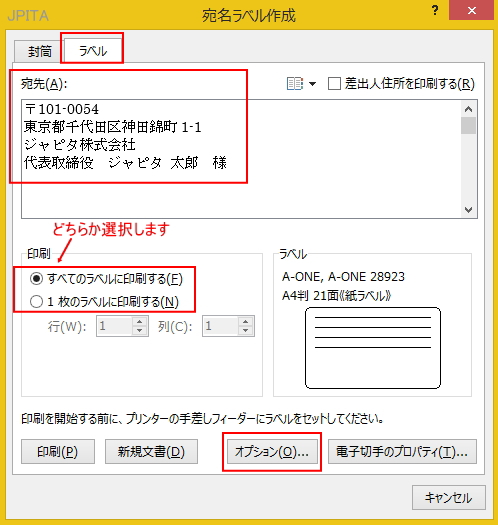
Wordで宛名ラベルを作成するには、以下の手順に従います。
ラベルを作成するための準備
ラベルを作成するには、まずWordで新しい文書を作成します。その後、「メール宛名ラベル」機能を使用します。この機能により、簡単に宛名ラベルを作成できます。 「メール宛名ラベル」機能は、「メール」タブの「ラベル」ボタンからアクセスできます。
Wordでラベルを作成する方法|宛名ラベル&商品ラベル宛名ラベルを作成する
宛名ラベルを作成する場合、宛先情報を含む表を作成する必要があります。表は、「表」ボタンを使用して作成できます。表を作成したら、宛先情報を入力します。宛先情報には、「名前」、「住所」、「郵便番号」などの情報が含まれます。
- 宛先情報を表に貼り付けます。
- 宛先情報を選択します。
- 「ラベル」ボタンをクリックします。
ラベルを印刷する
ラベルを作成したら、印刷する必要があります。印刷するには、「印刷」ボタンをクリックします。印刷設定ダイアログボックスで、印刷するラベルの種類を選択します。さらに、印刷するラベルの数を指定することもできます。
- 「印刷」ボタンをクリックします。
- 印刷設定ダイアログボックスで、印刷するラベルの種類を選択します。
- 印刷するラベルの数を指定します。
Word文書にExcelデータを差し込む方法は?
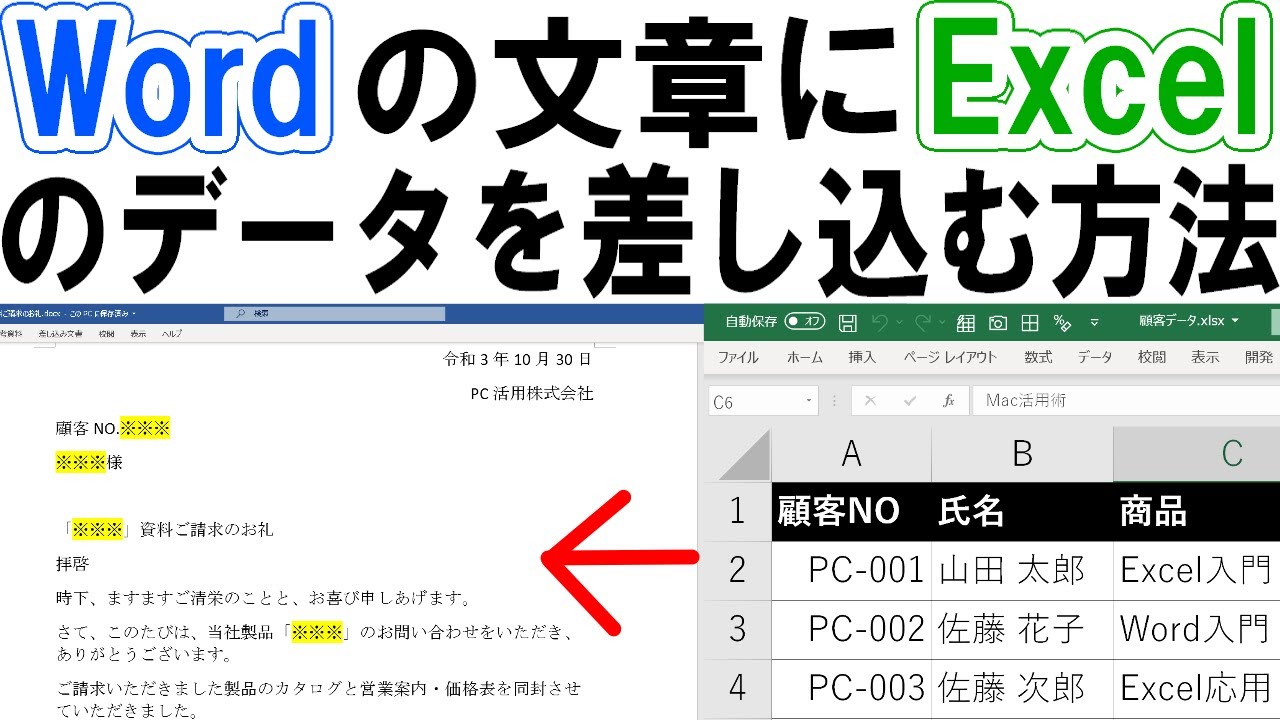
Word文書にExcelデータを挿入する場合、Excelデータのコピーと貼り付け、オブジェクトとしての挿入、リンクとしての挿入の3つの方法があります。
Excelデータのコピーと貼り付け
ExcelデータをWord文書に挿入する最も簡単な方法は、コピーして貼り付けることです。Excelファイルをオープンし、挿入したいデータを選択して右クリックし、「コピー」を選択します。次に、Word文書を開き、挿入したい位置にカーソルを置いて右クリックし、「貼り付け」を選択します。
オブジェクトとしての挿入
- Word文書を開き、挿入したい位置にカーソルを置きます。
- 「挿入」メニューをクリックし、「オブジェクト」を選択します。
- 「オブジェクトの種類」をクリックし、「Microsoft Excel ワークシート」を選択します。
- 「OK」をクリックして、Excelファイルを選択します。
- 挿入したいデータを選択し、「OK」をクリックします。
この方法で挿入したExcelデータは、Word文書内で直接編集できます。
リンクとしての挿入
- Word文書を開き、挿入したい位置にカーソルを置きます。
- 「挿入」メニューをクリックし、「オブジェクト」を選択します。
- 「オブジェクトの種類」をクリックし、「Microsoft Excel ワークシート」を選択します。
- 「リンク先」をクリックし、元になるExcelファイルを選択します。
- 「OK」をクリックして、データを挿入します。
この方法で挿入したExcelデータは、元になるExcelファイルとリンクし、更新されると自動的に更新されます。
エクセルのデータで宛名印刷するにはどうしたらいいですか?
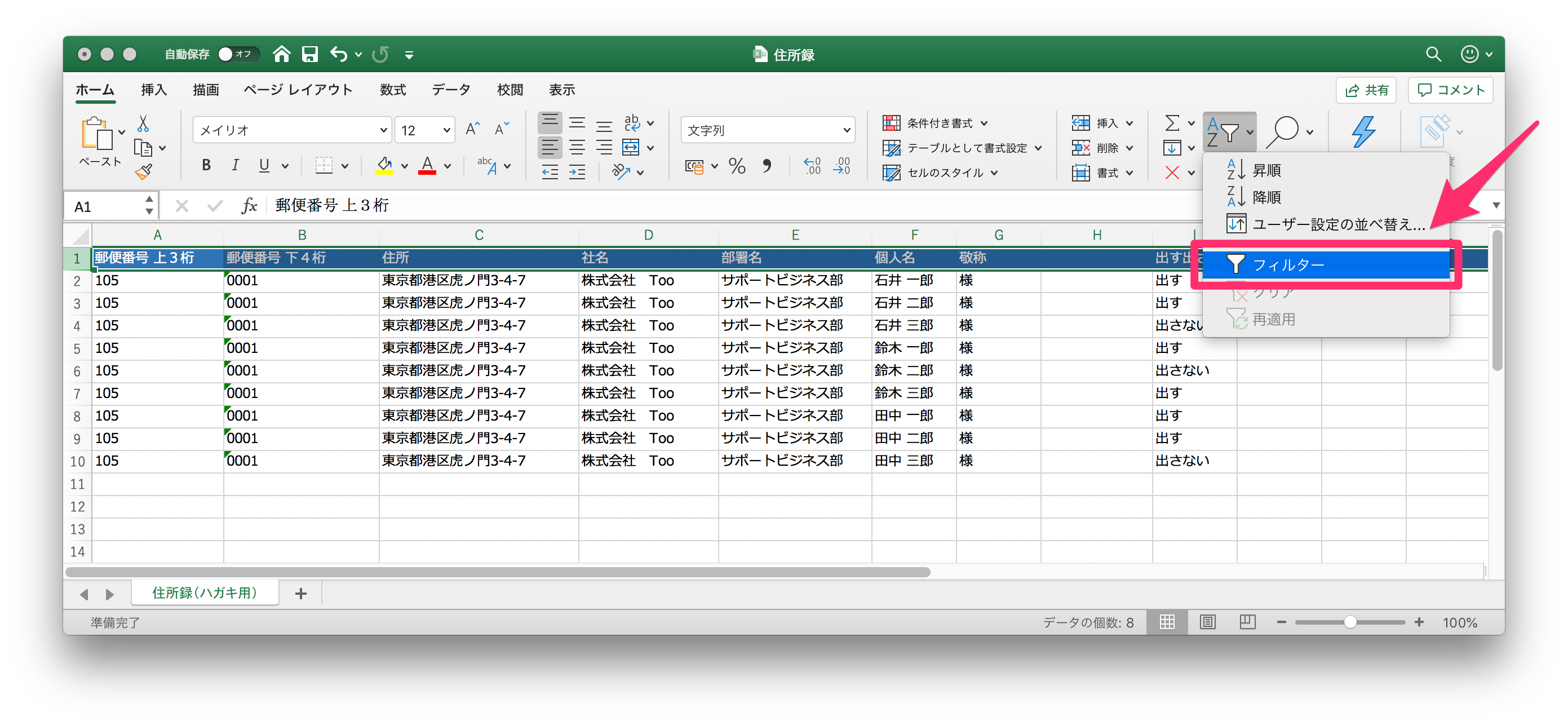
エクセルのデータで宛名印刷をするには、まずエクセルデータを用意する必要があります。エクセルデータには、宛名印刷に使用するための名前や住所などの情報が入力されている必要があります。次に、印刷用紙を用意し、エクセルデータと印刷用紙を紐付けるために、メールマージ機能を使用する必要があります。
エクセルデータの準備
エクセルデータを用意する際には、以下の点に注意する必要があります。
- エクセルデータには、宛名印刷に使用するための名前や住所などの情報が入力されている必要があります。
- エクセルデータには、ヘッダー行と呼ばれる行があり、ヘッダー行には列名が入力されています。
- 宛名印刷に使用するデータは、エクセルのテーブル内に入力する必要があります。
メールマージ機能の使用
メールマージ機能を使うと、エクセルデータと印刷用紙を紐付けて宛名印刷を実行できます。
- まず、エクセルデータをメールマージ用に設定する必要があります。
- 次に、印刷用紙を用意し、印刷用紙の проч設計を行います。
- エクセルデータと印刷用紙を紐付けるために、メールマージ機能を使って宛名印刷を実行します。
印刷の実行
宛名印刷を実行する際には、以下の点に注意する必要があります。
- 印刷用紙を用意し、プリンターにセットします。
- エクセルデータと印刷用紙を紐付けた宛名印刷用データをプリンターに送信します。
- プリンターで印刷を実行し、宛名印刷が完了します。
エクセルのデータをワードに反映させるにはどうすればいいですか?

エクセルのデータをワードに反映させるには、以下の方法があります。
エクセルとワードの連携方法
エクセルとワードはどちらもマイソフト製のオフィススイートであり、連携させることが容易です。以下はエクセルのデータをワードに反映させる方法です。
ワードでエクセルファイルをリンクする: ワードで、ファイル→挿入→オブジェクト→ミソフトエクセルシートオブジェクトと選択し、エクセルファイルを選択すると、エクセルのデータがワードに反映されます。
ワードでエクセルのデータをピースとして挿入する: ワードで、ファイル→挿入→pDataグラフ→エクセルファイルを選択し、エクセルファイルを選択すると、エクセルのデータがワードに反映されます。
エクセルデータの編集
エクセルのデータをワードに反映させる場合、データの編集が必要になることがあります。以下はエクセルデータの編集方法です。
- データをコピーする
- データを保存する
<liieur編集する
データをコピーする: エクセルでデータをセレクトし、右クリック→コピーまたは、Ctrl+Cでコピーし、ワードで右クリック→貼り付けまたは、Ctrl+Vで貼り付けます。
データを編集する: コピーしたデータをワードで編集します。
データを保存する: 編集したデータをワードで保存します。
エクセルデータの書式設定
エクセルのデータをワードに反映させる場合、データの書式設定が必要になることがあります。以下はエクセルデータの書式設定方法です。
- 字体を変更する
- 文字サイズを変更する
- 色を変更する
字体を変更する: ワードで、 Classification→フォント→フォントを選択し、字体を変更します。
文字サイズを変更する: ワードで、上記フォント→サイズを選択し、文字サイズを変更します。
色を変更する: ワードで、Classification→フォント→色を選択し、色を変更します。
よくある質問
ExcelのデータをWordに差し込む方法を教えてください。
ExcelのデータをWordに差し込むには、OLEオブジェクトを使用する方法があります。OLEオブジェクトは、Word文書中にExcelのスプレッドシートを埋め込むことができる機能です。ExcelファイルをWord文書に挿入する際に、挿入メニューのオブジェクトを選択し、新しいボタンをクリックして、必要なExcelファイルを選択します。選択後、Word文書にExcelスプレッドシートが埋め込まれ、データを更新することができます。
宛名ラベルを作成する際に、ExcelのデータをWordにどうやって継承しますか。
宛名ラベルを作成する際に、ExcelのデータをWordに継承するには、メール合并機能を使用します。メール合并機能は、Word文書中にデータソースとして指定したExcelファイルのデータを繰り返し挿入することができます。Word文書に宛名ラベルを作成する際に、メール合并メニューのデータソース接続を選択し、必要なExcelファイルを選択します。選択後、Word文書に宛名ラベルが作成され、Excelファイルのデータが継承されます。
Word文書に埋め込まれたExcelスプレッドシートを更新するにはどうしたらいいですか。
Word文書に埋め込まれたExcelスプレッドシートを更新するには、右クリックメニューのOLEオブジェクト編集を選択します。OLEオブジェクト編集を選択すると、埋め込まれたExcelスプレッドシートが編集可能な状態になります。必要なデータを更新した後、保存ボタンをクリックして更新内容を保存します。Word文書に埋め込まれたExcelスプレッドシートは、更新内容が反映されます。
ExcelファイルのデータをWord文書にインポートするには時間がかかります。もっと簡単な方法はないですか。
ExcelファイルのデータをWord文書にインポートする際に、時間がかかる場合は、コピペ機能を使用する方法があります。コピペ機能は、ExcelファイルのデータをWord文書に簡単にコピーすることができます。Excelファイルの必要なデータを全選択し、Ctrl+Cキーを押してコピーします。Word文書にフォーカスを移動し、Ctrl+Vキーを押して貼り付けます。貼り付けたデータは、Excelファイルのデータと同様のフォーマットでWord文書に反映されます。