Wordでカレンダーを作成する方法|テンプレート活用
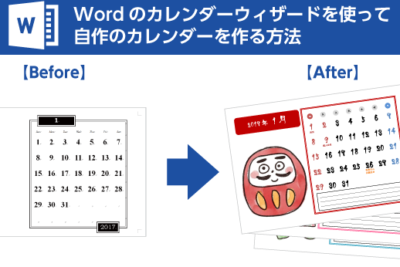
マイソフトワードは、文書作成に便利なソフトウェアですが、カレンダーの作成にも使えます。カレンダーを作成する場合、最初から DESIGN する手間がかかりますが、Wordにはカレンダーのテンプレート機能があります。テンプレートを活用すると、簡単にカレンダーを作成できます。この記事では、Wordでカレンダーを作成する方法を紹介します。
ワードのカレンダー機能の強みと活用方法
ワードでは、テンプレートを使用してカレンダーを作成できます。ワードのカレンダー機能には、下記のような強みがあります。
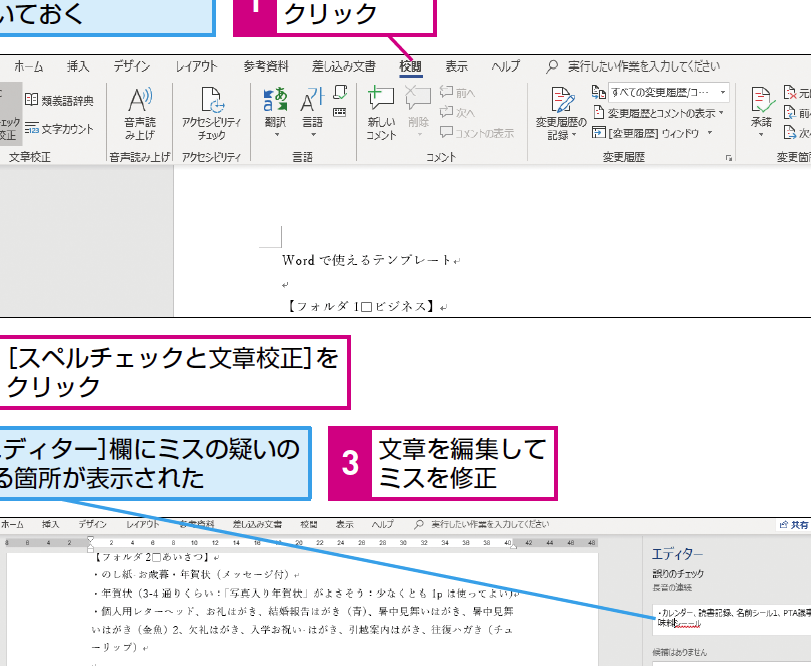
Wordで文書をチェックする方法|スペルチェック&校閲カレンダーの種類が豊富
ワードには、さまざまな種類のカレンダーが用意されています。月間カレンダー、週間カレンダー、年間カレンダーなど、様々な形式のカレンダーを作成できます。また、テンプレートを使用することで、カレンダーのデザインを簡単に変更できます。
カスタマイズが自由自在
ワードのカレンダーは、自由にカスタマイズできます。フォント、色、レイアウトなど、細かい設定変更が可能です。また、画像やテーブルを追加することもできるため、カレンダーに必要な情報を自由に追加できます。
印刷の準備が簡単
ワードのカレンダーは、印刷する際に特別な設定をしなくても、きれいに印刷できます。印刷の際に必要な設定を行うと、きれいに印刷されたカレンダーが作成できます。
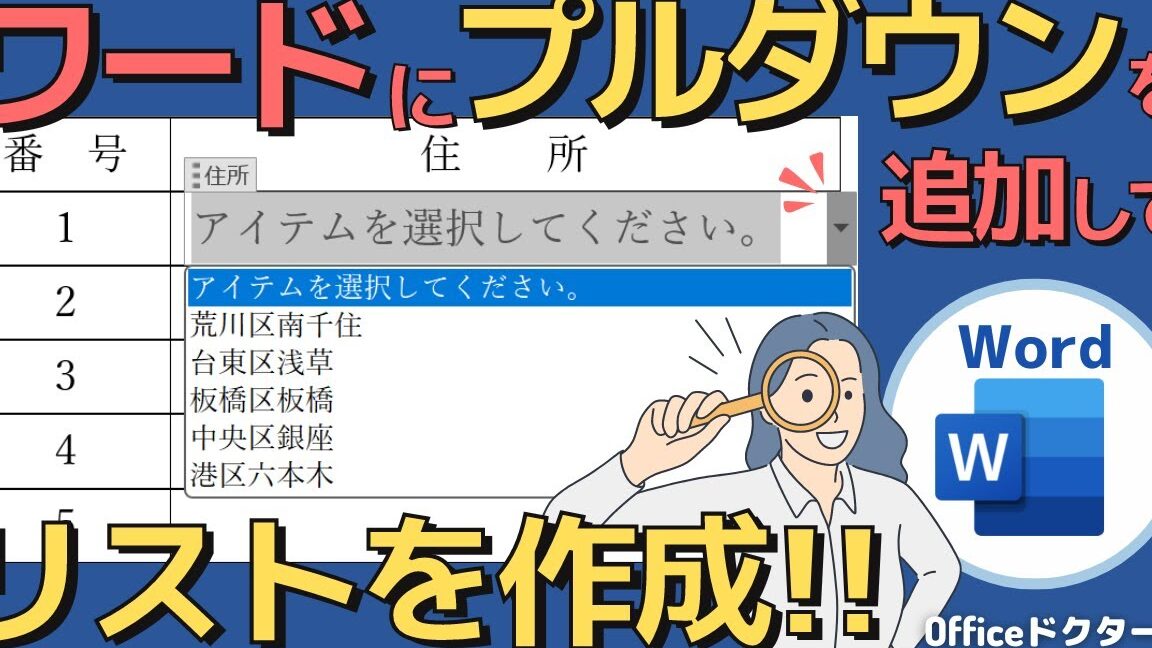
Wordでプルダウンリストを作成する方法|入力効率アップデータの入力が簡単
ワードのカレンダーでは、データの入力が簡単に行えます。テーブル形式で日付やイベントなどの情報を入力できます。また、自動入力機能を使用することで、日付や祝日などの情報を自動で入力できます。
共有が簡単
ワードのカレンダーは、ファイル形式で保存できるため、共有する際に簡単に送付できます。また、オンライン上で共有することもできるため、遠隔地の相手ともカレンダーを共有できます。
| 機能 | 詳細 |
|---|---|
| カレンダーの種類 | 月間カレンダー、週間カレンダー、年間カレンダーなど、様々な形式のカレンダーを作成できます |
| カスタマイズ | フォント、色、レイアウトなど、細かい設定変更が可能です |
| 印刷の準備 | 印刷の際に必要な設定を行うと、きれいに印刷できます |
| データの入力 | テーブル形式で日付やイベントなどの情報を入力できます |
| 共有 | ファイル形式で保存できるため、共有する際に簡単に送付できます |
Wordでカレンダーを作成するにはどうすればいいですか?
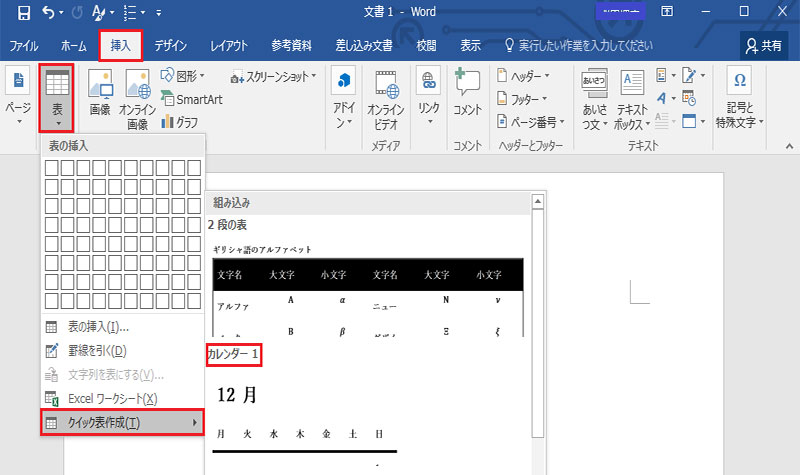
WORDでカレンダーを作成するにはどうすればいいですか?
WORDでカレンダーを作成するには、まずテンプレートを選択する必要があります。WORDには、カレンダーの作成を容易にするため、さまざまなテンプレートが用意されています。テンプレートを選択したら、カレンダーのデザインとレイアウトを変更できます。
WORDでカレンダーを作成するための基本的なステップ
WORDでカレンダーを作成するための基本的なステップは以下の通りです。
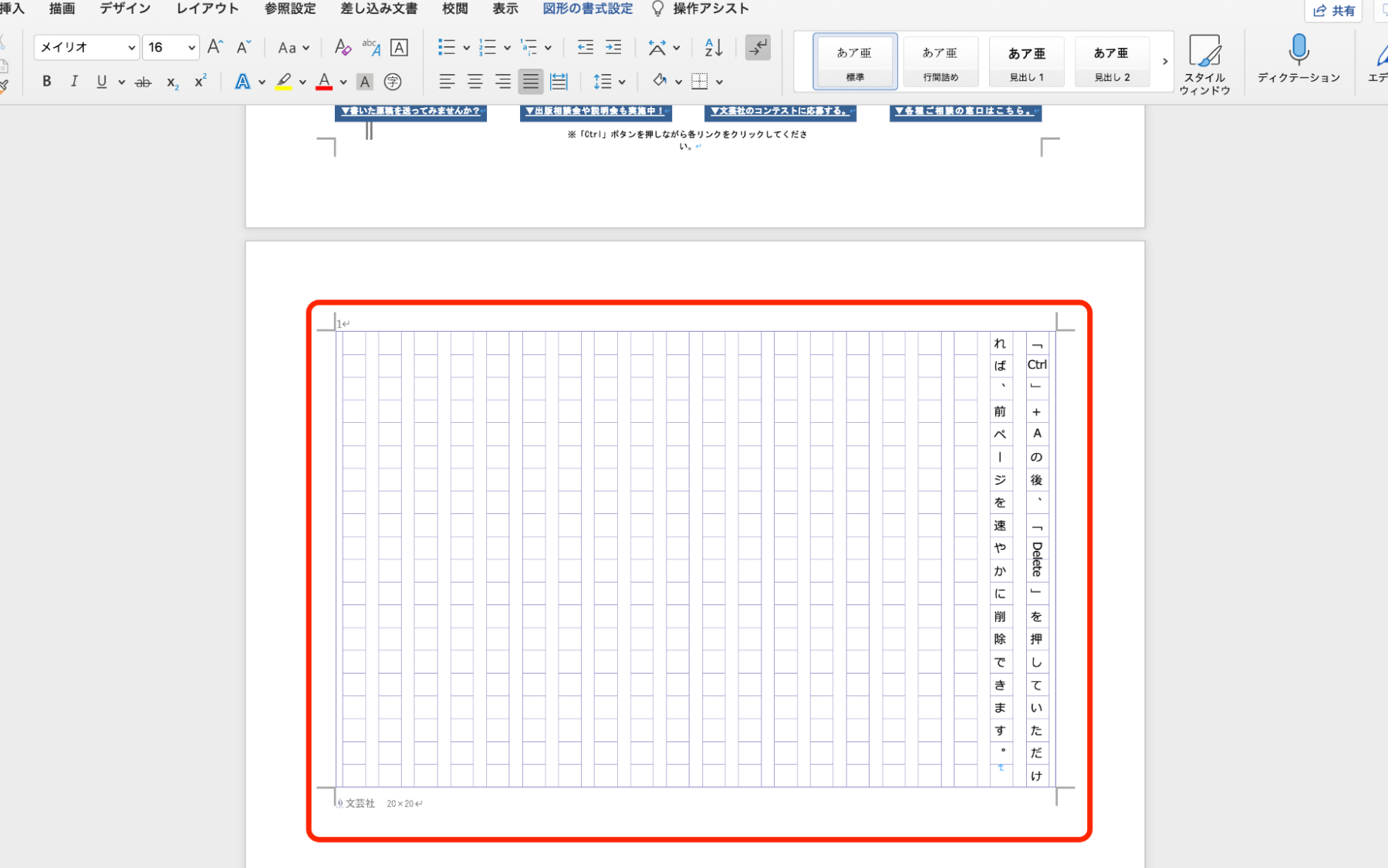
Wordで作文用紙を作成する方法|テンプレート活用 テンプレートを選択する:WORDには、カレンダーの作成を容易にするため、さまざまなテンプレートが用意されています。
カレンダーのデザインとレイアウトを変更する:テンプレートを選択したら、カレンダーのデザインとレイアウトを変更できます。
カレンダーをカスタマイズする:カレンダーのデザインとレイアウトを変更したら、カレンダーをカスタマイズできます。
WORDでカレンダーを作成するためのテクニック
WORDでカレンダーを作成するためのテクニックは以下の通りです。
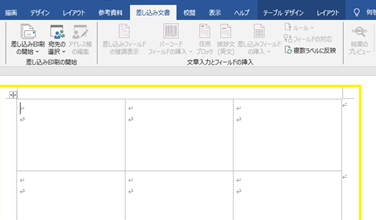
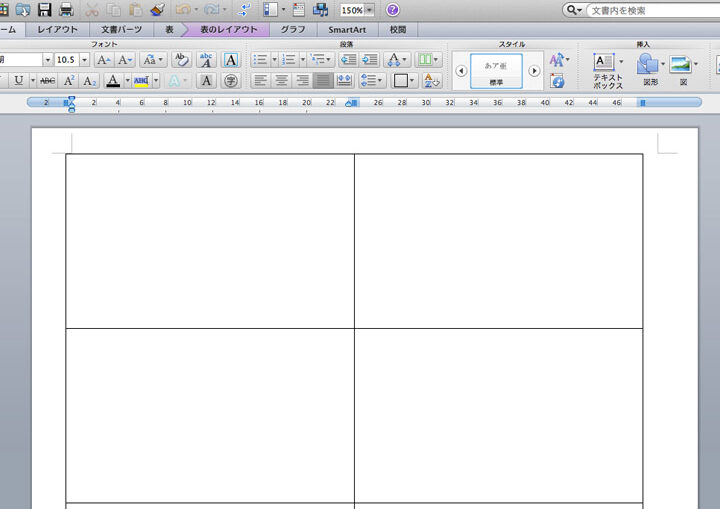
テーブルの作成:WORDでカレンダーを作成するには、テーブルを作成する必要があります。テーブルを作成することで、カレンダーのレイアウトを整えることができます。
テキストの挿入:テーブルを作成したら、テキストを挿入する必要があります。テキストを挿入することで、カレンダーにデータを入力することができます。
グラフィックの挿入:テキストを挿入したら、グラフィックを挿入することができます。グラフィックを挿入することで、カレンダーをより見栄えの良いものにすることができます。
WORDでカレンダーを作成するための便利な機能
WORDでカレンダーを作成するための便利な機能は以下の通りです。
自動保存機能:WORDには自動保存機能が備わっており、作業中のデータが失われる心配がありません。
簡単な共有機能:WORDには簡単な共有機能が備わっており、カレンダーを他の人と簡単に共有することができます。
プラグインのサポート:WORDにはプラグインのサポート機能が備わっており、カスタマイズ性が高くなっています。
ワードでカレンダーを作成するとき、日付を自動的に更新するにはどうしたらいいですか?
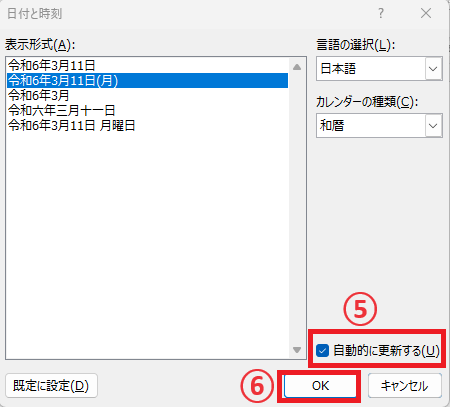
ワードでカレンダーを作成する際、日付を自動的に更新するには、フィールドを使用する必要があります。フィールドは、文書内で自動的に更新される情報を表示する特殊な機能です。ワードのカレンダーに日付を自動的に更新するには、以下の手順に従います。
フィールドの追加
1. カレンダーの日付を自動的に更新したい位置にカーソルを置きます。
2. [挿入] -> [フィールド] -> [日付と時間] をクリックします。
3. [日付] または [日時] フィールドを選択し、 [OK] をクリックします。
4. ワードは、現在の日付と時間をフィールドに自動的に挿入します。
フィールドの更新
フィールドを追加した後、日付を自動的に更新するには、以下の手順に従います。
1. 文書を保存します。
2. 次に、文書を開き直します。
3. [F9] キーを押すか、[更新] アイコンをクリックします。
4. ワードは、フィールド内の日付を自動的に更新します。
フィールドの使用方法
フィールドを使用することで、カレンダーを作成する際、日付を自動的に更新できます。また、フィールドを使用することで、文書内で日付や時間を自動的に更新することができます。
- フィールドを使用する利点
- 日付や時間の自動更新
- 文書の管理・更新が簡単になる
- 日付や時間の記載ミスを減らすことができる
- フィールドを使用する用途
- カレンダー作成
- 文書内での日付と時間の更新
- 日報や週報の作成
- フィールドを使用する注意点
- フィールドは自動的に更新されるため、注意して使用する必要があります。
- フィールドを削除すると、自動更新ができなくなります。
Wordのカレンダーに日付を入力するにはどうすればいいですか?

Wordのカレンダーに日付を入力するには、テキストボックスにカーソルを置き、右クリックをして「日付と時刻の挿入」を選択します。すると、ダイアログボックスが表示され、そこで日付や時刻を指定できます。
Wordのカレンダーに日付を入力する方法
- テキストボックスにカーソルを置く
- 右クリックをして「日付と時刻の挿入」を選択する
- ダイアログボックスで日付や時刻を指定する
この方法を使うと、Wordのカレンダーに日付を入力できます。また、自動更新の設定も可能です。
自動更新の設定方法
- 挿入メニューから「日付と時刻」を選択する
- ダイアログボックスで「自動更新」のチェックボックスをオンにする
- 自動更新の設定を保存する
自動更新を設定すると、Wordのカレンダーに日付を入力した場合、その日付は自動的に更新されます。
カレンダーの表示形式を変更する方法
- 装飾メニューから「カレンダー」を選択する
- ダイアログボックスで「表示形式」を選択する
- 表示形式を変更して保存する
この方法を使うと、Wordのカレンダーの表示形式を変更できます。表示形式には、日本式や西暦式などがあります。
Wordのカレンダーに画像を挿入するにはどうすればいいですか?

Wordのカレンダーに画像を挿入するには、以下の手順に従ってください。
画像挿入方法の選択
Wordのカレンダーに画像を挿入するには、2つの方法があります。一つは、挿入タブから画像を選択する方法、もう一つは、挿入タブから図形を選択する方法です。以下は、詳しい手順です。
挿入タブから画像を選択する方法
- Wordのカレンダーを編集し、画像を挿入したい場所を選択します。
- 挿入タブをクリックします。
- 画像を選択し、画像ファイルを選択します。
- 画像を挿入する場所を選択し、挿入します。
挿入タブから図形を選択する方法
- Wordのカレンダーを編集し、画像を挿入したい場所を選択します。
- 挿入タブをクリックします。
- 図形を選択し、図形を選択します。
- 図形を挿入する場所を選択し、挿入します。
画像のサイズと位置の調整
- 挿入した画像を選択し、サイズを調整するために、サイズタブをクリックします。
- 画像のサイズを調整します。
- 画像の位置を調整するために、配置タブをクリックします。
- 画像の位置を調整します。
注:画像のサイズと位置は、Wordのバージョンによって異なります。上記はWord 2016以降のバージョンに対応しています。
よくある質問
Wordでカレンダーを作成する方法は何ですか?
Wordでカレンダーを作成する方法は、テンプレートを使用することです。Wordには、さまざまな種類のカレンダーテンプレートが用意されています。テンプレートを選択して、必要な情報を入力することで、カレンダーを作成できます。また、テーブルやグラフなどの機能を使用して、カレンダーを作成することもできます。
Wordのテンプレートを使用する利点は何ですか?
Wordのテンプレートを使用する利点は、カレンダーの作成を非常に簡単に行えることです。テンプレートには、レイアウトやデザインがすでに用意されており、ユーザーは必要な情報を入力するだけで、カレンダーを作成できます。さらに、テンプレートを使用することで、一貫したデザインを実現できます。
カレンダーを作成する際に、注意するべきことは何ですか?
カレンダーを作成する際に、注意するべきことは、日付やイベントの情報が正確に入力されていることです。また、レイアウトやデザインが適切であることも重要です。ユーザーは、カレンダーを使用する目的や対象者を考慮して、最適なデザインを選択する必要があります。
Wordで作成したカレンダーを印刷する方法は何ですか?
Wordで作成したカレンダーを印刷する方法は、印刷用紙を選択して、印刷用設定を調整することです。ユーザーは、カレンダーのサイズや解像度を指定することで、印刷用紙に合わせた印刷設定を実行できます。また、プリンターの設定を調整することで、高品質の印刷を実現できます。