Wordでラベルを作成する方法|宛名ラベル&商品ラベル
Wordでラベルを作成する方法をご紹介します。在宅ワークや小規模ビジネスで、手軽にラベルを作成したいときに便利です。宛名ラベルや商品ラベルなど、様々な種類のラベルを作成する方法を紹介します。また、必要な紙やインクの設定、ラベルのデザイン方法など、初心者でもラベルを作成しやすいように解説します。以下の手順に沿って、ラベルを作成してみてください。
Wordでラベルを作成する方法の概要
Microsoft Wordを使用してラベルを作成する方法について詳しく説明します。宛名ラベルや商品ラベルを作成する際に役立つTipsやテンプレートの使い方などをご紹介します。
Wordでラベルを作成するための準備
Wordでラベルを作成する前に、以下の準備を心がける必要があります。 Wordのバージョンを確認する:Word 2013以降のバージョンでは、ラベルを作成するための機能が強化されています。 必要なテンプレートをダウンロードする:Microsoftの公式サイトからラベル用のテンプレートをダウンロードできます。 ラベル用紙を用意する:印刷用紙のサイズや種類を確認し、ラベル用紙を用意します。
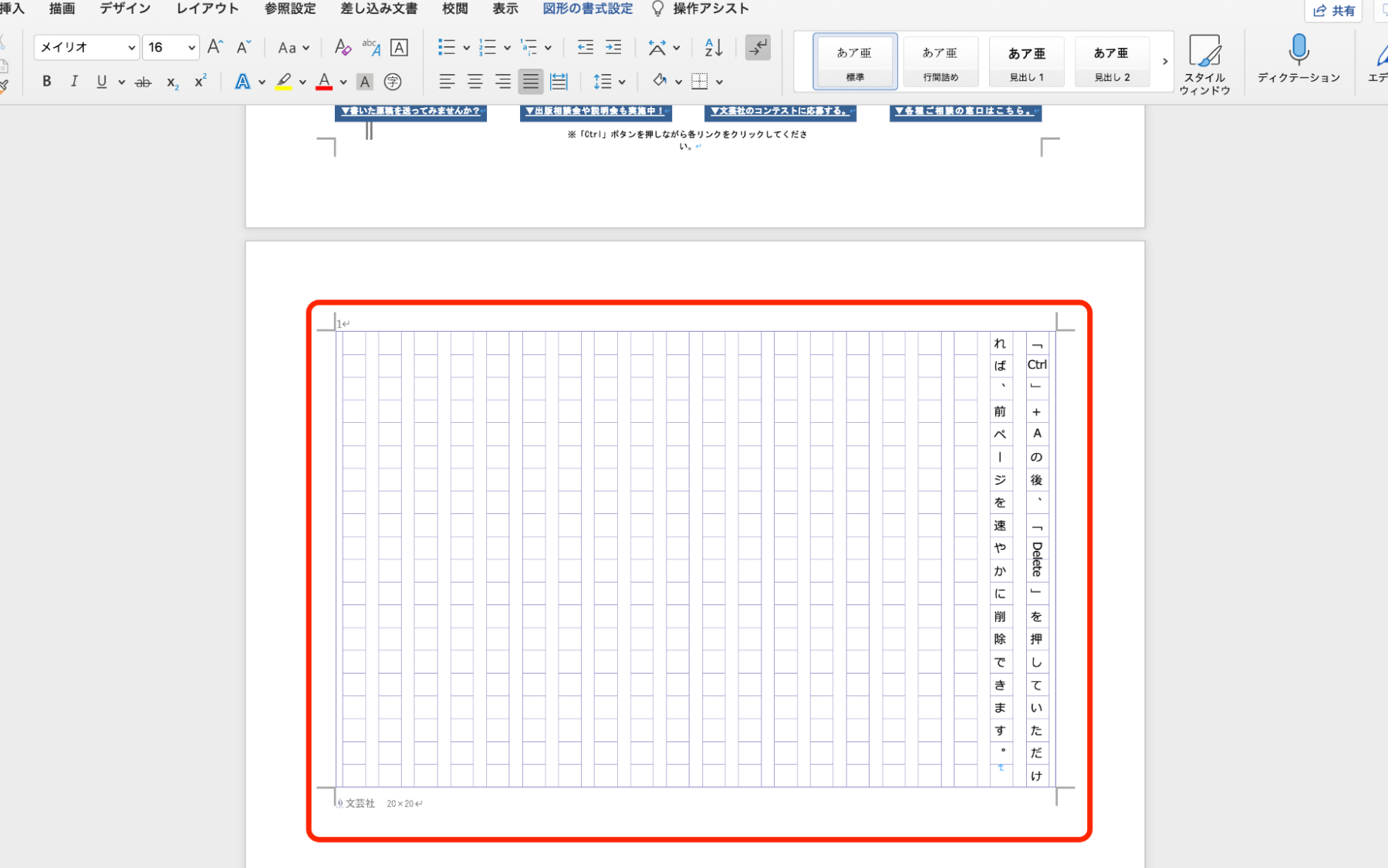
Wordで作文用紙を作成する方法|テンプレート活用| テンプレート名 | サイズ | 説明 |
|---|---|---|
| Address Label | 100mm×50mm | 宛名ラベル用テンプレート |
| Product Label | 80mm×40mm | 商品ラベル用テンプレート |
Wordでラベルを作成する手順
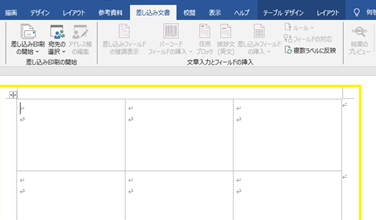
以下はWordでラベルを作成する手順です。 1. Wordを起動し、新規ドキュメントを作成します。 2. 「メールings」タブをクリックし、「ラベル」を選択します。 3. ラベル用紙のサイズと種類を選択し、「OK」をクリックします。 4. ラベル用のテンプレートを選択し、「OK」をクリックします。 5. ラベルに必要な情報を入力し、「印刷」をクリックします。
Wordでラベルを作成するTips
以下はWordでラベルを作成する際のTipsです。 ラベル用紙のサイズや種類を正確に選択する:印刷結果が予想どおりになるように、ラベル用紙のサイズや種類を正確に選択する必要があります。 テンプレートを使用する:Microsoftの公式サイトからラベル用のテンプレートをダウンロードし、使用することで、ラベルを作成する手順を省略できます。 ラベルに画像を追加する:ラベルに画像を追加することで、視覚的なアピール力を高めることができます。
Wordでラベルを作成する際の注意点
以下はWordでラベルを作成する際の注意点です。 ラベル用紙の寸法を正確に測定する:ラベル用紙の寸法を正確に測定し、Wordで設定する必要があります。 ラベルに使用するフォントを選択する:ラベルに使用するフォントを選択し、ラベルに適したフォントを使用する必要があります。 ラベルを印刷するときの紙の向きを確認する:ラベルを印刷するときの紙の向きを確認し、正しく印刷する必要があります。
Wordで参考文献の入れ方|論文・レポート作成Wordでラベルを作成するためのアドバイス
以下はWordでラベルを作成するためのアドバイスです。 ラベルを作成する前に、目的や内容を明確にする:ラベルを作成する前に、目的や内容を明確にすることで、効果的なラベルを作成できます。 ラベルに必要な情報を追加する:ラベルに必要な情報を追加することで、効果的なラベルを作成できます。 ラベルを印刷する際の紙の質を確認する:ラベルを印刷する際の紙の質を確認し、高品質の紙を使用することで、印刷結果を向上させることができます。
よくある質問
Wordでラベルを作成する方法を教えてください
Wordでラベルを作成する方法はいくつかありますが、一般的な方法は次の通りです。まず、Wordを起動し、ファイルメニューから「新規」→「ラベル」を選択します。すると、ラベルの種類やサイズを選択するダイアログボックスが表示されます。宛名ラベルや商品ラベルなどの種類を選択し、サイズも指定して「OK」をクリックします。次に、文書ボディにラベル用紙のレイアウトが表示されます。このレイアウトにラベル用のテキストや画像を入力し、好みに応じてフォーマットを調整することができます。
Wordで宛名ラベルを作成する方法を教えてください
Wordで宛名ラベルを作成する場合、まず「メール便」を選択し、宛名ラベル用のテンプレートを選択します。宛名ラベル用のテンプレートには、宛先アドレス、送信者アドレス、郵便番号などの欄が用意されています。必要に応じて、これらの欄に情報を入力し、好みに応じてフォーマットを調整します。宛名ラベルに必要な情報を入力したら、「印刷」をクリックして印刷することができます。印刷前に、ラベル用紙を印刷機にセットし、正しく印刷されることを確認しましょう。
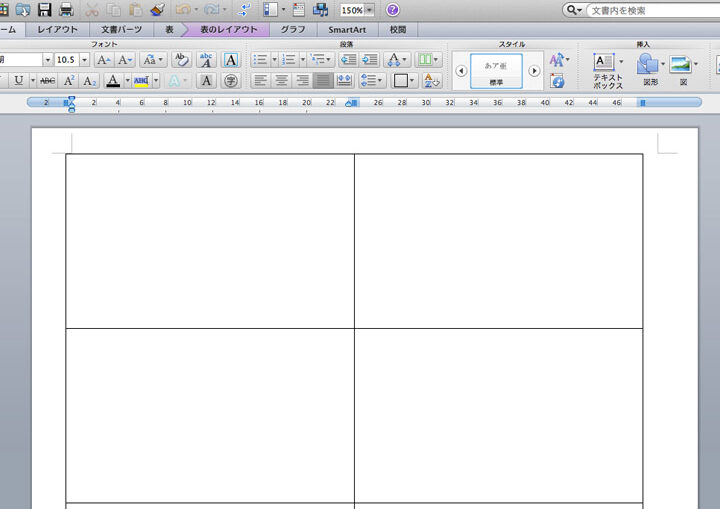
Wordで名刺を作成する方法|テンプレート&自作Wordで商品ラベルを作成する方法を教えてください
Wordで商品ラベルを作成する場合、まず「ラベル」を選択し、商品ラベル用のテンプレートを選択します。商品ラベル用のテンプレートには、商品名、価格、バーコードなどの欄が用意されています。必要に応じて、これらの欄に情報を入力し、好みに応じてフォーマットを調整します。商品ラベルに必要な情報を入力したら、「印刷」をクリックして印刷することができます。印刷前に、ラベル用紙を印刷機にセットし、正しく印刷されることを確認しましょう。また、商品ラベルにはバーコードを印刷することが多いため、バーコード生成ソフトウェアを使用してバーコードを生成し、Wordに貼り付ける必要があります。
Wordでラベルを作成する際のTipsを教えてください
Wordでラベルを作成する際のTipsとしては、まず、ラベル用紙の寸法を正確に指定することが重要です。ラベル用紙の寸法を正確に指定することで、ラベルが正しく印刷されることを確認することができます。また、ラベルに印刷する際は、ラベル用紙を印刷機に正しくセットする必要があります。ラベル用紙を印刷機にセットする際は、ラベル用紙の向きを確認し、正しくセットする必要があります。さらに、フォントや色を適切に選択することで、ラベルの見た目を向上させることができます。フォントや色を選択する際は、目的に応じて適切なフォントや色を選択しましょう。