Wordでプルダウンリストを作成する方法|入力効率アップ
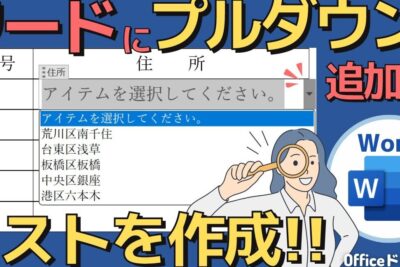
Word でプルダウンリストを作成する方法をご紹介します。プルダウンリストを作成することで、 tài liệuの入力効率を大幅に向上させることができます。Word には、プルダウンリストを作成するための便利な機能が備わっています。この機能を利用することで、容易にプルダウンリストを作成し、時間を節約することができます。また、プルダウンリストを作成することで、入力ミスの発生を減らし、仕事の品質を向上させることも可能です。この記事では、Word でプルダウンリストを作成する方法を具体的に紹介します。
Wordでプルダウンリストを作成する方法
Wordでプルダウンリストを作成することで、入力効率を大幅に向上させることができます。この記事では、Wordでプルダウンリストを作成する方法を詳しく説明します。
プルダウンリストの作成方法
Wordでプルダウンリストを作成するには、以下の手順に従います。 1. まず、ドキュメントを開きます。 2. 次に、挿入タブをクリックします。 3. 検索ボックスに「コンテンツ コントロール」と入力し、検索結果から「ドロップ ダウン リスト コントロール」を選択します。 4. ここで、ドロップダウン リストを追加する場所にカーソルを移動し、コントロールをクリックします。 5. 次に、コントロールの右側にある小さな三角形をクリックし、「コンテンツ コントロールのプロパティ」を選択します。 6. 「コンテンツ コントロールのプロパティ」ウィンドウで、「ドロップ ダウン リスト」タブをクリックします。 7. 「アイテムの追加」ボタンをクリックし、リストに追加したい項目を入力します。 8. すべての項目を入力したら、「OK」をクリックしてウィンドウを閉じます。
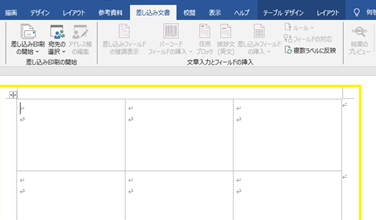
Wordでラベルを作成する方法|宛名ラベル&商品ラベルプルダウンリストをカスタマイズする方法
プルダウンリストを作成したら、カスタマイズすることもできます。以下の方法を参考にしてください。 1. コントロールの右側にある小さな三角形をクリックし、「コンテンツ コントロールのプロパティ」を選択します。 2. 「コンテンツ コントロールのプロパティ」ウィンドウで、「ドロップ ダウン リスト」タブをクリックします。 3. 「アイテムの追加」ボタンをクリックし、新しい項目を追加するか、既存の項目を編集します。 4. 项目の並び順を変更する場合は、「アイテムの移動」ボタンをクリックし、項目をドラッグ アンド ドロップします。 5. 項目の削除は、「アイテムの削除」ボタンをクリックします。
プルダウンリストの種類
Wordには、以下の種類のプルダウンリストがあります。 ドロップダウン リスト: 項目を選択するために使用されます。 チェックボックス リスト: 複数の項目を選択するために使用されます。 グループ リスト: 関連する項目をグループ化するために使用されます。
プルダウンリストの利点
プルダウンリストを作成することで、以下のような利点があります。 | 利点 | 説明 | | —- | — | | 入力効率の向上 | プルダウンリストを作成することで、入力効率を大幅に向上させることができます。 | | エラーの削減 | プルダウンリストでは、ユーザーが選択した項目に基づいて自動的に入力されるため、エラーが削減されます。 | | ユーザーの体験の向上 | プルダウンリストを作成することで、ユーザーの体験が向上し、より使いやすいドキュメントを作成できます。 |
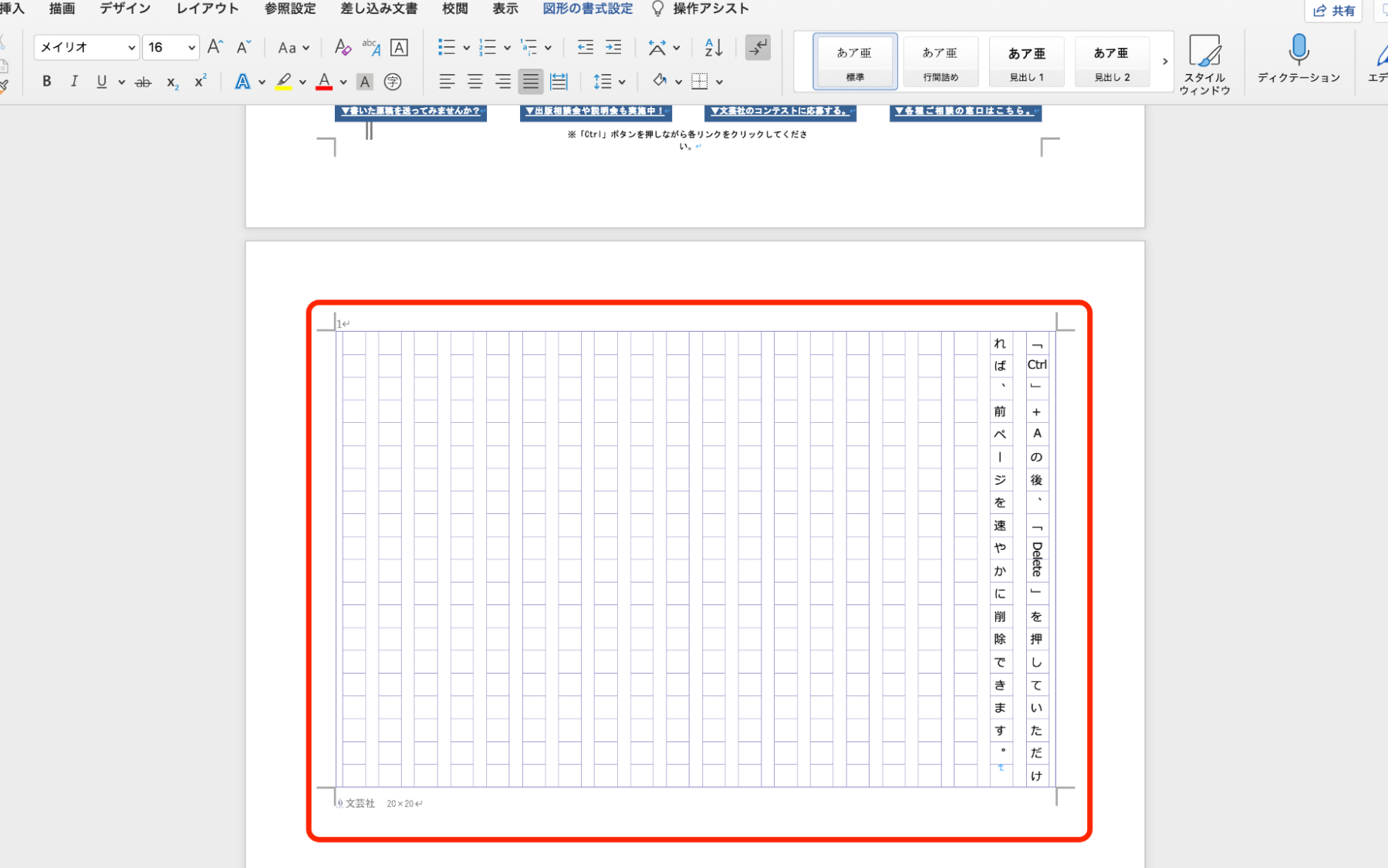
Wordで作文用紙を作成する方法|テンプレート活用プルダウンリストの使用事例
プルダウンリストは、以下のような用途で使用することができます。 フォーム: フォームでは、プルダウンリストを使用して、ユーザーが選択した項目に基づいて自動的に入力されるようにすることができます。 アンケート: アンケートでは、プルダウンリストを使用して、ユーザーが選択した項目に基づいて自動的に入力されるようにすることができます。 レポート: レポートでは、プルダウンリストを使用して、ユーザーが選択した項目に基づいて自動的に入力されるようにすることができます。
よくある質問
Wordでプルダウンリストを作成する方法を教えてください。
Wordでプルダウンリストを作成するには、-developerタブに移動し、コントロールグループを選択します。ここで、ドロップダウンをクリックしてプルダウンリストを作成します。次に、リスト項目を追加する必要があります。項目を入力した後、確定ボタンをクリックしてリストを適用します。リストが作成されたら、必要に応じてサイズや色を調整できます。
Wordのプルダウンリストに多くの選択肢が必要な場合、どうすればよいですか。
多くの選択肢が必要な場合、リストを直接入力するのは効率的ではありません。代わりに、Excelやテキストファイルで選択肢の一覧を作成して、コピーします。次に、Wordのプルダウンリストのリスト項目セクションでCtrl+V(ペースト)を使用して選択肢の一覧をプルダウンリストに追加します。この方法は、選択肢が多い場合に役立ちます。
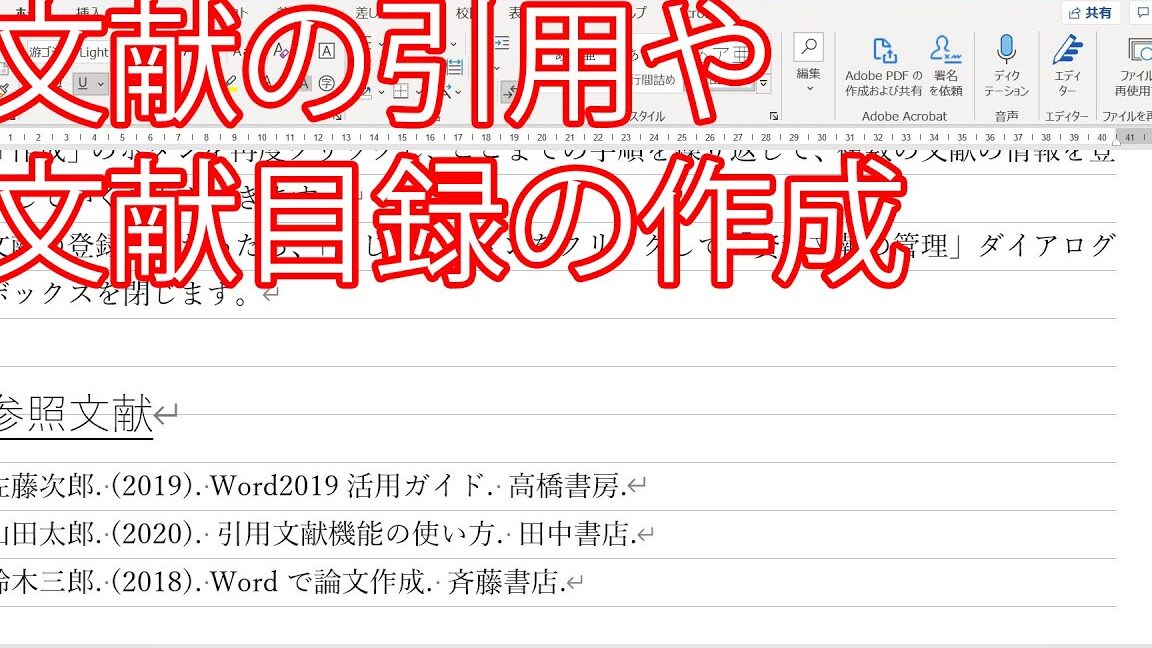
Wordで参考文献の入れ方|論文・レポート作成Wordでプルダウンリストを作成後、他人に共有する場合、どうすればよいですか。
Word文書にプルダウンリストを作成後、他人と共有する場合は、文書をPDF形式で保存することを検討してください。PDF形式ではプルダウンリストの機能が保持され、他人が編集できないため、安心して共有できます。また、保護された形式の保存も検討してください。リスク分析や機密性の高い情報がある場合は、共有する際に特定のセキュリティ機能を実装する必要があるかもしれません。
Wordのプルダウンリストを印刷する場合、どのように設定するのが良いでしょうか。
Wordの文書にプルダウンリストが含まれる場合、印刷する際には、印刷プレビューを使用して、リストが正しく表示されるかどうかを事前に確認します。印刷したいリストを選択して、印刷メニューから選択部分を選択します。印刷設定でページレイアウトを選択し、プルダウンリストがページ内で適切に表示されるように印刷用に設定します。