Wordで作文用紙を作成する方法|テンプレート活用
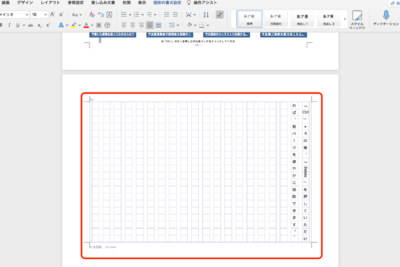
作文用紙を作成する際、まず必要になるのが用紙のテンプレートです。しかし、用紙を作成するのにも時間がかかることがあります。そこで、本稿では、Wordで作文用紙を作成する方法を紹介します。Wordには、様々な種類のテンプレートが用意されており、作文用紙を作成するのにも便利です。本稿では、Wordのテンプレートを活用して、簡単かつ効率的に作文用紙を作成する方法を解説します。
Wordで作文用紙を作成する方法|テンプレート活用
Wordで作文用紙を作成する方法を紹介します。作文用紙は、子供や学生が作文を行う際に便利なツールです。Wordには、様々なテンプレートが用意されており、作文用紙を作成することができます。
作文用紙テンプレートの種類
Wordには、様々な種類の作文用紙テンプレートが用意されています。以下は、主なテンプレートの種類です。 標準的な作文用紙テンプレート グラフや図を入れることができる作文用紙テンプレート 表やリストを入れることができる作文用紙テンプレート
Wordで参考文献の入れ方|論文・レポート作成作文用紙を作成する手順
作文用紙を作成する手順は、以下の通りです。 1. Wordを開きます。 2. 「ファイル」メニューの「新規」から、「作文用紙」を選択します。 3. テンプレートの種類を選択します。 4. テンプレートをカスタマイズします。フォントや文字サイズ、余白などを変更することができます。 5. 「保存」ボタンをクリックして保存します。
作文用紙のカスタマイズ方法
作文用紙のカスタマイズ方法は、以下の通りです。 フォントや文字サイズを変更する:「ホーム」タブの「フォント」グループで変更できます。 余白を変更する:「レイアウト」タブの「余白」グループで変更できます。 グラフや図を入れる:「挿入」タブの「グラフ」グループで入れることができます。
作文用紙の印刷方法
作文用紙の印刷方法は、以下の通りです。 1. 「ファイル」メニューの「印刷」を選択します。 2. 印刷設定を選択します。印刷機の選択、ページの向き、ページ番号の有無などを選択できます。 3. 「印刷」ボタンをクリックして印刷します。
Wordで名刺を作成する方法|テンプレート&自作| テンプレートの種類 | 特徴 |
|---|---|
| 標準的な作文用紙テンプレート | 一般的な作文用紙のレイアウトです。 |
| グラフや図を入れることができる作文用紙テンプレート | グラフや図を入れることができます。 |
| 表やリストを入れることができる作文用紙テンプレート | 表やリストを入れることができます。 |
Wordの活用方法
Wordは、単なる文書作成ツールに留まらず、様々な方法で活用することができます。以下は、Wordの活用方法の例です。 学校での作文やレポートの提出 ビジネスでのプレゼンテーション資料の作成 個人でのブログ記事の執筆
よくある質問
Wordで作文用紙を作成する方法を教えてください。
Wordで作文用紙を作成する方法は、テンプレート機能を利用する方法と、表組みを使う方法の2つがあります。テンプレート機能を利用する方法は、事前に用意されているテンプレートをダウンロードし、Wordに適用する方法です。これは、作文用紙を作成する際に、迅速にかつ簡単に作成することができます。表組みを使う方法は、Wordの表組み機能を利用して、作文用紙を作成する方法です。これは、自由度が高く、カスタマイズして作成することができます。
Wordのテンプレート機能で作文用紙を作成する方法を具体的に教えてください。
Wordのテンプレート機能で作文用紙を作成する方法は、ファイルタブ→新規作成→テンプレートの閲覧の順にクリックして、オンラインからテンプレート…をクリックします。ここで、作文用紙などのキーワードで検索して、適切なテンプレートをダウンロードし、Wordに適用します。その後、挿入タブからテキストボックスを追加して、自分の氏名や学級などを記入します。
Wordで宛名ラベルを作成する方法|差し込み印刷表組みを使って作文用紙を作成する方法を具体的に教えてください。
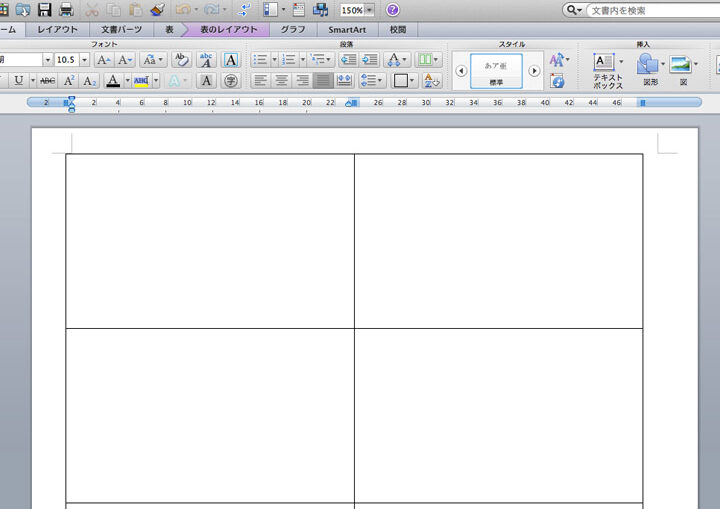
表組みを使って作文用紙を作成する方法は、挿入タブ→表をクリックして、必要な行と列を追加します。ここで、行は氏名や学級などを記入するための行と、作文を記入するための行を設けます。列は、作文の内容を区別するために設けます。その後、ホームタブから罫線とシェードをクリックして、表組みの枠線を変更します。さらに、書式タブから段落をクリックして、テキストの配置を調整します。
Wordで作成した作文用紙を印刷する方法を教えてください。
Wordで作成した作文用紙を印刷する方法は、ファイルタブ→印刷をクリックして、印刷設定を調整します。ここで、コピー数を指定して、必要な枚数を印刷します。さらに、用紙サイズを指定して、用紙のサイズを調整します。その後、印刷ボタンをクリックして、印刷を開始します。また、プリンターの選択から、印刷するプリンターを選択することもできます。