Wordで文書をチェックする方法|スペルチェック&校閲
マイソフトのWordは、効率的な文書作成ツールです。作成した文書をチェックする機能も充実しています。この機能により、誤字や脱字をチェックすることが可能です。また、文書の校正機能も備えています。この機能により、文章の意味を明確にすることができます。この記事では、Wordで文書をチェックする方法を紹介します。
Wordで文書をチェックする方法|スペルチェック&校閲
このセクションでは、Wordで文書をチェックする方法を紹介します。文書にはスペルミスや文法ミスが含まれていませんか?Wordのチェック機能を使用すると、文書のスペルミスや文法ミスを自動でチェックすることができます。
スペルチェックの方法
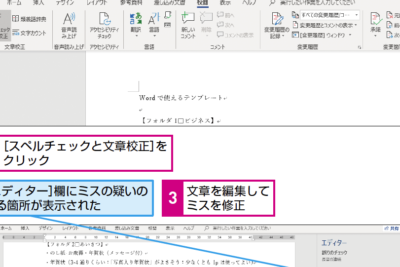
Wordではスペルチェックツールを使用して単語のスペルミスをチェックすることができます。以下の手順でスペルチェックツールを実行してください。 1. 「レビュー」タブをクリックします。 2. 「スペルと文法の確認」をクリックします。 3. スペルチェックツールが文書をチェックし、スペルミスなどを表示します。 4. スペルミスが見つかった場合、単語のスペルを修正してください。
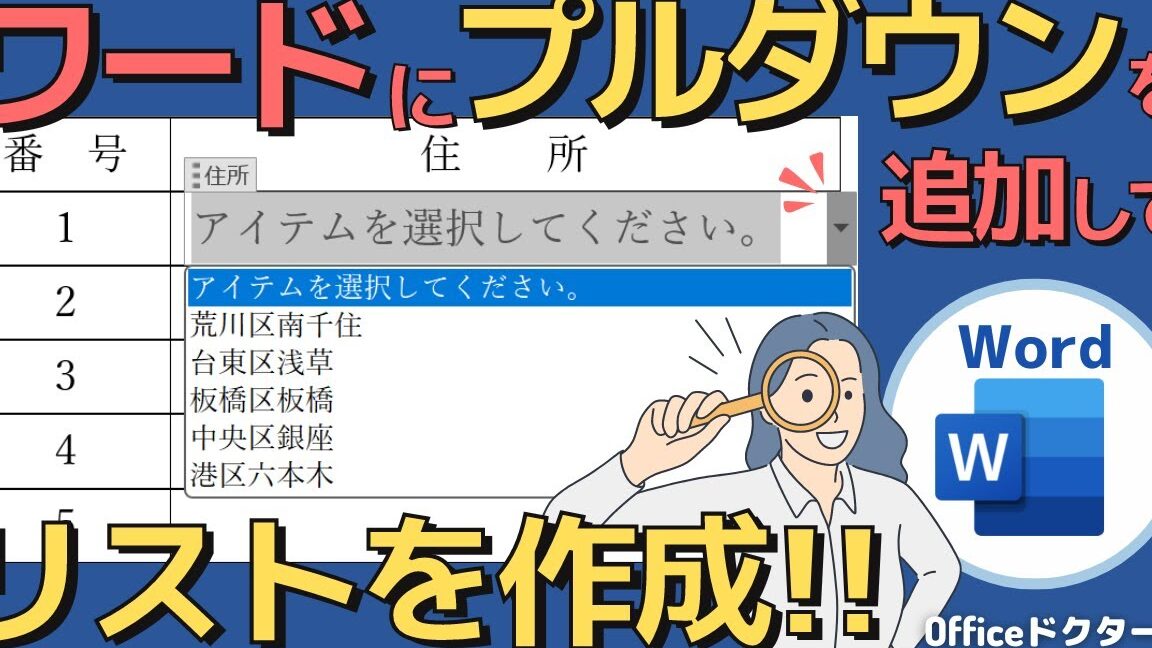
Wordでプルダウンリストを作成する方法|入力効率アップ文法チェックの方法
また、Wordでは文法チェックツールを使用して文法ミスもチェックすることができます。 1. 「レビュー」タブをクリックします。 2. 「文法規則の確認」をクリックします。 3. 文法チェックツールが文書をチェックし、文法ミスなどを表示します。 4. 文法ミスが見つかった場合、文の文法を修正してください。
校閲チェックの方法
Wordでは校閲チェックツールを使用して、文章の明確性や流れをチェックすることができます。 1. 「レビュー」タブをクリックします。 2. 「文章校閲の確認」をクリックします。 3. 校閲チェックツールが文書をチェックし、文章の明確性や流れに関する提案を表示します。 4. 提案に基づいて文章を修正してください。
自動チェック機能の設定方法
Wordでは、自動チェック機能を使用して、文書のスペルミスや文法ミスを自動でチェックすることができます。 1. 「ファイル」タブをクリックします。 2. 「オプション」をクリックします。 3. 「プロオフ」タブをクリックします。 4. 「自動的にスペルと文法を確認する」をチェックします。 5. 「OK」をクリックします。
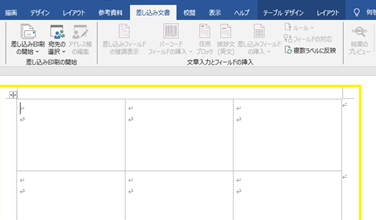
Wordでラベルを作成する方法|宛名ラベル&商品ラベルチェック結果の表
| チェック項目 | チェック手順 | 修正方法 | | :- | :- | :- | | スペルチェック | 「レビュー」タブ>「スペルと文法の確認」 | 単語のスペルを修正 | | 文法チェック | 「レビュー」タブ>「文法規則の確認」 | 文の文法を修正 | | 校閲チェック | 「レビュー」タブ>「文章校閲の確認」 | 文章の明確性や流れを修正 | | 自動チェック | 「ファイル」タブ>「オプション」>「プロオフ」タブ>「自動的にスペルと文法を確認する」をチェック | チェック結果に基づいて修正 |
よくある質問
Wordで文書をチェックする方法を教えてください。
単語や文章のチェックは、Wordの文書検査ツールを使用することで実行できます。文書検査ツールを使用することで、文書のスペルミスや文法ミスをチェックすることができます。さらに、文書の読みやすさや書きやすさを向上させるための提案も行います。
Wordのスペルチェック機能の使い方を教えてください。
Wordのスペルチェック機能は、文書内でスペルミスのある単語を自動的にチェックし、スペルミスがある場合には赤文字で表示します。また、スペルミスがある単語を選択すると、スペルミスを修正するための提案が表示されます。さらに、スペルチェック機能を使用することで、文書の文法ミスもチェックできます。
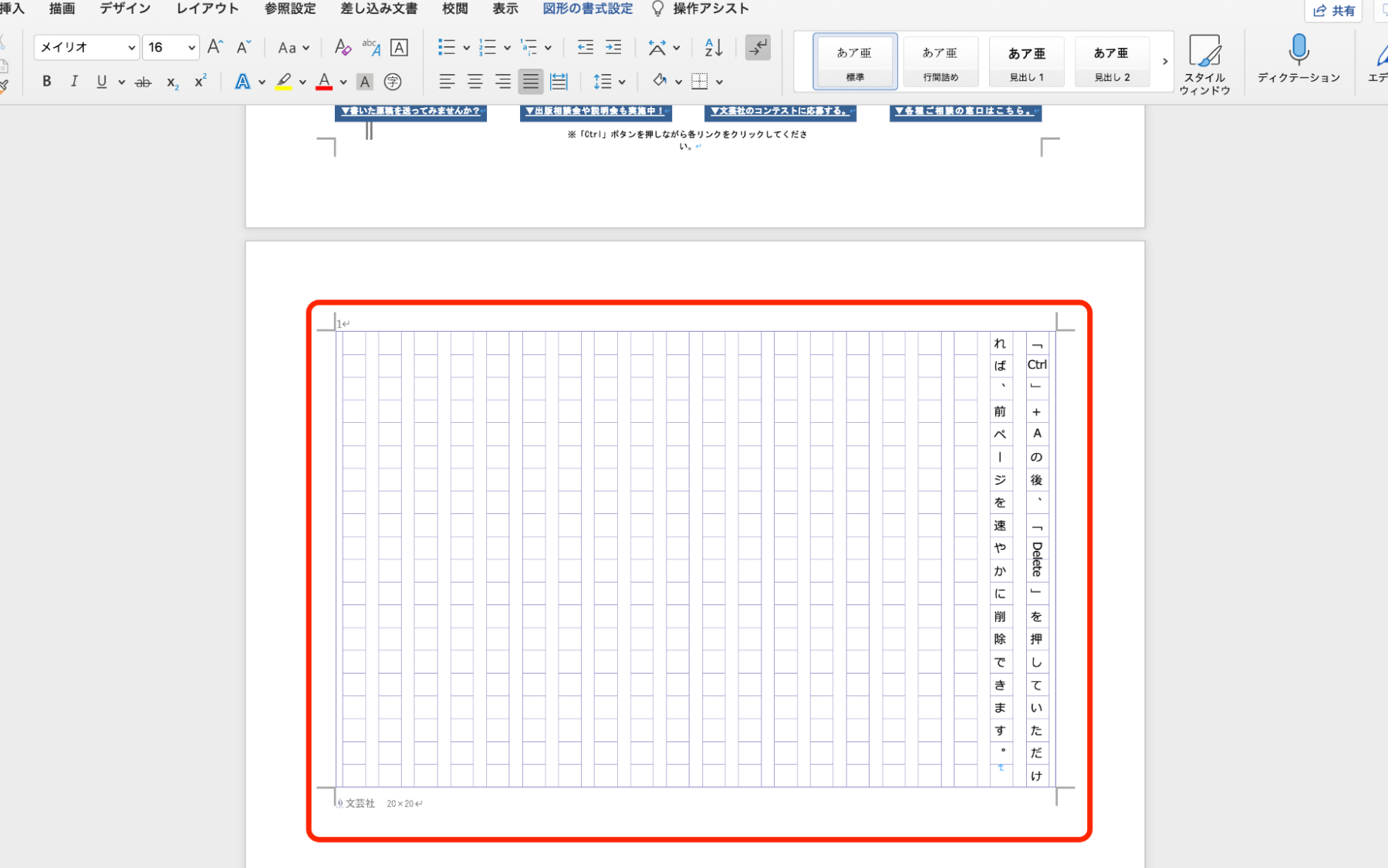
Wordで作文用紙を作成する方法|テンプレート活用Wordで文書の校閲を行う方法を教えてください。
Wordの校閲機能は、文書の文法ミスやスペルミスをチェックするだけでなく、文章の構成や文法の適切性もチェックします。さらに、文書の読みやすさや書きやすさを向上させるための提案も行います。文書の校閲を実行するには、文書を選択し、校閲ツールを使用します。
Wordの校閲機能を使用するメリットを教えてください。
Wordの校閲機能を使用することで、文書のスペルミスや文法ミスをチェックし、文書の品質を向上させることができます。また、文書の読みやすさや書きやすさを向上させるための提案も行います。これにより、書類作成の効率性や品質を向上させることができます。