
Wordで文字間隔を調整する方法【詳細ガイド】
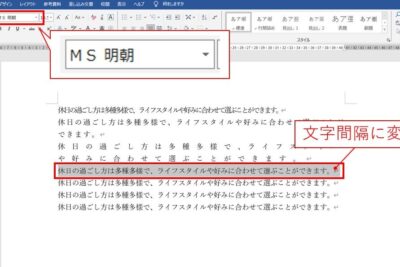
Wordで文章を作成する際に、文字間隔を調整する方法について詳しく紹介いたします。Wordには、文字間隔を調整するためのいくつかの機能がありますが、どこよりも詳しく解説します。文字間隔を調整することで、文章が読みやすくなり、見栄えよくなるでしょう。ここでは、単語間隔や字間を変更する方法、さらには文字の位置合わせや段落の整形もご紹介します。Wordで文章を作成する上で、文字間隔を調整する方法をマスターすることで、さらに魅力的な文章を作成できるようになります。
文字間隔を調整する方法
Wordで文字間隔を調整する方法について説明します。
Wordの行間を調整!読みやすい文書作成のコツ文字間隔を調整する理由
文字間隔を調整する理由は、文章の見た目を整えることや、文章を読みやすくすることなどがあります。特に、ビジネス文書や学術論文など、正式な文章では、文字間隔を調整することで、よりプロフェッショナルな見た目にすることができます。
文字間隔を調整する方法
Wordで文字間隔を調整する方法は、以下の通りです。 1. 文字を選択します。 2. 「ホーム」タブの「フォント」グループで、「文字間隔」をクリックします。 3. 「文字間隔と位置」ウィンドウが表示されます。 4. 「字間」を選択し、「値」を調整します。 5. 「OK」をクリックして変更を適用します。
文字間隔の種類
Wordでは、以下の3種類の文字間隔を設定できます。 固定間隔: 文字間隔を固定する方法です。 伸縮間隔: 文字間隔を伸縮させる方法です。 ジャストスペース: 文字間隔を均等にする方法です。
Wordでページを入れ替える方法【簡単3選】文字間隔の調整の addObserver
文字間隔を調整する際の注意点は、以下の通りです。 文字間隔を調整する際には、文章の見た目に合った設定を行う必要があります。 文字間隔を調整する際には、文章の読みやすさを考慮する必要があります。
| 文字間隔の種類 | 説明 |
|---|---|
| 固定間隔 | 文字間隔を固定する方法 |
| 伸縮間隔 | 文字間隔を伸縮させる方法 |
| ジャストスペース | 文字間隔を均等にする方法 |
文字間隔を調整する際のTips
文字間隔を調整する際のTipsは、以下の通りです。 文字間隔を調整する際には、文章の見た目に合った設定を行う必要があります。
ワードで文字間隔を調整するには?
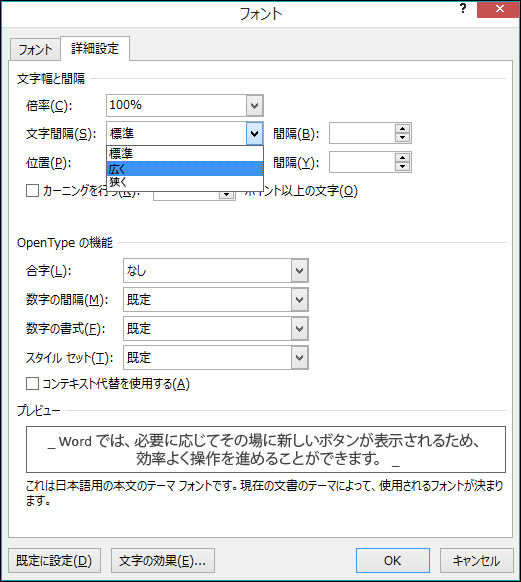
ワードで文字間隔を調整するには、以下の方法があります。
文字間隔の設定
文字間隔を調整するには、ホームタブ の フォント グループにある 文字間隔 ボタンをクリックし、文字間隔の変更 を選択します。ここで、文字間隔を設定する事ができます。デフォルトでは、文字間隔は 標準 に設定されていますが、ここで必要に応じて変更する事ができます。
- ホームタブのフォントグループにある文字間隔ボタンをクリックします。
- 文字間隔の変更を選択します。
- 必要に応じて文字間隔を設定します。
段落の文字間隔
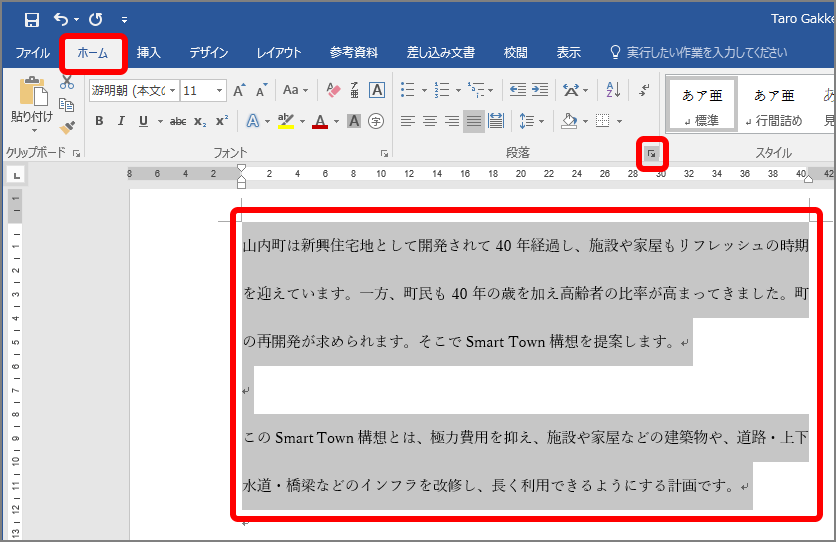
段落の文字間隔も調整することができます。ホームタブ の 段落 グループにある 段落の設定 ボタンをクリックし、段落の設定 を選択します。ここで、段落の文字間隔を設定する事ができます。
Wordで行数を設定する方法【文書作成のコツ】- ホームタブの段落グループにある段落の設定ボタンをクリックします。
- 段落の設定を選択します。
- 必要に応じて段落の文字間隔を設定します。
文字間隔のカスタマイズ
文字間隔をカスタマイズするための 詳細設定 もあります。ホームタブ の フォント グループにある 文字間隔 ボタンをクリックし、詳細設定 を選択します。ここで、文字間隔をプチ単位で設定することができます。
- ホームタブのフォントグループにある文字間隔ボタンをクリックします。
- 詳細設定を選択します。
- 必要に応じて文字間隔を設定します。
Wordで文字と文字の間に隙間が空くのはなぜですか?
一部のフォントの特性や設定により、Wordで文字と文字の間に隙間が空くことがあります。この現象は、カーニングやトラッキングと呼ばれる調整の仕組みと関係しています。カーニングとは、文字間の隙間を調整する機能であり、トラッキングは文字全体の間隔を調整する機能です。
フォントの種類による影響
フォントによっては、カーニング情報が内蔵されており、特定の文字の組み合わせにおいて隙間が空くようになる場合があります。このようなフォントでは、カーニング情報に基づいて文字間の隙間が自動的に調整されます。
- TrueTypeフォントやOpenTypeフォントにはカーニング情報が含まれており、文字の組み合わせに応じて自動的に隙間が調整されます。
- PostScriptフォントではカーニング情報が内蔵されていませんが、Wordなどのアプリケーション側でカーニングを設定することができます。
- 一部のフォントでは、カーニング情報の設定が不十分な場合があります。その場合、文字間の隙間が不均一になります。
文字サイズとスタイルの影響
文字サイズやスタイルも、文字間の隙間に影響します。文字サイズが大きいほど隙間は目立ちますが、小さいほど隙間は目立ちにくくなります。また、ボールド体やイタリック体などのスタイルでは、文字の形状が変化するため隙間の感覚も変わります。
- 文字サイズを大きくすると、文字間の隙間も目立ちますが、小さくすると隙間は目立ちにくくなります。
- ボールド体やイタリック体などのスタイルでは、文字の形状が変化するため隙間の感覚も変わります。
- 文字サイズやスタイルを変更しても、カーニング情報が正しく設定されているフォントでは、文字間の隙間は自動的に調整されます。
Wordの設定による影響
Wordの設定も、文字間の隙間に影響します。Wordには、文字間の隙間を調整するためのオプションがあります。たとえば、「文字と文字の間隔」を変更することで、文字間の隙間を調整することができます。
- Wordの「文字と文字の間隔」を設定することで、文字間の隙間を調整することができます。
- 「文字と文字の間隔」を小さくすると、文字間の隙間が小さくなりますが、大きくすると隙間が大きくなります。
- Wordの設定を変更しても、カーニング情報が正しく設定されているフォントでは、文字間の隙間は自動的に調整されます。
Wordで文字幅を揃えるには?
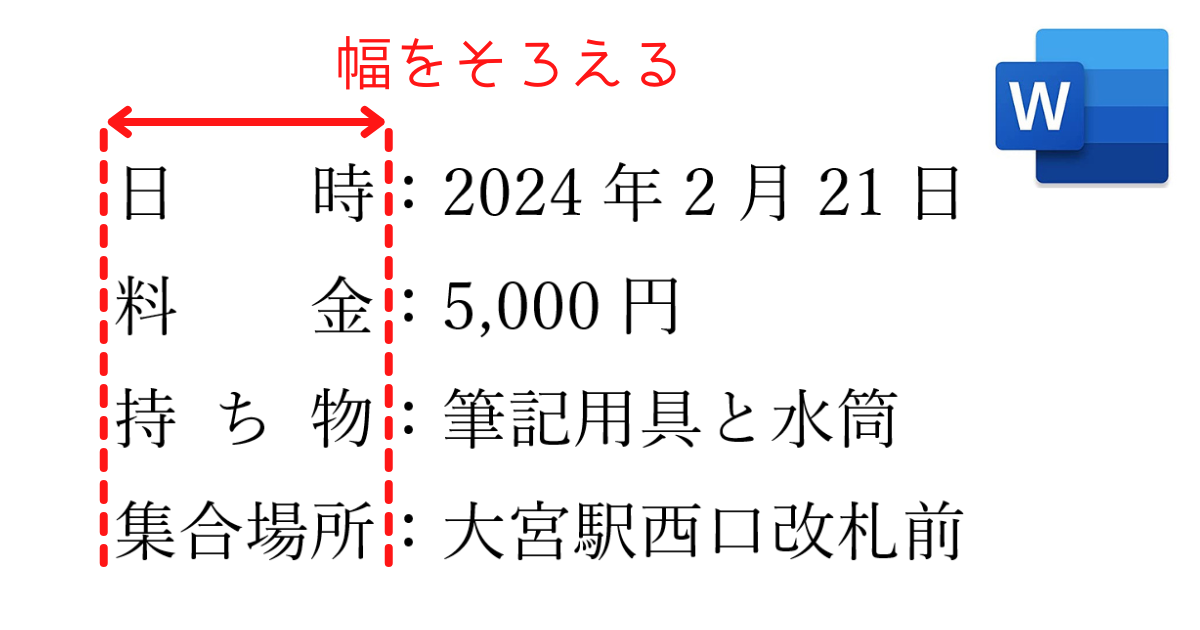
Wordで文字幅を揃えるには、以下の方法があります。
文字幅を揃える方法
段落の設定変更
Wordで文字幅を揃えるためには、段落の設定を変更する必要があります。段落の設定を変更するには、ホームタブの段落グループ内にある段落設定ボタンをクリックし、「段落」ダイアログボックスを開きます。このダイアログボックス内で、文字幅を揃えるオプションを選択します。
- 段落設定ボタンをクリックします。
- 「段落」ダイアログボックスが開きます。
- 文字幅を揃えるオプションを選択します。
文字幅を揃えるショートカット
文字幅を揃えるショートカットは、Ctrl Shift J です。このショートカットを使用することで、すぐに文字幅を揃えることができます。
- CtrlキーとShiftキーを同時に押します。
- Jキーを押します。
- 文字幅が揃えられます。
文字幅を揃えるマ
文字幅を揃えるマを作成することで、重複する作業を自動化することができます。マを作成するには、開発者タブのビジュアルベーシックボタンをクリックし、マエディターを開きます。このエディター内で、文字幅を揃えるコードを作成します。
- 開発者タブのビジュアルベーシックボタンをクリックします。
- マエディターが開きます。
- 文字幅を揃えるコードを作成します。
Wordの文字間隔がおかしいのですが?
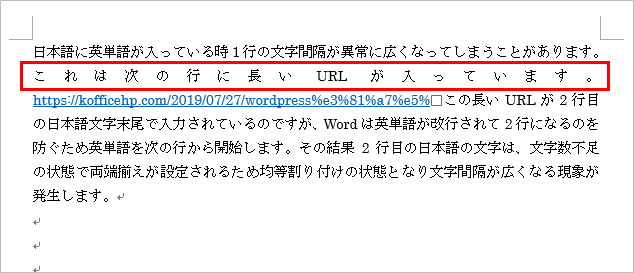
Wordの文字間隔がおかしい場合、以下の方法で解決できる場合があります。
文字間隔を調整する
文字間隔を調整することで、文字が均等に配置されるようにできます。以下の手順に従ってください。
Wordを開き、問題がある文書を選択します。
「ホーム」タブをクリックし、「フォント」のグループ内の「文字間隔」をクリックします。
「文字間隔と位置」というダイアログボックスが表示されます。
「間隔」を選択し、必要な間隔を指定します。
「OK」をクリックして変更を保存します。
文字サイズを変更する
文字サイズを変更することで、文字が均等に配置されるようにできます。以下の手順に従ってください。
Wordを開き、問題がある文書を選択します。
「ホーム」タブをクリックし、「フォント」のグループ内の「フォントサイズ」をクリックします。
必要なフォントサイズを指定します。
「OK」をクリックして変更を保存します。
フォントを変更する
フォントを変更することで、文字が均等に配置されるようにできます。以下の手順に従ってください。
Wordを開き、問題がある文書を選択します。
「ホーム」タブをクリックし、「フォント」のグループ内の「フォント」をクリックします。
必要なフォントを選択します。
「OK」をクリックして変更を保存します。
また、フォントサイズや文字形式の変更も有効である場合があります。特に問題のある文章の フォントスタイル を標準的なものに変更することで、変更する前の文字間隔を取り戻すことができます。
よくある質問
Wordで文字間隔を調整する方法を教えてください。
においてWordで文字間隔を調整する場合、ホームタブの(Font)ボタンから文字間隔を選択します。ここで、文字間隔の増加や減少を選択することで、文字間隔を調整することができます。また、段落タブの行間設定からも文字間隔を変更することが可能です。
Wordで文字間隔を調整する際に注意する点はありますか。
Wordで文字間隔を調整する際に注意する点としては、文章全体に適用する場合と、特定の箇所のみに適用する場合では操作方法が異なります。文章全体に適用する場合、段落選択タブから文書全体を選択し、ホームタブのフォントグループ内の文字間隔ボタンをクリックします。一方、特定の箇所のみに適用する場合、対象となる箇所を選択し、フォントダイアログボックスの詳細設定ボタンから文字間隔の増加や減少を選択します。
Wordで文字間隔を調整した結果、文章の見た目が崩れてしまった場合、どうしたらいいですか。
Wordで文字間隔を調整した結果、文章の見た目が崩れてしまった場合、まずは元に戻すボタンをクリックし、変更前の状態に戻すことができます。ただし、場合によっては、再度文字間隔を調整する必要がある場合があります。その場合、再度ホームタブのフォントグループ内の文字間隔ボタンをクリックし、文字間隔の増加や減少を選択して、文章の見た目を調整する必要があります。
Wordで文字間隔を調整するには、便利なショートカットキーはありませんか。
Wordで文字間隔を調整するには、便利なショートカットキーとしては、Ctrl+Shift+=で文字間隔を増やし、Ctrl+Shift+-で文字間隔を減らすことができます。これらのショ



