Wordで縦書きのアルファベットを入力する方法
Wordを使用して作成されたドキュメントでは、通常、横書きでテキストを入力しますが、ある状況では縦書きでアルファベットを入力したい場合があります。縦書きモードでは、テキストは上から下に流れます。この記事では、をステップバイステップで説明します。基本的なテキスト入力から高度なレイアウトまで、Wordで縦書きのアルファベットを扱うためのさまざまな方法を紹介します。
Wordで縦書きのアルファベットを入力する方法
Microsoft Wordで縦書きのアルファベットを入力する方法を紹介します。Wordでは、縦書きのアルファベットを入力する機能が用意されており、以下の方法で入力できます。
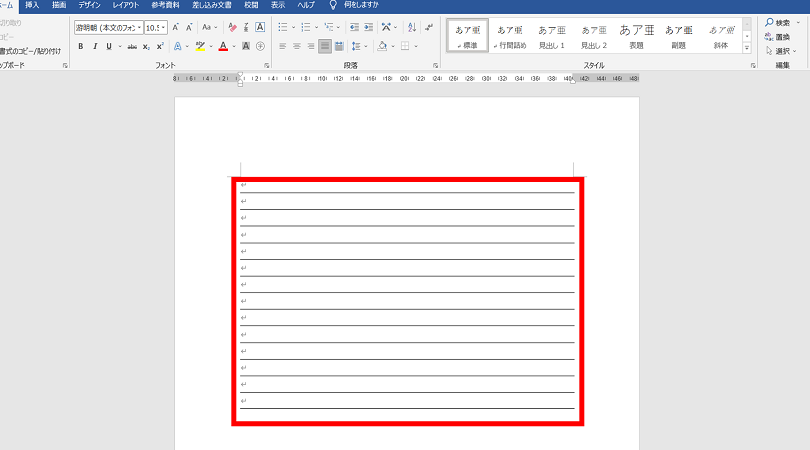
Wordで罫線を引く方法方法1:縦書きテキストボックスを使用する
Wordには、縦書きテキストボックスという機能が用意されています。この機能を使用することで、縦書きのアルファベットを入力できます。 以下の手順で縦書きテキストボックスを使用できます。 1. Word文書を開きます。 2. 「挿入」タブをクリックします。 3. 「テキスト」グループ内の「テキストボックス」をクリックします。 4. 「縦書きテキストボックス」を選択します。 5. テキストボックス内でアルファベットを入力します。
方法2:文字書体を変更する
Wordでは、文字書体を変更することで、縦書きのアルファベットを入力できます。 以下の手順で文字書体を変更できます: 1. Word文書を開きます。 2. 「ホーム」タブをクリックします。 3. 「フォント」グループ内の「フォント」の下矢印をクリックします。 4. 「書体」をクリックします。 5. 「MS ゴシック」または「MS 明朝」を選択します。 6. 「OK」をクリックします。 7. アルファベットを入力します。
方法3:テーブルを使用する
Wordでは、テーブルを使用することで、縦書きのアルファベットを入力できます。 以下の手順でテーブルを使用できます: 1. Word文書を開きます。 2. 「挿入」タブをクリックします。 3. 「テーブル」をクリックします。 4. 「テーブル」を選択します。 5. テーブル内でアルファベットを入力します。
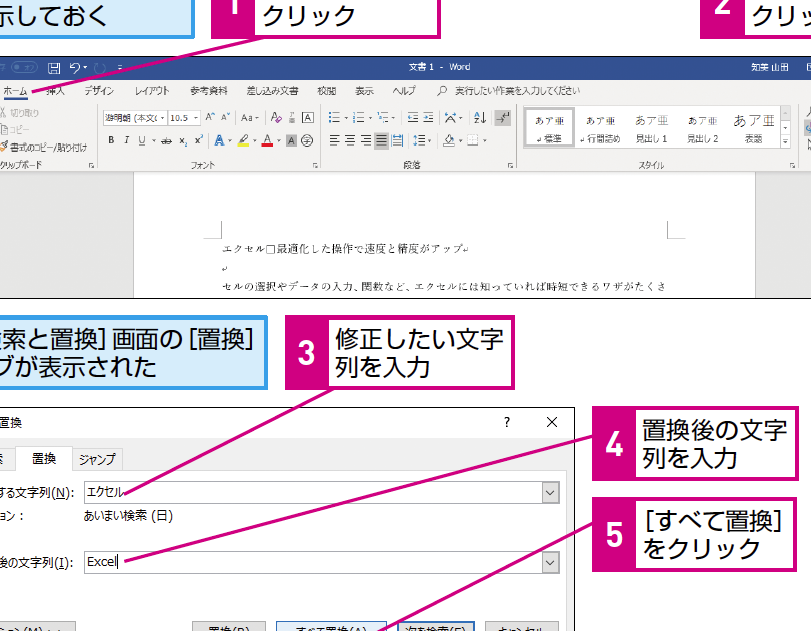
Wordで文字列を置き換える方法| 方法 | 手順 |
|---|---|
| 方法1 | 「挿入」タブの「テキスト」グループ内の「テキストボックス」をクリックし、「縦書きテキストボックス」を選択する |
| 方法2 | 「ホーム」タブの「フォント」グループ内の「フォント」の下矢印をクリックし、「書体」をクリックして、「MS ゴシック」または「MS 明朝」を選択する |
| 方法3 | 「挿入」タブの「テーブル」をクリックし、「テーブル」を選択する |
方法4:Wordアートを使用する
Wordには、Wordアートという機能が用意されています。この機能を使用することで、縦書きのアルファベットを入力できます。 以下の手順でWordアートを使用できます: 1. Word文書を開きます。 2. 「挿入」タブをクリックします。 3. 「イラスト」グループ内の「Wordアート」をクリックします。 4. 「Wordアート」を選択します。 5. Wordアート内でアルファベットを入力します。
方法5:VBAマを使用する
Wordでは、VBAマを使用することで、縦書きのアルファベットを入力できます。 以下の手順でVBAマを使用できます: 1. Word文書を開きます。 2. 「開発」タブをクリックします。 3. 「Visual Basic」をクリックします。 4. VBAエディターが開きます。 5. 以下のコードを入力します。 Sub 縦書きアルファベット() Dim i As Integer For i = 65 To 90 Selection.TypeText ChrW(i) Next i End Sub 6. 「実行」をクリックします。 7. 「.execute」をクリックします。 VBAマを使用することで、縦書きのアルファベットを自動で入力できます。
ワードでアルファベットを縦書きにするにはどうすればいいですか?
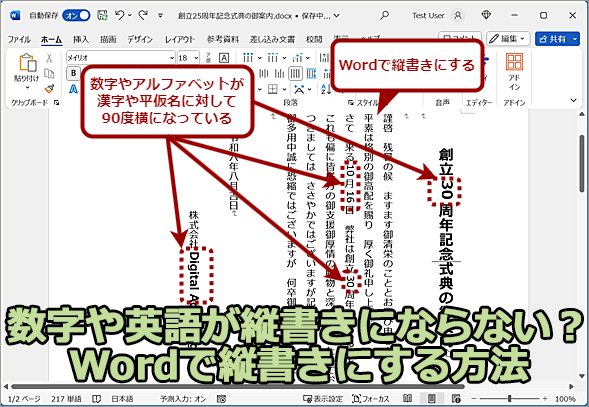
ワードでアルファベットを縦書きにするためには、以下の手順に従います。まず、縦書きにしたい文章を選択します。その後、「ホーム」タブ内の「段落」グループの「段落のレイアウト」ボタンをクリックします。ここで、「縦書き」オプションを選択し、「OK」ボタンをクリックします。これで、選択した文章が縦書きの形式で表示されます。
ワードの縦書き機能の使い方
ワードには、縦書き機能があります。この機能を使うと、文章を縦に並べて配置することができます。縦書き機能を使うには、「ホーム」タブ内の「段落」グループの「段落のレイアウト」ボタンをクリックし、「縦書き」オプションを選択します。ここで、縦書きの方向を指定することができます。
アルファベットの縦書きの注意点
アルファベットを縦書きにする場合、以下の点に注意する必要があります。
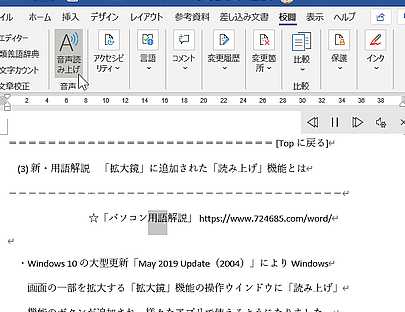
Wordで文章を読み上げる方法- アルファベットは基本的に横書きの文字であるため、縦書きにした場合にレイアウトが崩れることがあります。
- 縦書きにしたアルファベットは、文字のサイズやフォントを調整する必要があります。
- 縦書きにしたアルファベットは、他の文字と組み合わせる場合にレイアウトが崩れることがあります。
ワードの表と縦書きの機能
ワードには、表機能があります。これを使うと、縦書きの文章を表形式で配置することができます。表を作成するには、「挿入」タブ内の「表」ボタンをクリックし、表のサイズとレイアウトを指定します。ここで、縦書きの文章を表のセルに入力することができます。
アルファベットを縦書きにするときのルールは?
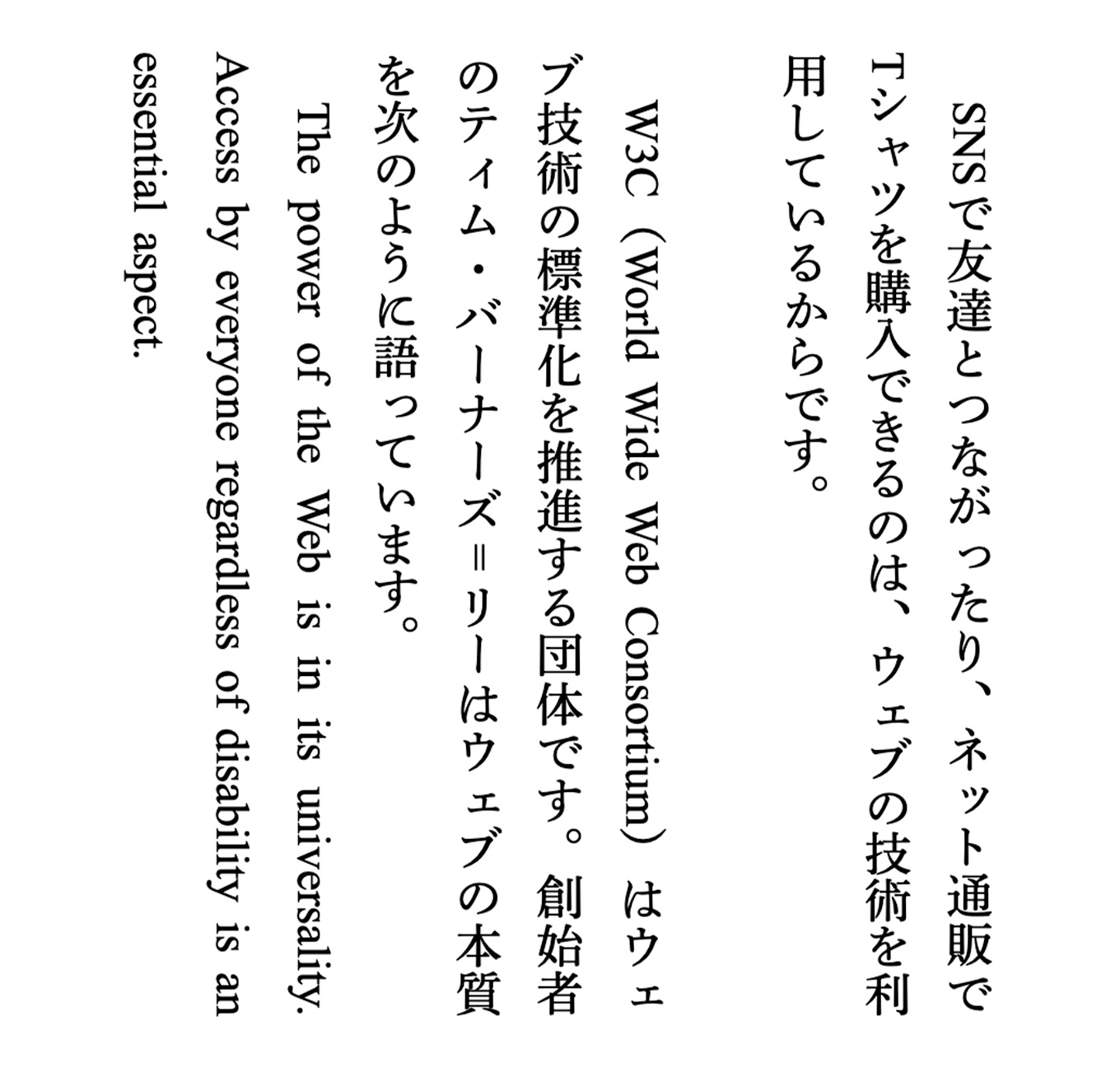
アルファベットを縦書きにするときのルールは、次の通りである。
基本的なルール
アルファベットを縦書きにするときの基本的なルールは、文字を左右の向きから上下の向きに変えることである。具体的には、alphabet はアルファベット文字が左から右に並ぶということを前提に設計されており、縦書きの際にはこれを上から下に並べ替える必要がある。
文字の配置
アルファベットを縦書きにする場合、文字の配置についても考慮が必要である。具体的には、次の点を注意する必要がある。
- 大文字と小文字の区別
- 文字の幅と高さの調整
- 文字の配置の方向(たとえば、左端から右端への配置、または右端から左端への配置)
これらの点を考慮して、アルファベットを縦書きにすることができる。
実際の例
アルファベットを縦書きにする実際の例を示す。
- 単語を縦書きにする: exemplo: apple を縦書きにし、次のようになる:apple
- 文章を縦書きにする: exemple: Hello, World! を縦書きにし、次のようになる:Hello,World!
- 文章を縦書きにする際の注意点: 例えば、句読点や_EDITORの配置など、文章の意味を明確にするために必要な要素を縦書きにする際には、特別な注意が必要である。
これらの例から、アルファベットを縦書きにする際のルールを知っていることが大切であることがわかる。
ワードのスペルを縦書きにするには?
ワードのスペルを縦書きにするには、次の手順を実行します。
方法1:縦書きモードを有効にする
ワードで縦書きモードを有効にすると、スペルも縦書きで表示されます。縦書きモードを有効にするには、「表示」メニューから「縦書き」を選択します。縦書きモードが有効になると、ページが縦書きに切り替わり、スペルも縦書きで表示されます。
方法2:テキストボックスの書式を変更する
テキストボックスの書式を変更することで、スペルを縦書きに表示させることができます。テキストボックスを選択し、「ホーム」メニューの「書式」グループの「縦書き」ボタンをクリックします。テキストボックスの書式が縦書きに切り替わり、スペルも縦書きで表示されます。
方法3:ページ設定を変更する
ページ設定を変更することで、スペルを縦書きに表示させることができます。「ファイル」メニューから「ページ設定」を選択し、「レイアウト」タブをクリックします。ここで、「縦書き」を選択し、「OK」をクリックします。ページ設定が変更され、スペルも縦書きで表示されます。
- ワードの縦書きモードを有効にする
- テキストボックスの書式を変更する
- ページ設定を変更する
ローマ字を縦書きにしたいのですが?
ローマ字を縦書きにしたい場合、以下の方法があります。
1. テキストエディターソフトを使用する
テキストエディターソフトを使用することにより、ローマ字を縦書きにできます。Microsoft WordやGoogle Docsなど、多くのソフトが縦書き機能をサポートしています。以下の手順に従って、縦書きに設定してください。
ソフトを起動し、ローマ字を入力します。
入力した文字列を選択します。
「ホーム」タブや「編集」タブなど、メニューから「書字方向」を選択します。
「縦書き」というオプションをクリックして適用します。
2. HTMLとCSSを使用する
HTMLとCSSを使用することにより、Webページ上でローマ字を縦書きに表示できます。以下のコード例を参考にしてください。
`
ローマ字
`
CSS: `writing-mode: vertical-rl;`
このコードでは、`writing-mode`というプロパティを使用して、テキストの書字方向を縦書きに設定しています。このプロパティは、Webブラウザの多くでサポートされています。
3.専用ソフトを使用する
ローマ字を縦書きに特化したソフトも存在します。以下の点に注意しながら利用してください。
Vertical Text EditorやJapanese Vertical Text Editorなど、縦書き機能を搭載したソフトがあります。
これらのソフトは、縦書きに特化しているため、ローマ字を縦書きにする際に便利です。
よくある質問
Wordで縦書きのアルファベットを入力する方法はありますか?
Wordでは、縦書きのアルファベットを入力する方法がいくつかあります。縦書き機能を使用する方法や、テキストボックスを使用する方法があります。縦書き機能を使用する場合、Menuの「ホーム」タブの「文体」のグループにある「縦書き」ボタンをクリックし、テキストを選択して「縦書き」に変更することができます。テキストボックスを使用する場合、挿入タブの「テキスト」のグループにある「テキストボックス」をクリックし、縦書きのアルファベットを入力することができます。
Wordで縦書きのアルファベットを入力する際の注意点はありますか?
Wordで縦書きのアルファベットを入力する際の注意点としては、フォントの選択が重要です。縦書きのアルファベットを正しく表示するには、縦書きに適したフォントを選択する必要があります。MS PゴシックやMS 明朝などのフォントは縦書きに適しています。さらに、文字サイズや行間も適切に設定する必要があります。文字サイズが小さすぎると読みにくくなり、行間が小さすぎると文字が重なり合ってしまう場合があります。
Wordで縦書きのアルファベットを入力する際に便利な機能はありますか?
Wordで縦書きのアルファベットを入力する際に便利な機能としては、IME(Input Method Editor)を使用する方法があります。IMEを使用することで、縦書きのアルファベットを入力する際に便利な機能が使用できます。例えば、IMEでは、変換機能を使用することで、入力した文字を縦書きに変換することができます。また、予測入力機能を使用することで、入力する文字を予測して入力することができます。
Wordで縦書きのアルファベットを入力する際のエラーはどのようになりますか?
Wordで縦書きのアルファベットを入力する際のエラーとしては、文字化けが発生する場合があります。文字化けは、フォントの選択や文字コードの問題などにより発生することがあります。文字化けが発生した場合、フォントを変更するや文字コードを変更することで解決することができます。また、文字の方向が逆になっている場合があります。文字の方向が逆になっている場合、文字の方向を変更することで解決することができます。