Wordで行番号を表示する方法
Wordで文書を作成する際、行番号を表示する必要がある場合があります。Wordは、文書内の特定の箇所を参照したり、編集したりする際に便利な機能です。しかし、はなかなか簡単ではありません。この記事では、を詳しく解説します。行番号を表示する手順、表示オプション、その他便利な機能についてご紹介します。
Wordで行番号を表示する方法
Wordで行番号を表示する方法は、文書の可読性を向上させ、文章の番号管理を効率化するための便利な機能です。この記事では、Wordで行番号を表示する方法について詳しく解説します。
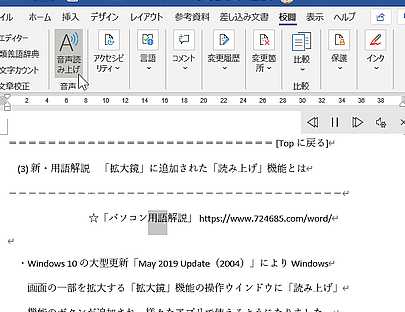
Wordで文章を読み上げる方法行番号を表示する方法
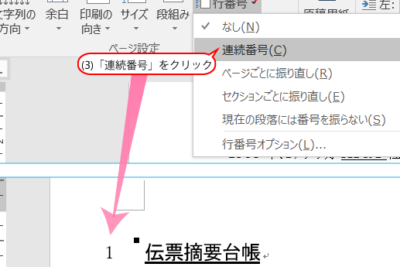
行番号を表示するには、以下の手順に従います。 1. ディスプレイの段落の構成をクリックし、「行番号」をクリックします。 2. 「行番号のオプション」をクリックします。 3. 「行番号の表示」のチェックボックスにチェックを入れて、「OK」をクリックします。
行番号のオプション
行番号のオプションを設定することで、行番号の表示形式を変更できます。以下のオプションを設定できます: 行番号の表示の開始位置を指定する。 行番号の表示の単位(ページ単位またはセクション単位)を指定する。 行番号の形式(数字やアルファベットなど)を指定する。
ページ単位で行番号を表示する
ページ単位で行番号を表示するには、以下の手順に従います: 1. 「行番号のオプション」をクリックします。 2. 「行番号の表示」の単位を「ページ単位」に変更します。 3. 「OK」をクリックします。
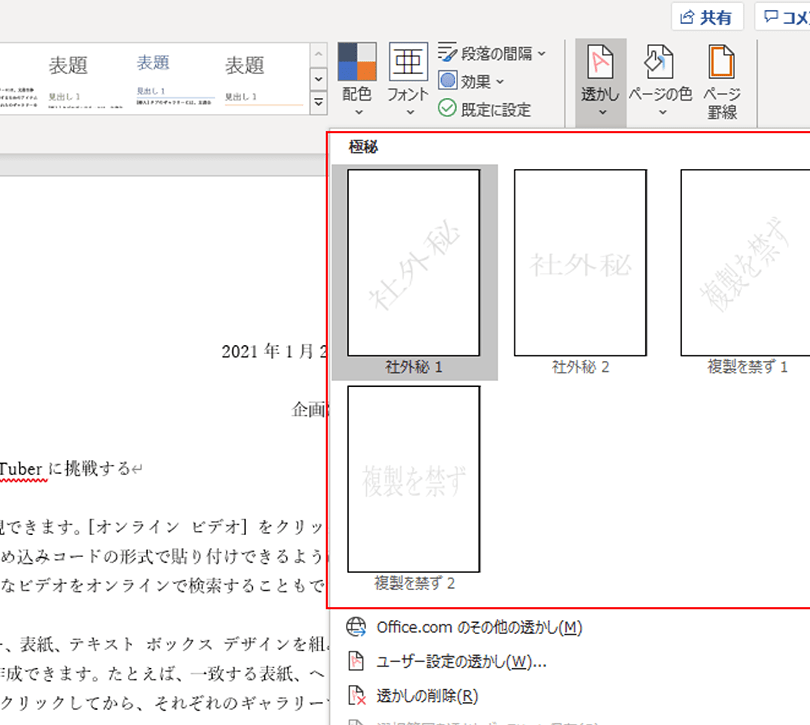
Wordで透かしを入れる方法| オプション | 説明 |
|---|---|
| 行番号の表示 | 行番号を表示するかどうかを指定します。 |
| 行番号の表示の開始位置 | 行番号の表示開始位置を指定します。 |
| 行番号の表示の単位 | 行番号の表示単位(ページ単位またはセクション単位)を指定します。 |
| 行番号の形式 | 行番号の形式(数字やアルファベットなど)を指定します。 |
セクション単位で行番号を表示する
セクション単位で行番号を表示するには、以下の手順に従います: 1. 「行番号のオプション」をクリックします。 2. 「行番号の表示」の単位を「セクション単位」に変更します。 3. 「OK」をクリックします。
行番号を非表示にする
行番号を非表示にするには、以下の手順に従います: 1. 「行番号のオプション」をクリックします。 2. 「行番号の表示」のチェックボックスを外します。 3. 「OK」をクリックします。
Wordで行番号を表示するには?
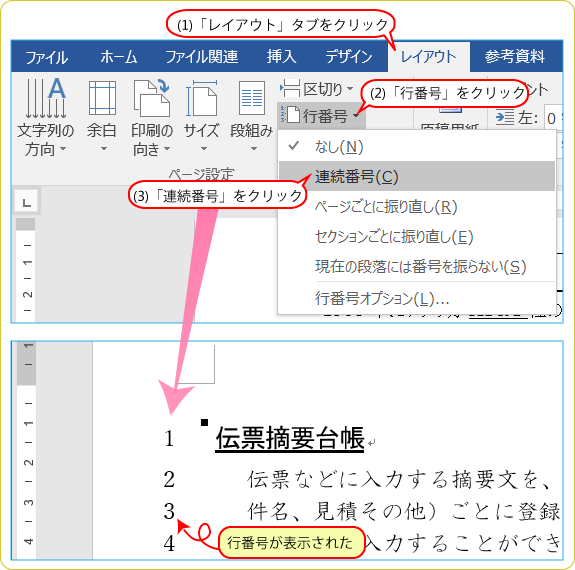
Wordで行番号を表示するには、以下の手順に従います。
まず、Wordのドキュメントを開きます。その後、ファイルタブをクリックし、「ページ設定」を選択します。ページ設定ウィンドウの「レイアウト」タブをクリックし、「行番号」を選択します。ここで、行番号を表示するページ範囲を選択し、「OK」をクリックします。行番号は、行番号を表示するページ範囲の左側に表示されます。
行番号の表示設定
行番号の表示設定は、ドキュメント内の各ページに異なる設定を適用することができます。たとえば、特定のページのみ行番号を表示したい場合や、すべてのページで行番号を表示したい場合があります。行番号の表示設定を変更するには、「ページ設定」ウィンドウの「レイアウト」タブをクリックし、「行番号」を選択します。その後、行番号を表示するページ範囲を選択し、必要に応じて行番号の表示設定を変更します。
For word?英語表現の意味と使い方|例文で解説行番号のフォーマット
行番号のフォーマットは、ドキュメント内の各ページに異なる設定を適用することができます。たとえば、行番号を右寄せにしたい場合や、行番号のフォントサイズを変更したい場合があります。行番号のフォーマットを変更するには、「ページ設定」ウィンドウの「レイアウト」タブをクリックし、「行番号」を選択します。その後、行番号のフォーマット設定を変更し、「OK」をクリックします。
行番号を 휼용하지 TX Dia설회하여
行番号を表示しない場合、ドキュメント内の各ページで行番号を非表示にする必要があります。行番号を非表示にするには、「ページ設定」ウィンドウの「レイアウト」タブをクリックし、「行番号」を選択します。その後、行番号を非表示にするページ範囲を選択し、「OK」をクリックします。行番号は、行番号を非表示にするページ範囲の左側に表示されなくなります。
- ファイルタブをクリックします。
- 「ページ設定」を選択します。
- ページ設定ウィンドウの「レイアウト」タブをクリックします。
- 「行番号」を選択します。
- 行番号を表示するページ範囲を選択します。
- 「OK」をクリックします。
- 行番号を表示するページ範囲を選択します。
- 「行番号」を選択します。
- 行番号の表示設定を変更します。
- 必要に応じて行番号の表示設定を変更します。
- 「OK」をクリックします。
- 行番号のフォーマット設定を変更します。
- 必要に応じて行番号のフォーマット設定を変更します。
- 「OK」をクリックします。
- 行番号を非表示にするページ範囲を選択します。
- 「行番号」を選択します。
- 行番号を非表示にするページ範囲の左側に表示されなくなります。
- 「OK」をクリックします。
Wordで行目を確認するには?
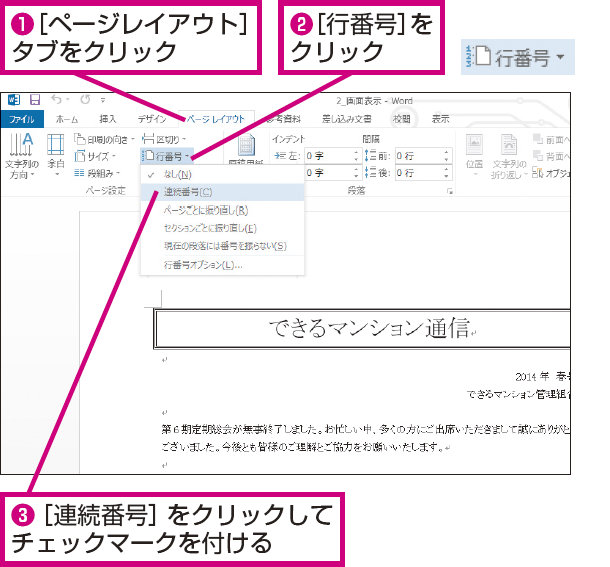
Wordで行目を確認するには、以下の方法があります。
まず、Wordのメニューバーから「表示」メニューを選択し、「行番号」をクリックします。すると、各行の左側に行番号が表示されます。この方法では、行番号を表示することで、行目を確認できます。
また、Wordのヘッダーまたはフッターに行番号を挿入することもできます。ヘッダーまたはフッターを挿入するには、「挿入」メニューから「ヘッダー」または「フッダー」を選択し、「行番号」をクリックします。すると、ヘッダーまたはフッダーに行番号が表示されます。
行番号の表示方法
行番号を表示する方法には、以下の3つの方法があります。
- 行番号メニューを使用する:Wordのメニューバーから「表示」メニューを選択し、「行番号」をクリックします。
- ヘッダー/フッダーに行番号を挿入する:「挿入」メニューから「ヘッダー」または「フッダー」を選択し、「行番号」をクリックします。
- ショートカットキーを使用する:Ctrl + Shift + Rを押すと、行番号が表示されます。
行番号の設定方法
行番号を設定する方法には、以下の3つの方法があります。
- 行番号のスタート位置を設定する:「表示」メニューから「行番号」を選択し、「行番号のスタート位置」をクリックします。
- 行番号のフォーマットを設定する:「表示」メニューから「行番号」を選択し、「行番号のフォーマット」をクリックします。
- 行番号の表示/非表示を設定する:「表示」メニューから「行番号」を選択し、「行番号の表示/非表示」をクリックします。
行番号の活用方法
行番号を活用する方法には、以下の3つの方法があります。
- 文書の校正に役立つ:行番号を使用することで、文書の校正が容易になります。
- 文章の移動に役立つ:行番号を使用することで、文章の移動が容易になります。
- 文章の検索に役立つ:行番号を使用することで、文章の検索が容易になります。
ワードで行頭に番号を振りたいのですが?
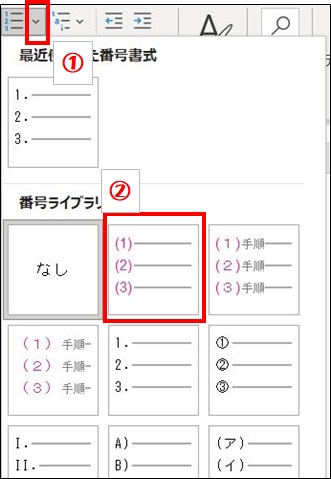
行頭の番号を振りたい場合の手順
行頭に番号を振りたい場合、以下の手順に従います。
- ワードを開き、文書を作成します。
- 行頭に番号を振りたいセクションを選択します。
- ホームタブの「段落」グループで、「番号」ボタンをクリックします。
- 「番号とセクション番号」ダイアログボックスで、「行頭番号」タブを選択します。
- 「行頭番号の位置」で、「行頭」にチェックを入れて、「OK」ボタンをクリックします。
行頭番号の書式設定
行頭番号の書式を設定する方法については、以下のように説明します。
- 「番号とセクション番号」ダイアログボックスで、「書式」ボタンをクリックします。
- 「番号書式」ダイアログボックスで、「書式」を選択します。たとえば、「1.」や「(1)」などです。
- 「OK」ボタンをクリックして、ダイアログボックスを閉じます。
行頭番号の書式は、書式設定により自由に変更できます。
行頭番号の連番設定
行頭番号の連番を設定する方法については、以下のように説明します。
- 行頭番号を設定するセクションで、最初の行の番号を入力します。
- 次の行に移動し、「Enter」キーを押します。
- ワードは自動的に次の番号を設定します。
連番を設定することで、行頭番号を一つ一つ入力する手間を省くことができます。
Wordでナンバリングするには?
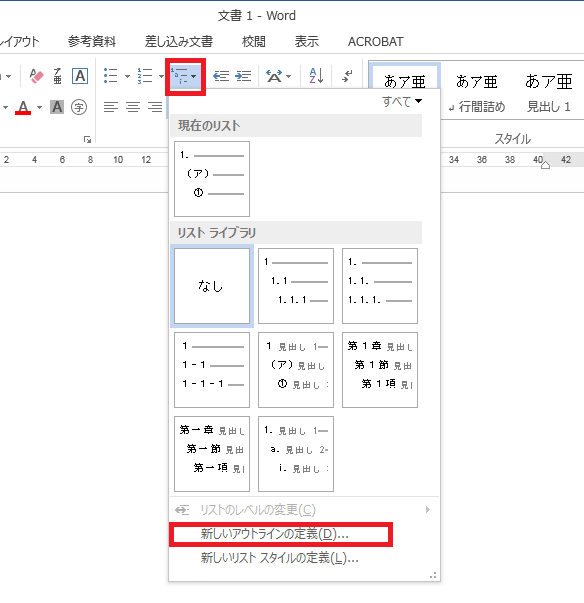
Wordでナンバリングするには、番号の付加を使用することができます。
以下の手順に従います:
1. ナンバリングする範囲を選択します。
2. ホームタブの段落グループで、番号付ボタンをクリックします。
3. 番号付ダイアログボックスが表示されます。ここで、番号のスタイルやフォーマットを選択できます。
4. 設定した番号のスタイルを適用するには、OKボタンをクリックします。
ナンバリングの基礎
ナンバリングは、Wordで文章やリストを番号付きで作成する機能です。ナンバリングを使用すると、文書内の特定の部分に番号を自動的に付けることができます。ナンバリングは、アウトラインやヘッダー/フッターなどの機能とも組み合わせて使用することができます。
ナンバリングの種類は、以下の3つがあります。
- 平番号
- 章番号
- 章番号付きの平番号
ナンバリングのスタイルを選択する
ナンバリングのスタイルは、番号付ダイアログボックスで選択することができます。以下の方法でスタイルを選択できます。
- スタイル: ナンバリングのスタイルを選択します。数字のみ、アルファベットのみ、またはローマ字などを選択できます。
- フォーマット:ナンバリングのフォーマットを選択します。例えば、括弧付き、点付き、またはハイフン付きなどです。
- 開始番号:ナンバリングの開始番号を設定します。
ナンバリングの初期値を変更する
ナンバリングの初期値を変更するには、オプションダイアログボックスを開き、ナンバリングタブを選択します。ここで、ナンバリングの初期値を設定することができます。
- ナンバリングのスタイル:初期値のナンバリングのスタイルを選択します。
- フォーマット:初期値のナンバリングのフォーマットを選択します。
- 開始番号:初期値のナンバリングの開始番号を設定します。
よくある質問
Wordで行番号を表示する方法はありますか?
Wordでは、行番号を表示する機能があります。「ページレイアウト」タブをクリックし、「行番号」ボタンをクリックして、行番号の表示をオンにすることができます。此外、「ドキュメントの(schema)」メニューからも設定することが可能です。行番号は、ドキュメント全体に表示することも、指定した部分のみに表示することもできます。
行番号を表示するにはどのボタンを押すのですか?
行番号を表示するには、「ページレイアウト」タブにある「行番号」ボタンをクリックします。ボタンをクリックすると、ドキュメント全体に行番号が表示されます。行番号は左側のマージンに表示されます。此外、「右クリック」メニューから「行番号」の設定も可能です。
行番号を指定した部分のみに表示する方法はありますか?
行番号を指定した部分のみに表示するには、「ページレイアウト」タブにある「行番号」ボタンの「オプション」メニューを開きます。このメニューから、「行番号をすべてのセクションに適用する」のチェックボックスをオフにし、指定した部分にのみ「行番号」を適用することができます。
行番号のフォーマットを変更する方法はありますか?
行番号のフォーマットを変更するには、「ページレイアウト」タブにある「行番号」ボタンの「オプション」メニューを開きます。このメニューから、「フォーマット」タブをクリックし、「行番号」のフォーマットを変更します。行番号のフォーマットは、「数字」や「文字列」など、様々な形式で設定することができます。また、「行番号」のスタイルも変更することができます。