Wordで文字列を置き換える方法
Wordでは、文章を書いたり文章を編集したりする際に、特定の文字列を別の文字列に置き換える必要がよくあります。置き換え機能を使用することで、効率的な작업が可能です。しかし、置き換え機能の使い方が分からない人も多くいるようです。この記事では、を詳しく紹介します。置き換え機能の基本的な使い方から、文字列を置き換える方法、複数の置き換えを行う方法などを紹介します。Wordの efficiencies を引き出したい方はぜひ参考にしてください。
ワードで文字列を置き換える方法
ワードで文字列を置き換える方法を紹介します。以下に詳細を示します。
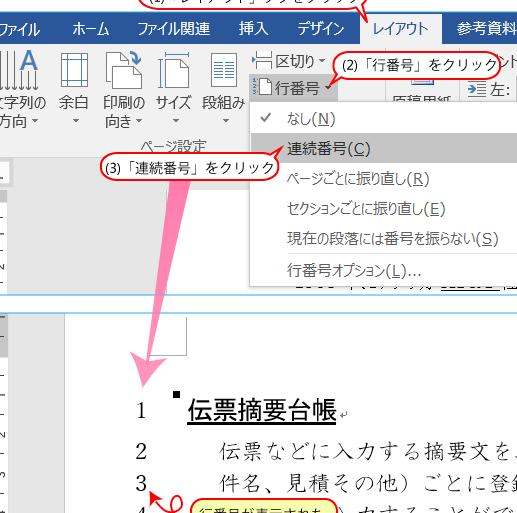
Wordで行番号を表示する方法置き換えダイアログボックスの開き方
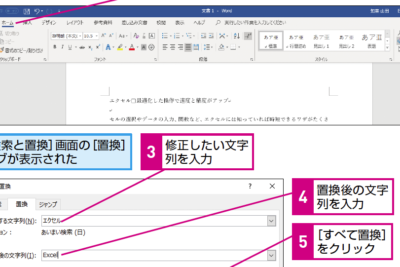
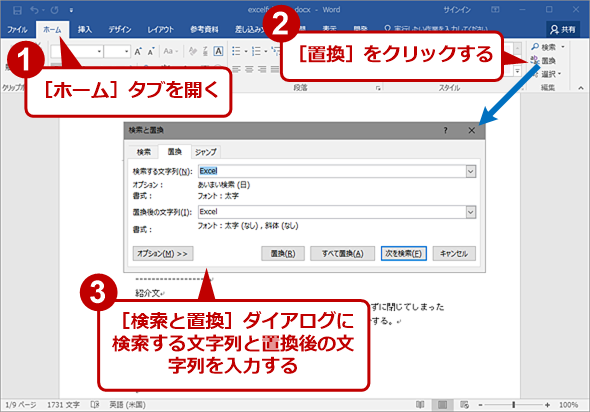
ワードで文字列を置き換えるには、置き換えダイアログボックスを開く必要があります。置き換えダイアログボックスを開くには、以下の手順に従います。 編集メニューから「置き換え」を選択します。 クイックアクセスツールバーから「置き換え」を選択します。 キーボードショートカットを使用して「Ctrl+H」を押します。
置き換えの基本的な使い方
置き換えダイアログボックスが開いたら、以下の手順に従って文字列を置き換えることができます。 「検索」フィールドに置き換えたい文字列を入力します。 「置き換え」フィールドに置き換える文字列を入力します。 「置き換え」をクリックします。
置き換えのオプション
置き換えダイアログボックスには、置き換えのオプションが用意されています。以下に詳しく説明します。 大文字・小文字を区別する: このチェックボックスを有効にすると、大文字と小文字を区別して置き換えが行われます。 全角文字と半角文字を区別する: このチェックボックスを有効にすると、全角文字と半角文字を区別して置き換えが行われます。 式を使用する: このチェックボックスを有効にすると、正規表現を使用して置き換えが行われます。
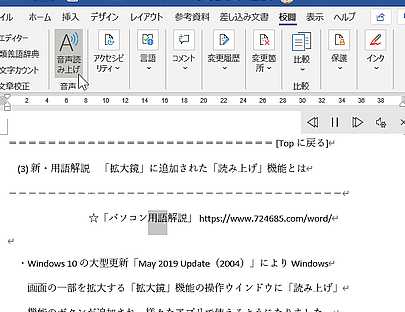
Wordで文章を読み上げる方法置き換えの便利な機能
ワードには、置き換えを便利にする機能が用意されています。以下に詳しく説明します。 置き換えの履歴: 置き換えダイアログボックスの「検索」フィールドと「置き換え」フィールドには、最近行った置き換えの履歴が残ります。 置き換えの自動補完: ワードは、置き換えダイアログボックスの「検索」フィールドと「置き換え」フィールドで自動補完機能を提供します。
置き換えの注意点
置き換えを使用する際に注意が必要な点があります。以下に詳しく説明します。 置き換えの範囲: 置き換えの範囲を指定する必要があります。範囲を指定しないと、ドキュメント全体が置き換えの対象となります。 置き換えの確認: 置き換えを実行する前に、置き換えの結果を確認する必要があります。 | 置き換えのオプション | 説明 | | :———————- | :————- | | 大文字・小文字を区別する | 大文字と小文字を区別して置き換えを行う。 | | 全角文字と半角文字を区別する | 全角文字と半角文字を区別して置き換えを行う。 | | 式を使用する | 正規表現を使用して置き換えを行う。 |
Wordで文字列の変換は?
Wordで文字列の変換は、テキストをさまざまな方法で変更することを意味します。これには、文字の種類、大小、文字セット、 ngôn ngữなどの変更が含まれます。
文字列の変換方法
Wordで文字列を変換する方法は、次のとおりです。
- 編集メニューから「変換」を選択する
- アウトラインタブで「文字セット」を選択する
- 「挿入」メニューの「特殊文字」を選択する
これらの方法を使うと、文字列を指定された方法で変換できます。
A Word ってどういう意味?英語スラングを解説文字列の変換の種類
Wordで変換できる文字列の種類は、次のとおりです。
- 文字の種類の変更:例えば、大文字と小文字の変更
- 文字セットの変更:例えば、シフトJISからUTF-8への変更
- 言語の変更:例えば、英語から日本語への変更
これらの種類の変換は、Wordの機能を活用して実行できます。
文字列の変換の例
Wordで文字列を変換する具体的な例は、次のとおりです。
- 文字列「hello」を大文字に変換する:HELLO
- 文字列「日本語」をUTF-8形式に変換する:UTF-8形式の日本語
- 文字列「Good morning」を日本語に翻訳する:おはようございます
これらの例は、Wordで文字列を変換する際の参考になります。
Wordで文字を置き換えるには?
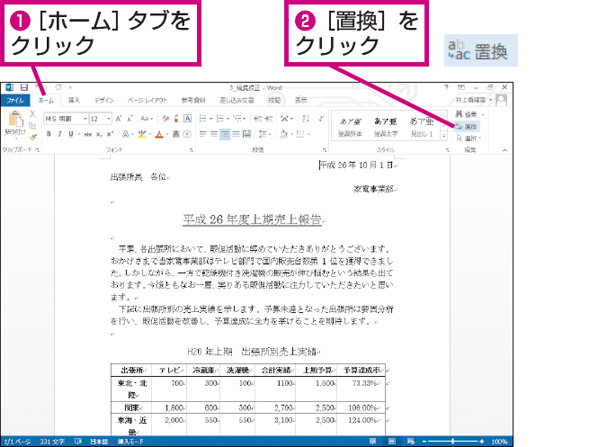
Wordで文字を置き換えるには、以下の手順を実行します。
1. 文書を開きます。
2. 「編集」メニューをクリックします。
3. 「置換」をクリックします。
4. 「置換」ダイアログボックスが表示されます。在りたい文字と置換したい文字を入力します。
5. 「置換」をクリックします。
置換機能の使い方
置換機能を使用すると、文書内の特定の文字列を別の文字列に一括で変更できます。
- 置換ダイアログボックスの「検索」欄に、変更したい文字列を入力します。
- 「置換」欄に、変更したい文字列に置き換える文字列を入力します。
- 「置換」をクリックすると、文書内の変更したい文字列が一括で変更されます。
置換機能は、文書内の特定の文字列を効率的に変更するために役立ちます。
正規表現を使った置換
正規表現を使用すると、複雑な文字列を指定して置換できます。
- 置換ダイアログボックスの「検索」欄に、正規表現を入力します。
- 「プレースホルダ」を使用して、文字列内の特定の部分を指定できます。
- 「置換」をクリックすると、正規表現に一致する文字列が置換されます。
正規表現を使うと、複雑な文字列を効率的に置換できます。
置換機能のTips
置換機能を使用する際に、以下の点に注意すると便利です。
- 「大文字・小文字」オプションをオンにすると、大文字・小文字の区別なく検索できます。
- 「ブックマーク」オプションをオンにすると、指定したブックマーク範囲内でのみ検索できます。
- 「検索の方向」を変更すると、上方向や下方向に検索できます。
置換機能のTipsを活用すれば、効率的に置換できます。
Wordでテキストを一括変換するには?
Wordでテキストを一括変換するには、以下の方法があります。
テキストを一括変換するための準備
Wordでテキストを一括変換するには、まず変換したいテキストを選択する必要があります。 Ctrl + A キーを押して全文を選択するか、 Ctrl + 左クリック で複数の段落を選択します。選択したテキストを別のフォントやスタイルに変更したい場合は、そのテキストを選択する必要があります。
テキストを一括変換するための方法
以下は、Wordでテキストを一括変換するための方法です。
- フォントやスタイルを変更する:ホームタブのフォントグループで、フォントやサイズ、色などを変更します。
- 文字コードを変換する:データタブのテキストからテーブル機能を使用して、文字コードを変換します。
- 大文字と小文字を変換する:ホームタブの文字と行グループで、大文字と小文字を変換する機能を使用します。
テキストを一括変換するための便利なショートカット
以下は、Wordでテキストを一括変換するための便利なショートカットです。
- Ctrl + Shift + > キー:選択したテキストのサイズを大きくします。
- Ctrl +Shift + < キー:選択したテキストのサイズを小さくします。
- Ctrl + Shift + ! キー:選択したテキストを大文字に変換します。
ワードの置換機能とは?

ワードの置換機能とは、ワードプロセッサなどのソフトウェアが提供する機能の一つで、特定のテキストを別のテキストに自動的に置き換えることができる機能です。この機能は、文章の校正や編集作業を効率化するために役立ちます。
ワードの置換機能の特徴
ワードの置換機能には、以下のような特徴があります。
- テキストの検索と置換:指定したテキストを検索し、そのテキストを別のテキストに置き換えることができます。
- 置換条件の設定:置換するテキストの条件を設定することができます。たとえば、文字の大小や漢字の اهلなどです。
- 置換の範囲の設定:置換する範囲を設定することができます。たとえば、全文または選択した部分などです。
ワードの置換機能の使い方
ワードの置換機能を使うには、以下のような手順を実行します。
- 置換したいテキストを選択します。
- 「置換」や「検索と置換」というメニューをクリックし、置換するテキストを入力します。
- 置換条件や範囲を設定します。
- 「置換」をクリックして置換を実行します。
ワードの置換機能の利点
ワードの置換機能を使うと、以下のような利点があります。
- 編集作業を効率化できます:多くのテキストを一括して置換することができるので、編集作業の効率が向上します。
- 誤字脱字を防ぐことができます:誤字脱字を自動的に修正することができるので、文章の誤字脱字を防ぐことができます。
- 文章の整合性を保つことができます:全文中の特定のテキストを一括して置換することができるので、文章の整合性を保つことができます。
よくある質問
Wordで文字列を置き換える方法は?
Wordで文字列を置き換えるには、「編集」メニューから「置き換え」を選択します。置き換えダイアログボックスが表示されます。ここで、「検索する内容」のフィールドに置き換えたい文字列を入力し、「置き換える内容」のフィールドに置き換え後の文字列を入力します。置き換えオプションを指定後、「置き換え」ボタンをクリックすると、指定された文字列が置き換えられます。
Wordで文字列を置き換える方法の注意点は?
Wordで文字列を置き換える際の注意点は、「検索の方向」を指定することです。置き換えダイアログボックスの「検索の方向」ドロップダウンメニューから、「上向き」または「下向き」を選択できます。また、「検索の条件」を指定することもできます。特定の書式や文字コードを指定することで、置き換え対象の範囲を絞り込むことができます。
Wordで文字列を置き換える際の便利なショートカットは?
Wordで文字列を置き換える際の便利なショートカットは、「Ctrl + H」です。Keyboardの「Ctrl」キーと「H」キーを同時に押すことで、置き換えダイアログボックスが表示されます。また、置き換えダイアログボックスが表示されている場合、「Alt + R」を押すことで、「置き換え」ボタンをクリックすることと同じ効果を得られます。
Wordで文字列を置き換える際のTipsは?
Wordで文字列を置き換える際のTipsは、「置き換え範囲」を指定することです。置き換えダイアログボックスの「置き換え範囲」ドロップダウンメニューから、「文書全体」または「セクション」を選択できます。また、置き換え対象の文字列に特定の書式や文字コードを指定することで、置き換え対象の範囲を絞り込むことができます。