Wordで罫線を引く方法
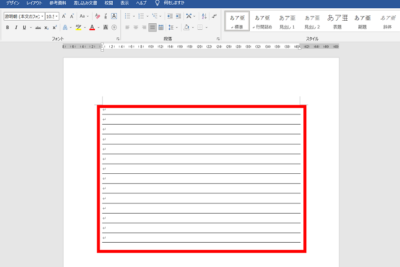
ワードで罫線を引くことは、報告書や資料を作成する際に非常に便利な機能です。罫線を引くことで、データを整理しやすくするだけでなく、見た目にも美しくなります。しかし、ワードで罫線を引く方法は初心者には分かりにくいです。本稿では、ワードで罫線を引く方法について、詳しく説明します。罫線を引く基本的な方法から、複雑な罫線の作成方法まで、わかりやすい例文やイラストを交えながら解説します。
Wordで罫線を引く方法
Wordで罫線を引く方法は、文書のレイアウトを整えるために不可欠な機能の一つです。以下は、Wordで罫線を引く方法についての詳細な情報です。
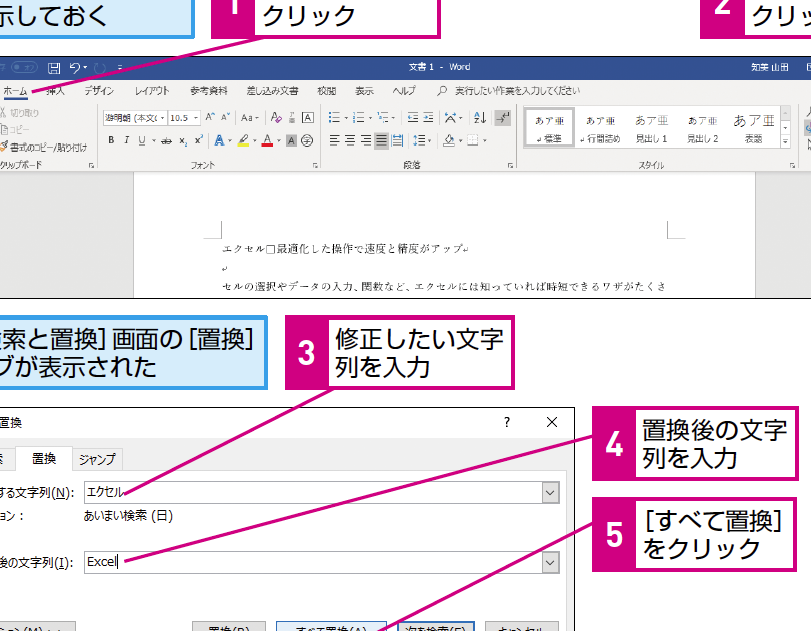
Wordで文字列を置き換える方法表作成機能を使用する
Wordには、表作成機能が搭載されています。この機能を使用すると、罫線で区切られた表を作成できます。表を作成するには、以下の手順に従います。 1. 「挿入」メニューから「表」を選択します。 2. 表のサイズと罫線のスタイルを選択します。 3. 表を作成すると、自動的に罫線が引かれます。
罫線ツールを使用する
Wordには、罫線ツールが搭載されています。このツールを使用すると、自由に罫線を引くことができます。罫線ツールを使用するには、以下の手順に従います。 1. 「ホーム」メニューから「罫線」を選択します。 2. 罫線のスタイルと太さを選択します。 3. マウスをクリックしながら罫線を引きます。
ページレイアウトを使用する
Wordには、ページレイアウト機能が搭載されています。この機能を使用すると、罫線で区切られたページレイアウトを作成できます。ページレイアウトを作成するには、以下の手順に従います。 1. 「レイアウト」メニューから「ページ設定」を選択します。 2. ページのサイズと罫線のスタイルを選択します。 3. ページレイアウトを作成すると、自動的に罫線が引かれます。
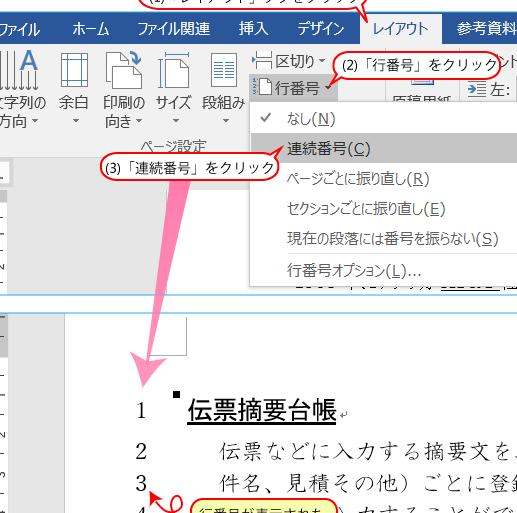
Wordで行番号を表示する方法罫線のスタイルを変更する
罫線のスタイルを変更するには、以下の手順に従います。 1. 罫線を選択します。 2. 「ホーム」メニューから「罫線」を選択します。 3. 罫線のスタイルを選択します。
罫線を削除する
罫線を削除するには、以下の手順に従います。 1. 罫線を選択します。 2. 「ホーム」メニューから「罫線」を選択します。 3. 「罫線を削除」を選択します。
| 罫線の種類 | 説明 |
|---|---|
| 実線 | 一本の線を引きます。 |
| 破線 | 点線を引きます。 |
| 点線 | 点を打ちます。 |
| 二重線 | 二本の線を引きます。 |
Wordで羅線はどうやって引くの?

羅線を引くには、以下の手順を行います。
1. Wordのドキュメントを開きます。
2. 「挿入」タブをクリックし、「図形」を選択します。
3. 「図形」の下にある「線」をクリックし、「罫線」を選択します。
4. 罫線の線種や太さを設定し、「OK」をクリックします。
羅線の種類と使い方
羅線には、 diferentes 種類があります。以下は、その種類と使い方です。
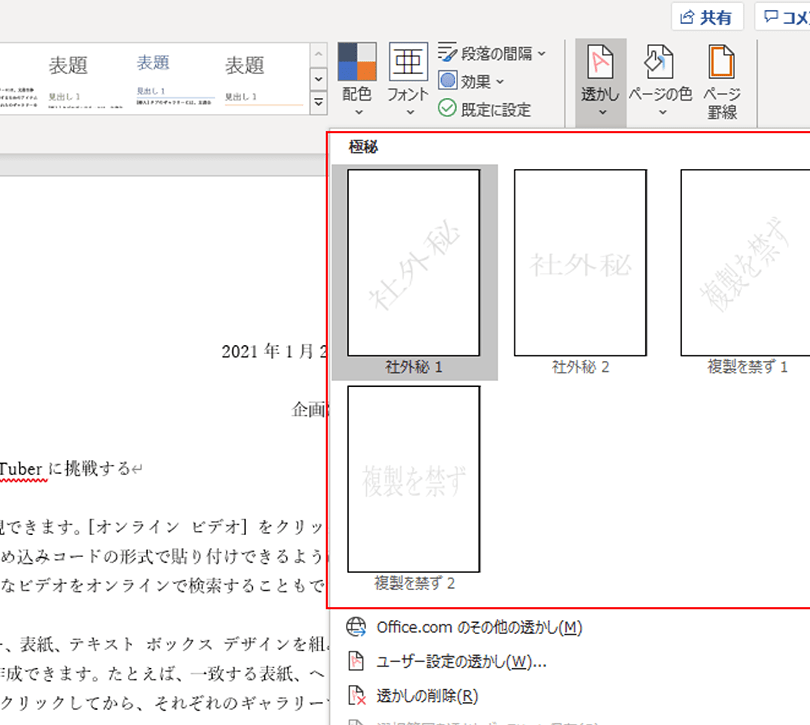
Wordで透かしを入れる方法- 罫線:表やグラフの罫線として使います。
- 破線:テーブルの罫線やグラフの目盛りとして使います。
- 点線:図形やグラフの罫線として使います。
羅線の書式と設定
羅線の書式や設定を変更するには、以下の手順を行います。
1. 罫線を追加した図形を選択します。
2. 「図形の書式」をクリックし、「線」の式を変更します。
3. 「線の種類」や「線の太さ」を変更し、「OK」をクリックします。
羅線を引くTips
羅線を引く際のTipsを以下に示します。
1. 罫線を引く際は、まずテーブルやグラフを作成し、そこから罫線を追加します。
2. 罫線の線種や太さを変更する際は、「図形の書式」で変更します。
3. 罫線を複数の図形に適用したい場合は、図形を選択してから罫線を追加します。
ワードで線を引くにはどうすればいいですか?
ワードで線を引くには、図形ツールを使用する必要があります。以下の手順に従います。
図形ツールの使用方法
図形ツールを使用するには、まずワードで「挿入」タブをクリックし、「図形」グループ内の「線」をクリックします。次に、ドキュメント内で線を引きたい場所にクリックし、線を引く方向にドラッグしてください。線の長さや形状を変更するには、線の「プロパティ」を設定する必要があります。
線の種類と設定
ワードで線を引く場合、実線(-byōsen)・破線(yabansen)・点線(tenbōsen)などの線種を選択できます。また、線の色・太さ・スタイルなども設定できます。線の種類や設定を変更するには、線の「プロパティ」を設定する必要があります。
線の配置と整列
ワードで線を引く場合、ドキュメント内での線の配置や整列を正しく設定する必要があります。線を配置するには、「挿入」タブの「図形」グループ内の「位置」をクリックし、配置する位置を選択します。また、複数の線を整列するには、「整列」ボタンを使用できます。
- 実線(byōsen):通常の線
- 破線(yabansen):点線や破線などの線
- 点線(tenbōsen):点で構成される線
- 色:線の色を選択できます。
- 太さ:線の太さを変更できます。
- スタイル:線のスタイルを選択できます。
Wordで罫線だけを引くにはどうすればいいですか?
Wordで罫線だけを引くには、テーブルの罫線だけを表示する機能を使用することができます。以下は、罫線だけを引く手順です。
罫線だけを引く機能を有効にする
Wordのテーブルツールの「テーブルプロパティ」を開き、「罫線」を選択します。ここで、「罫線だけを表示する」をチェックし、「OK」をクリックします。これにより、テーブルの罫線だけが表示されます。
罫線のスタイルを変更する
罫線のスタイルを変更するには、テーブルツールの「罫線」をクリックし、「罫線スタイル」のドロップダウンメニューを選択します。ここで、複数の罫線スタイルから選択できます。また、「罫線スタイル」で独自のスタイルを作成することも可能です。
罫線だけを印刷する
罫線だけを印刷するには、Wordの「印刷」ダイアログボックスを開き、「ページ設定」を選択します。ここで、「罫線」を選択し、「罫線だけを印刷する」をチェックします。これにより、罫線だけが印刷されます。
- Wordの画面上で、罫線を引くための範囲を選択します。
- 「挿入」メニューの「テーブル」をクリックし、「罫線だけを表示する」を選択します。
- 罫線だけが表示されます。
- 罫線のスタイルを変更するには、「テーブルツール」の「罫線」をクリックし、「罫線スタイル」のドロップダウンメニューを選択します。
- 罫線だけを印刷するには、「印刷」ダイアログボックスを開き、「罫線」を選択し、「罫線だけを印刷する」をチェックします。
- 罫線だけを引く機能を有効にすると、テーブルの罫線だけが表示されます。
- 罫線のスタイルを変更することで、さまざまな罫線スタイルを適用できます。
- 罫線だけを印刷することで、罫線だけが印刷されます。
Wordでページに罫線を入れる方法は?
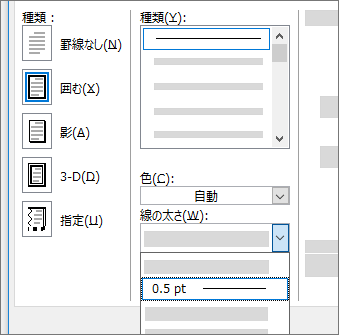
Wordでページに罫線を入れる方法は、以下のステップに従うことで実現できます。
罫線を描く
Wordで罫線を描くには、「挿入」タブの「テーブル」をクリックし、「テーブルと罫線」を選択します。続いて、「罫線ツール」をクリックし、「罫線」を選択して、罫線のタイプを選択します。ここで、罫線の色や線の種類、太さを設定できます。
- 「挿入」タブの「テーブル」をクリック
- 「テーブルと罫線」を選択
- 「罫線ツール」をクリック
- 「罫線」を選択
- 罫線のタイプを選択し、色や線の種類、太さを設定
罫線を партに適用する
罫線を部分に適用するには、「ホーム」タブの「段落」をクリックし、「罫線と枠」を選択します。ここで、罫線のオプションを選択し、罫線の範囲を指定できます。罫線を部分に適用することで、ページのレイアウトをさらに強化できます。
- 「ホーム」タブの「段落」をクリック
- 「罫線と枠」を選択
- 罫線のオプションを選択
- 罫線の範囲を指定
罫線をカスタマイズする
罫線をカスタマイズするには、「罫線ツール」をクリックし、「罫線のスタイル」を選択します。ここで、罫線のスタイル、色、線の種類、太さをカスタマイズできます。さらに、「罫線の位置」を選択して、罫線の位置を指定できます。これにより、罫線をさらに微妙に制御できます。
- 「罫線ツール」をクリック
- 「罫線のスタイル」を選択
- 罫線のスタイル、色、線の種類、太さをカスタマイズ
- 「罫線の位置」を選択して、罫線の位置を指定
よくある質問
Wordで罫線を引く方法はありますか?
Wordで罫線を引く方法はいくつかあります。表を作成する際に、罫線を引くことができます。具体的には、挿入 > 表 > 表の挿入と進み、必要な罫線のスタイルを選択して表を作成します。また、図形を使用して罫線を引くこともできます。挿入 > 図形 > 線を選択して罫線を描くことができます。
罫線のスタイルを変更する方法は?
罫線のスタイルを変更するには、表の罫線を選択して、ホームタブ > 罫線と塗りつぶしをクリックします。ここでは、罫線スタイル、罫線色、罫線幅などを変更することができます。また、図形の罫線を選択して、マウスの右クリックメニューから図形の書式設定を選択し、罫線タブで変更することもできます。
罫線をカスタマイズする方法はありますか?
はい、罫線をカスタマイズする方法はいくつかあります。表の罫線をカスタマイズするには、表ツール > デザイン > 罫線で罫線のスタイルを変更できます。また、図形の罫線をカスタマイズするには、図形の書式設定 > 罫線で罫線のスタイルを変更できます。さらに、Wordの機能拡張ツールを使用することで、より高度な罫線のカスタマイズを行うことができます。
罫線の印刷を無効にする方法はありますか?
はい、罫線の印刷を無効にする方法はあります。表の罫線の印刷を無効にするには、表ツール > デザイン > 罫線 > 罫線なしをクリックします。また、図形の罫線の印刷を無効にするには、図形の書式設定 > 罫線 > なしをクリックします。さらに、印刷プレビューで罫線を印刷しないを選択することで、印刷時に罫線を印刷しないようにすることもできます。