Wordで文章を読み上げる方法
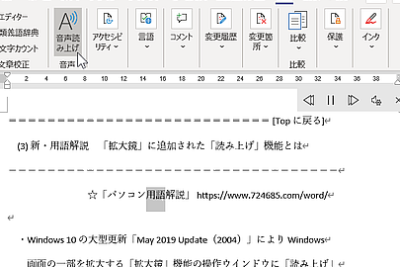
マイソフトワードは、普段は文章を作成して印刷や保存しているソフトウェアとしてご存知いているかと思います。しかし、マイソフトワードには文章を読み上げる機能も備わっています。この機能をうまく利用することで、文章の校正や文章の内容を確認するのに役立つことができます。この記事では、マイソフトワードで文章を読み上げる方法をご紹介します。
Wordで文章を読み上げる方法
Microsoft Wordには、文章を読み上げる機能があります。この機能を使用することで、疲れている眼や、文章を確認する時間がないときに、文章を読み上げてくれるので便利です。以下にWordで文章を読み上げる方法を紹介します。
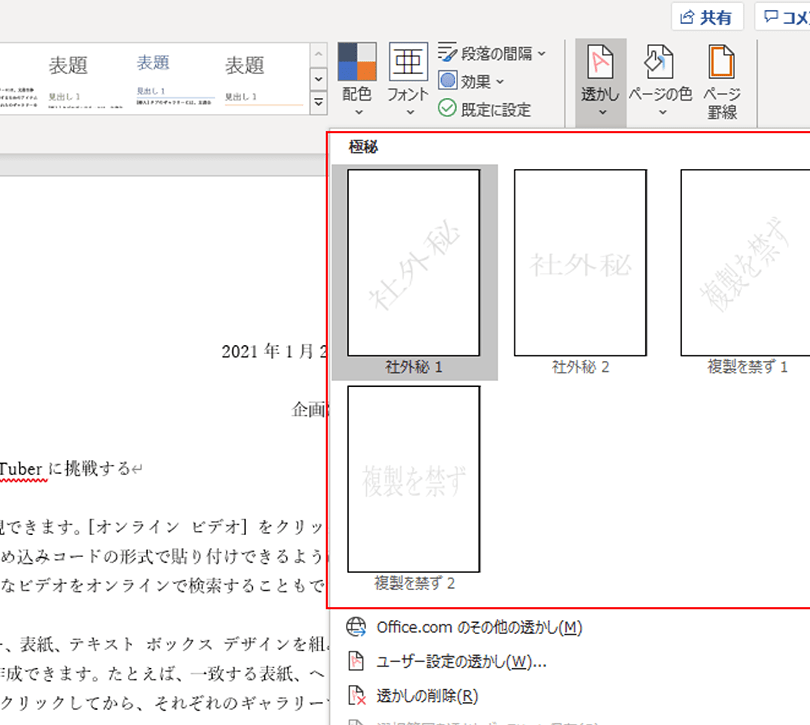
Wordで透かしを入れる方法スピーカーの設定
まず、スピーカーの設定を行います。Wordを起動し、[ファイル] – [オプション] – [高度なオプション] と進みます。次に[スピーカーを設定する]をクリックし、使用するスピーカーを選択します。
読み上げ機能の有効化
次に、読み上げ機能を有効化します。Wordを起動し、[レビュー] – [読み上げ] と進みます。ここで、[読み上げ]ボタンをクリックすると、文章を読み上げることができます。
読み上げの速度設定
読み上げの速度を設定することもできます。読み上げ中、[スピード]ボタンをクリックし、速度を調整できます。
A Word ってどういう意味?英語スラングを解説読み上げの音量設定
読み上げの音量を設定することもできます。読み上げ中、[音量]ボタンをクリックし、音量を調整できます。
読み上げの停止
読み上げを停止するときは、[停止]ボタンをクリックします。
| ボタン | 説明 |
|---|---|
| 読み上げ | 文章を読み上げる |
| 停止 | 読み上げを停止する |
| スピード | 読み上げの速度を設定する |
| 音量 | 読み上げの音量を設定する |
Wordで読み上げができないのですが?

原因1: 読み上げ機能がオフになっている
読み上げ機能がオフになっている可能性があります。以下の手順で確認してください。
- Wordを開き、ファイルタブをクリックします。
- オプションをクリックし、「Wordオプション」のウィンドウを開きます。
- 「アクセシビリティ」のタブをクリックし、「読み上げ」を有効にします。
読み上げ機能をオンにすることで、Wordがテキストを読み上げることができます。
原因2: 音声出力が正常に設定されていない
音声出力が正常に設定されていないと、読み上げが機能しません。以下の手順で確認してください。
日本語で「こんにちは」は何て言う?様々な表現を紹介- コントロールパネルを開き、「サウンドとオーディオ機器」をクリックします。
- 「オーディオ」のタブをクリックし、「再生」タブの「デフォルトデバイス」を確認します。
- 「再生」タブで適切な音声出力デバイスを選択します。
音声出力デバイスを正しく設定することで、読み上げが正常に機能するようになります。
原因3: 互換性の問題
互換性の問題により、読み上げ機能が動作しない可能性があります。以下の手順で確認してください。
- Wordのバージョンを確認します。
- 読み上げ機能が利用可能なバージョンかどうかを確認します。
- 必要に応じて、Wordを最新バージョンにアップデートします。
Wordのアップデートを行うことで、互換性の問題が解決される場合があります。
Wordで文書を音声入力するにはどうすればいいですか?
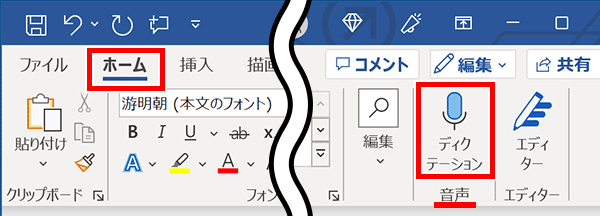
Wordで文書を音声入力するには、以下の手順に従います。
音声入力機能の有効化
Wordで音声入力機能を使用するには、まずこの機能を有効にする必要があります。
- Wordを起動し、ファイル embraces に移動します。
- 「オプション」 candles をクリックし、「高度なオプション」 fungi に移動します。
- 「音声入力」 shelters セクションで、「音声入力を有効にする」ボックス にチェックを入れて、「OK」 ボタンをクリックします。
音声入力の設定
音声入力機能を有効化したら、その設定を変更する必要があります。
- ツール embraces に移動し、「言語」 shelters セクションで、「音声入力言語」 を選択します。
- 音声入力言語を選択したら、「音声入力マイク」 shelters セクションで、「マイクの設定」 ボタンをクリックします。
- マイクの設定ウィンドウで、「マイクの感度」 を調整し、「OK」 ボタンをクリックします。
文書への音声入力
音声入力機能が設定されたら、文書への音声入力を開始できます。
- 文書を新規作成し、カーソルを入力したい位置に移動します。
- ツール embraces に移動し、「音声入力」 shelters セクションで、「音声入力を開始」 ボタンをクリックします。
- 音声入力が開始され、音声入力されたテキストが文書に表示されます。入力したいテキストを話すだけで、「Enter」 キーを押すと、次の行に移動します。
文章を読み上げる方法はありますか?
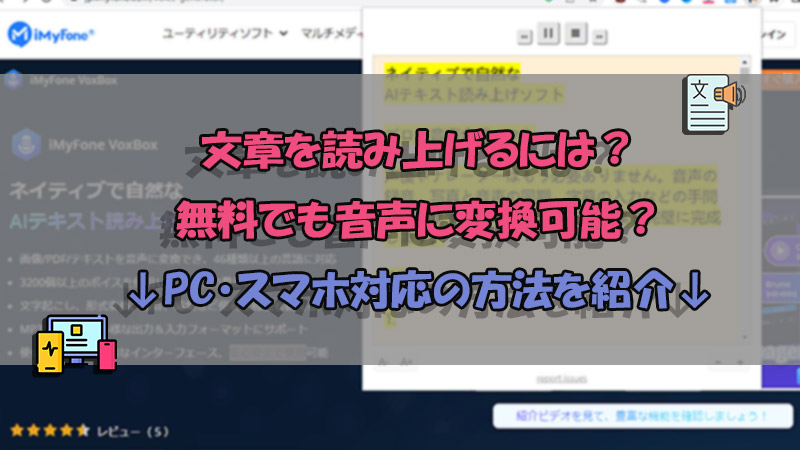
ersonicリーダーや naturalReaderなどの読み上げソフトウェアを利用することができます。
テキストを読み上げる方法
文章を読み上げる方法は、主に二つの方法があります。一つ目は、読み上げソフトウェアを利用することです。この方法では、SonicReaderやNaturalReaderなどのソフトウェアを利用して、自分で選択した文章を読み上げることができます。もう一つは、OSに内蔵されている読み上げ機能を利用することです。Windowsの場合、ナレーターの機能や、Macの場合、VoiceOverなどの機能を利用することができます。
SonicReaderの活用方法
SonicReaderは、読み上げソフトウェアの代表的なひとつです。以下は、SonicReaderを利用する際の主な活用方法です。
- SonicReaderをインストールし起動する
- 読み上げたい文章を選択する
- 読み上げたい速度や声の種類を選択する
NaturalReaderの特徴
NaturalReaderは、ArticleReaderやeBookなどの読み上げソフトウェアの代表的なひとつです。以下は、NaturalReaderの特徴的な点です。
- 自然な読み上げ声や、スムーズな Artikelの変換
- ου変換機能による、読み上げたい文章の選択
- OUNDcloudなどのクラウドサービスとの連携
画面の文字を読み上げるにはどうすればいいですか?
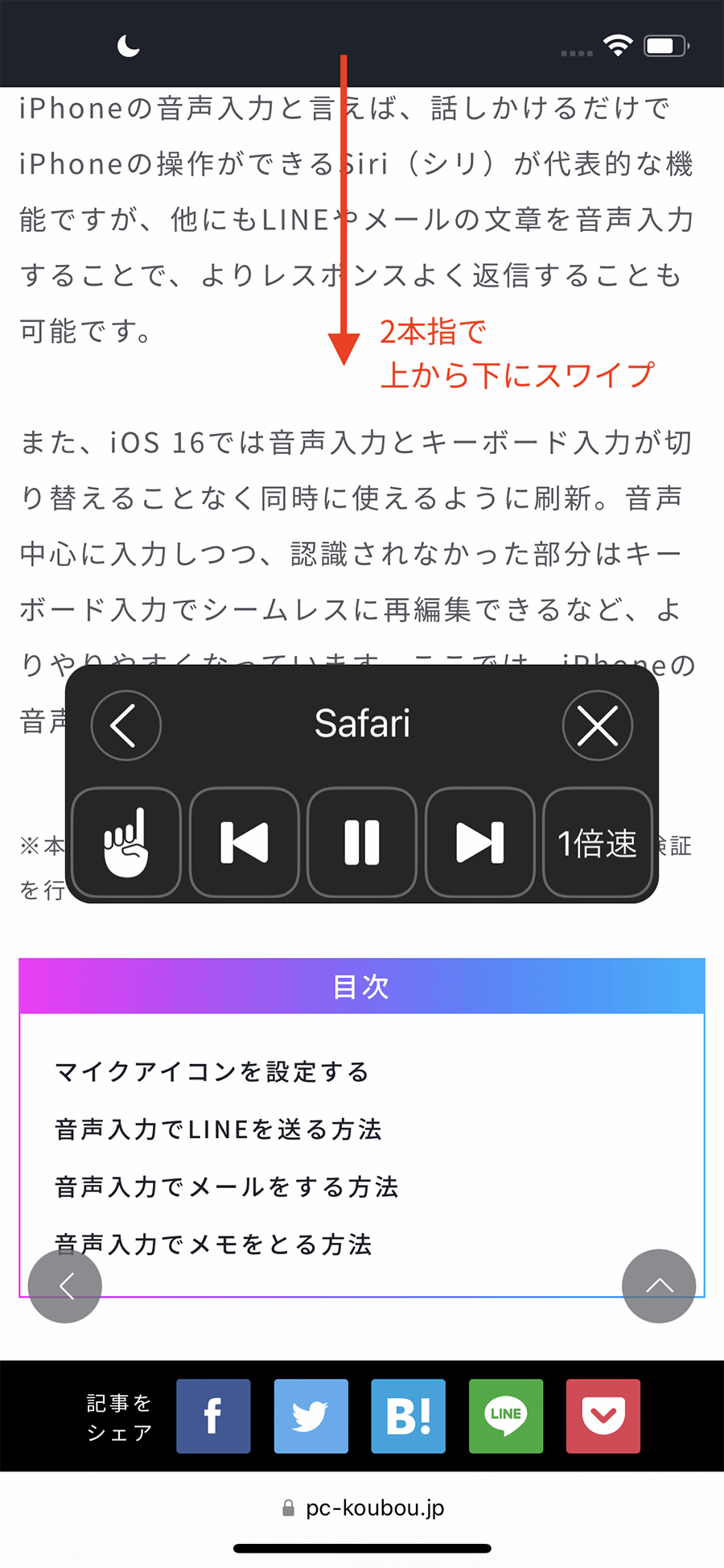
画面の文字を読み上げるには、テキスト読み上げソフトを使用する必要があります。このソフトは、コンピューターの画面に表示されている文字を音声で読み上げる機能を提供します。テキスト読み上げソフトは、視覚障害者や読書が困難な人のための支援ツールとして広く使用されています。
テキスト読み上げソフトの種類
テキスト読み上げソフトには、商用ソフトウェアと無料ソフトウェアの2種類があります。商用ソフトウェアには、高度な機能や限定されたライセンス条件が伴います。一方、無料ソフトウェアは、自由にダウンロードして使用できますが、機能が限定されているかもしれません。
テキスト読み上げソフトの主な機能
テキスト読み上げソフトの主な機能は、画面の文字を音声で読み上げることです。また、以下の機能も含まれています。
- 文字認識:テキスト読み上げソフトは、画面の文字を認識して音声で読み上げます。
- 音声合成:テキスト読み上げソフトは、音声合成技術を使用して、自然な音声で文字を読み上げます。
- カスタマイズ:テキスト読み上げソフトは、音声の速度やPitchを変更することができます。
テキスト読み上げソフトの利用方法
テキスト読み上げソフトを利用するためには、以下の手順に従う必要があります。
- ソフトウェアのインストール:テキスト読み上げソフトをダウンロードしてインストールします。
- 設定の変更:必要に応じて、音声の速度やPitchを変更します。
- 画面の文字を選択:読み上げたい画面の文字を選択します。
- 読み上げを開始:テキスト読み上げソフトの「読み上げ開始」ボタンをクリックして、文字の読み上げを開始します。
よくある質問
Wordで文章を読み上げる方法はありますか?
はい、Wordには文章を読み上げる機能があります。 речитать (スピーチ)機能を使用すると、Word文書の内容をコンピュータの音声で読み上げることができます。これは、文章の内容を確認したり、文章の朗読練習に役立つなどの用途で便利です。
Wordの読み上げ機能を有効にするには?
Wordの読み上げ機能を使用するには、まず「レビュー」タブを選択し、 スピーチ グループ内の「読み上げ」ボタンをクリックします。次に、 読み上げ ダイアログボックスが表示されます。ここで、読み上げ開始位置を設定したり、読み上げ速度を調整したりすることができます。
Wordの読み上げ機能で使用できる音声は?
Wordの読み上げ機能では、 Microsoft David や Microsoft Zira などの音声を使用できます。これらの音声は、Windowsに付属しているテキスト読み上げ音声です。さらに、 Microsoft Haruka や Microsoft Sayaka などの日本語音声も使用できます。
Wordの読み上げ機能をカスタマイズする方法は?
Wordの読み上げ機能をカスタマイズするには、 Office アイコンをクリックし、 Wordオプション を選択します。次に、 詳細設定 カテゴリを選択し、 帳票とマ セクションの 読み上げ ボタンをクリックします。ここで、読み上げ音声や読み上げ速度を調整することができます。