Wordで網掛けをする方法
について紹介します。ドキュメントや表の作成時、文字やセルの網掛けをしてデザインを変えることができます。網掛けは、文字やセルの背景に点線や網模様を付けることにより、目立つようにしたり、重要な情報を強調したりすることができます。この記事では、を詳しく紹介します。網掛けのやり方、ポイント、注意点などをまとめています。Wordを使用してドキュメントを作成する際に便利なテクニックを覚えてみましょう。
Wordで網掛けをする方法
Wordで網掛けをする方法には、主に二つの方法があります。
Wordの練習問題に挑戦!【方法1】パターンを使用する
パターンを使用する方法は、Wordに用意されている様々なパターンを利用する方法です。以下の手順で行います。 1. 適当なテキストボックスを作成し、網掛けを適用したいテキストを入力します。 2. テキストボックスをクリックし、ショートカットメニューを表示します。 3. 「パターン」のアイコンをクリックし、パターンセレクタを開きます。 4. 網掛けを適用したいパターンを選択します。 5. 網掛けの色を選択し、「OK」をクリックすると、網掛けが適用されます。
【方法2】下線を使用する
下線を使用する方法は、下線を利用して網掛けを表現する方法です。以下の手順で行います。 1. 適当なテキストボックスを作成し、網掛けを適用したいテキストを入力します。 2. テキストボックスをクリックし、ショートカットメニューを表示します。 3. 「下線」のアイコンをクリックし、下線のスタイルと色を選択します。 4. 下線の種類に「点線」を選択すると、網掛けに近い表現が可能です。 5. 「OK」をクリックすると、下線が適用されます。
【注意点】
Wordで網掛けをする方法には、以下の注意点があります。 パターンを使用する方法は、パターンによっては印刷時に網掛けがうまく適用されない場合があります。 下線を使用する方法は、下線の種類を「点線」に設定しないと網掛けにはなりません。 網掛けの色は、背景色と適切に選択しないと、読みにくくなります。
Wordで縦書きのアルファベットを入力する方法【応用方法】
Wordで網掛けをする方法には、以下の応用方法があります。 テーブルで網掛けをする方法:テーブルを作成し、テーブル全体に網掛けを適用する方法です。 図形で網掛けをする方法:図形を作成し、図形全体に網掛けを適用する方法です。
| 方法 | 手順 | 注意点 |
|---|---|---|
| パターンを使用する | パターンセレクタから選択 | 印刷時にうまく適用されない場合がある |
| 下線を使用する | 点線の下線を適用する | 点線に設定しないと網掛けにならない |
【ネットでの評判】
Wordで網掛けをする方法には、以下のネットでの評判があります。 パターンを使用する方法は、印刷時にうまく適用されない場合があるため、評判は良くありません。 下線を使用する方法は、 teaspoon.lineに設定することで網掛けに近い表現が可能です。 Evaluate.lineの方が、読み手が読みやすいとの意見が多くなります。 パターンを使用する方法は、パターンによっては印刷時にうまく適用されない場合があるため、評判は良くありません。
Wordで網掛けをするにはどうすればいいですか?
網掛けとは何か
網掛け(もうかけ)とは、文書内で特定の箇所に網のような_pattern_を適用して、目立たせる方法です。Wordでは、様々な種類の網掛けを適用できます。通常、網掛けは表(表組み)内のセルに適用されますが、段落や文字にも適用できます。
網掛けの種類には、点、線、網などのがあります。
網掛けの色は、ドキュメントの標準色やカスタム色を選択できます。
網掛けの線の太さや間隔も変更できます。
網掛けを適用する手順
網掛けを適用するには、以下の手順に従います。
Wordで文字列を置き換える方法- Wordのドキュメントを開きます。
- 網掛けを適用したい箇所を選択します。(表組み、段落、文字など)
- ribbonメニューの「ホーム」タブをクリックします。
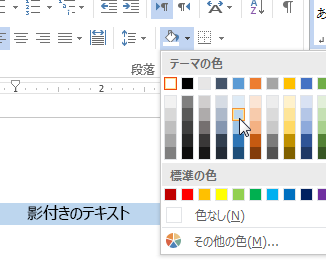
- 「塗りつぶし」のグループから「塗りつぶし」のボタンをクリックします。
- ドロップダウンメニューから「網掛け」のオプションを選択します。
- 網掛けの種類と色を選択し、「OK」をクリックします。
網掛けの効果と注意点
网掛けは、ドキュメントの重要な箇所を強調表示したり、デザインを強化したりするために使用できますが、注意点もあります。
網掛けは、文書内の特定の箇所を強調するために使用できますが、重要な情報や文章が見えにくくなる可能性があります。したがって、網掛けを使用する場合は、文章の可読性を損なわないように注意する必要があります。
網掛けは色やパターンによって読み取りやすさや印刷 calidad が異なる場合があります。
網掛けを使用すると、ドキュメントのファイルサイズが大きくなる場合があります。
Wordのテキストボックスに網掛けをするには?

Wordのテキストボックスに網掛けをするには、以下の手順に従います。
まず、テキストボックスを選択します。その後、「ホーム」タブの「書式」グループ内の「 bxasic範囲」ボタンをクリックし、「テキスト ボックスの塗りつぶし」を選択します。次に、「塗りつぶし」タブを選択し、「網掛け」を選択します。
テキストボックスに網掛けパターンを設定する
テキストボックスに網掛けパターンを設定するには、以下の手順に従います。
- テキストボックスを選択します。
- 「ホーム」タブの「書式」グループ内の「bxasic範囲」ボタンをクリックし、「テキスト ボックスの塗りつぶし」を選択します。
- 「塗りつぶし」タブを選択し、「網掛け」を選択します。
- 網掛けパターンを選択します。例えば、「細い点線」や「太い点線」などを選択できます。
テキストボックスに網掛け色を設定する
テキストボックスに網掛け色を設定するには、以下の手順に従います。
- テキストボックスを選択します。
- 「ホーム」タブの「書式」グループ内の「bxasic範囲」ボタンをクリックし、「テキスト ボックスの塗りつぶし」を選択します。
- 「塗りつぶし」タブを選択し、「網掛け」を選択します。
- 網掛け色を選択します。例えば、黒や青などを選択できます。
テキストボックスに網掛けの罫線を設定する
テキストボックスに網掛けの罫線を設定するには、以下の手順に従います。
- テキストボックスを選択します。
- 「ホーム」タブの「書式」グループ内の「bxasic範囲」ボタンをクリックし、「テキスト ボックスの塗りつぶし」を選択します。
- 「罫線」タブを選択し、「罫線のスタイル」を選択します。
- 罫線のスタイルを選択します。例えば、実線や点線などを選択できます。
Wordの表のセルに網掛けをするには?
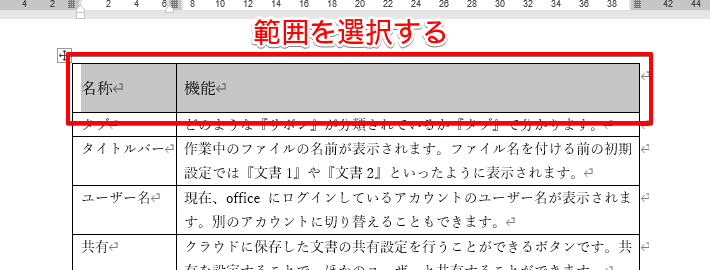
表のセルに網掛けをするには、以下の手順に従います。まず、表のセルを選択します。次に、「ホーム」タブの「書式」グループ内にある「セル書式」ボタンをクリックします。セル書式ダイアログボックスが表示されるので、「罫線」タブをクリックします。このタブでは、罫線のスタイルや色を選択できます。罫線スタイルのドロップダウンメニューから「網掛け」ストイルを選択し、罫線の色を選択します。网掛けの色やパターンを選択した後、「OK」をクリックして変更を適用します。
表のセルの網掛けの種類
表のセルの網掛けには、以下の種類があります。
- 点線の網掛け:細い点の連なりで網掛けするスタイルです。
- 破線の網掛け:短い線の連なりで網掛けするスタイルです。
- 実線の網掛け:太い線の連なりで網掛けするスタイルです。
網掛けの罫線スタイルを変更する
网掛けの罫線スタイルを変更するには、セル書式ダイアログボックスの「罫線」タブで罫線スタイルを選択します。または、「ホーム」タブの「書式」グループ内の「罫線」ボタンをクリックし、罫線スタイルを選択することもできます。罫線スタイルは、点線、破線、実線などのさまざまなスタイルから選択できます。
網掛けの色を変更する
网掛けの色を変更するには、セル書式ダイアログボックスの「罫線」タブで罫線色を選択します。または、「ホーム」タブの「書式」グループ内の「罫線色」ボタンをクリックし、罫線色を選択することもできます。網掛けの色は、標準の色パレットから選択するか、カスタムカラーを指定することで変更できます。網掛けの色を変更すると、表のデザインや見た目が一層美しくなります。
Wordで段落の罫線と網掛けの設定は?
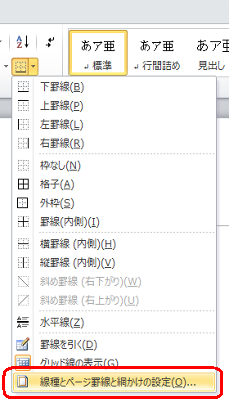
Wordで段落の罫線と網掛けの設定は、段落のスタイルを変更することで実現できます。罫線と網掛けにはそれぞれ異なる設定方法がありますが、基本的な手順は段落のスタイルを選択し、罫線や網掛けのオプションを指定するという点は共通しています。
以下に、段落の罫線と網掛けの設定方法を詳しく説明します。
段落の罫線を設定する
段落の罫線を設定するには、段落のスタイルを変更する必要があります。罫線の種類や色、線の太さなどを指定できます。
- Wordのドキュメントで、罫線を設定したい段落を選択します。
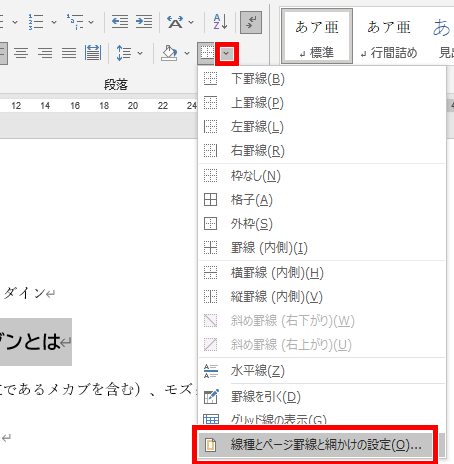
- 「ホーム」タブの「段落」グループで、「罫線と網掛け」をクリックします。
- 「罫線と網掛け」ダイアログボックスで、「罫線」タブを選択し、罫線の種類、色、線の太さなどを指定します。
段落の網掛けを設定する
段落の網掛けを設定するには、段落のスタイルを変更する必要があります。網掛けの種類や色、網掛けの密度などを指定できます。
- Wordのドキュメントで、網掛けを設定したい段落を選択します。
- 「ホーム」タブの「段落」グループで、「罫線と網掛け」をクリックします。
- 「罫線と網掛け」ダイアログボックスで、「網掛け」タブを選択し、網掛けの種類、色、網掛けの密度などを指定します。
罫線と網掛けを組み合わせて設定する
罫線と網掛けを組み合わせて設定することもできます。罫線と網掛けの両方を指定することで、段落のスタイルをより豊かにすることができます。
- Wordのドキュメントで、罫線と網掛けを設定したい段落を選択します。
- 「ホーム」タブの「段落」グループで、「罫線と網掛け」をクリックします。
- 「罫線と網掛け」ダイアログボックスで、「罫線」タブと「網掛け」タブを選択し、罫線と網掛けの両方を指定します。罫線と網掛けを組み合わせることで、段落のスタイルをより豊かにすることができます。
よくある質問
Q: Wordで網掛けをする方法は?
Wordで網掛けをするには、ボーダーとシェーディングの機能を使用します。段落の書式設定ダイアログボックスを開き、ボーダータブを選択し、網掛けスタイルを選択して適用します。また、シェーディングタブを使用して背景に網掛けパターンを設定することもできます。
Q: 網掛けのスタイルを変更するにはどうしたらよいですか?
網掛けのスタイルを変更するには、ボーダータブで線種や線の太さ、色を選択することができます。また、シェーディングタブでは、パターンや色を変更することができます。変更したスタイルを適用するには、OKボタンをクリックします。
Q: 網掛けをテーブルに適用する方法は?
テーブルに網掛けを適用するには、テーブルツールのボーダータブを使用します。テーブル全体または選択したセルに網掛けスタイルを適用できます。また、テーブル書式機能を使用してテーブル全体のスタイルを一括変更することもできます。
Q: 網掛けを画像に適用する方法は?
画像に網掛けを適用するには、図形書式ダイアログボックスを開き、Fillタブを選択します。ここで、パターンを選択して画像に網掛けを適用することができます。また、影や3D効果を追加することもできます。