Wordで目次を表示する方法
Wordで文書を作成する際、目次を表示する方法は多数あります。目次は文章の構成や内容を簡単に理解できるようにし、読み手にとって便利な機能です。Wordの目次機能を使用することで、自動的に目次を生成することができ、手動で目次を作成する手間を省くことができます。ただし、目次を表示する方法は多種多様で、Wordのバージョンによっても異なります。この記事では、Wordで目次を表示する基本的な方法を紹介します。また、目次の表示方法の選択やカスタマイズ方法についても説明します。
Wordで目次を表示する方法について
Wordで目次を表示する方法は、文書中に自動的に目次を作成して表示する方法と、手動で目次を作成して表示する方法の2つがあります。
Wordで網掛けをする方法自動で目次を作成する方法
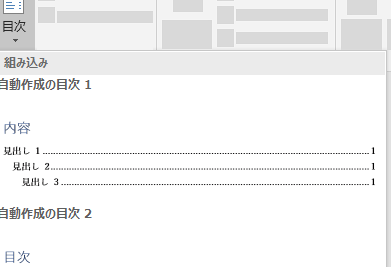
自動で目次を作成する方法は、Wordの機能を利用して、文書中に自動的に目次を作成する方法です。具体的には、文書中の見出しを基に目次を作成します。手順は以下の通りです。 1. 文書中の見出しを「見出し1」、「見出し2」、「見出し3」といった見出しスタイルに変更します。 2. 「参照」タブをクリックし、「目次」を選択します。 3. 「目次の自動作成」をクリックし、「自動目次」を選択します。 4. 生成される目次フォーマットを選択し、「OK」をクリックします。
手動で目次を作成する方法
手動で目次を作成する方法は、Wordの機能を利用して、文書中に手動で目次を作成する方法です。具体的には、文書中にリンクを設置して目次を作成します。手順は以下の通りです。 1. 文書中に目次を作成したい部分にカーソルを置きます。 2. 「挿入」タブをクリックし、「ハイパーリンク」を選択します。 3. 「existing File or Web Page」を選択し、「次へ」をクリックします。 4. 「適切なファイル」を選択し、「 годы」をクリックします。 5. 목錄を作成するページに移動します。 6. 「目次を作成するページにあるセクションの右クリックメニューの「名前の付与」を選択し、「名前」を入力します。 | 方法 | 自動で目次を作成する方法 | 手動で目次を作成する方法 | | :- | :- | :- | | 手順 | 見出しスタイルを設定 | リンクを設置 | | 目次の生成 | 自動生成 | 手動生成 | | 目次のフォーマット | 選択肢あり | 選択肢なし |
目次を表示するための前提条件
目次を表示するためには、以下の条件を満たす必要があります。 文書中に見出しスタイルが設定されていること 文書中にリンクが設置されていること 目次を作成するページが存在すること
Wordの練習問題に挑戦!目次の編集方法
目次を編集する方法は、以下の通りです。 自動生成の場合:目次のフォーマットを変更する方法は、「参照」タブをクリックし、「目次」を選択し、「目次の編集」をクリックします。 手動生成の場合:目次を直接編集する方法は、「目次を作成したページを修正する」ことで行います。
目次の削除方法
目次を削除する方法は、以下の通りです。 自動生成の場合:「参照」タブをクリックし、「目次」を選択し、「目次の削除」をクリックします。 手動生成の場合:「目次を作成したページを削除する」ことで行います。
ワードで目次の書式設定はどうすればいいですか?
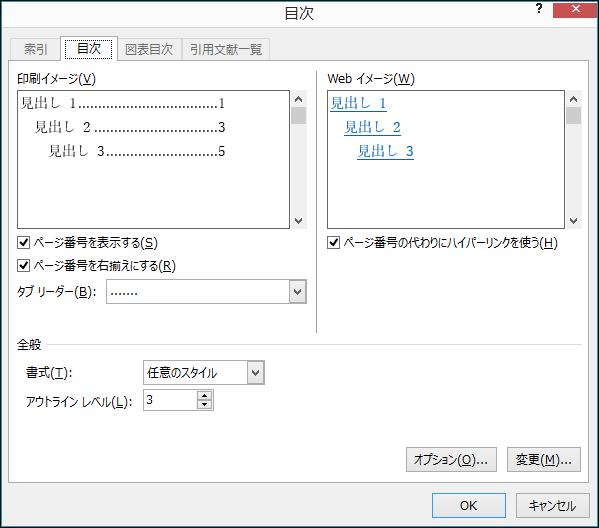
目次の書式設定は、ページ設定やセクション設定を変更することで行うことができます。目次を生成する際、ワードは自動的にページ番号や目次項目などの基本的な書式設定を行うため、通常は書式設定を行わなくてもよいのですが、目次のデザインを変更したり、特定の書式設定を行う必要がある場合には、次のような手順を実施します。
目次の書式設定方法
目次の書式設定を行うには、まず目次を生成する必要があります。
- ワードでドキュメントを開き、目次を生成します。
- 目次部分を選択します。
- ホームタブのスタイルグループから目次の書式設定を行います。
ページ設定を変更する
ページ設定を変更することで、目次のレイアウトを変更できます。
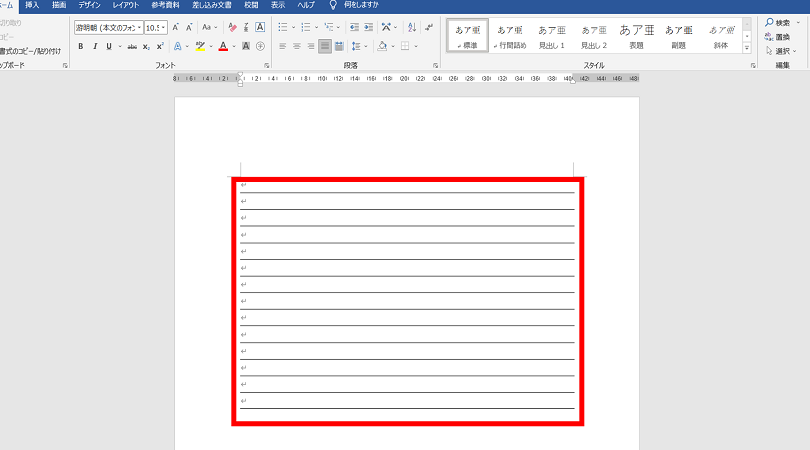
Wordで罫線を引く方法- ページ設定ダイアログボックスを表示します。
- ページ番号や紙Orientationなどの設定を行います。
- OKボタンをクリックして設定を保存します。
セクション設定を変更する
セクション設定を変更することで、目次の区切りやitalyなどの書式設定を行うことができます。
- セクション設定ダイアログボックスを表示します。
- セクション番号やitalyなどの設定を行います。
- OKボタンをクリックして設定を保存します。
Wordで図表目次を作るには?
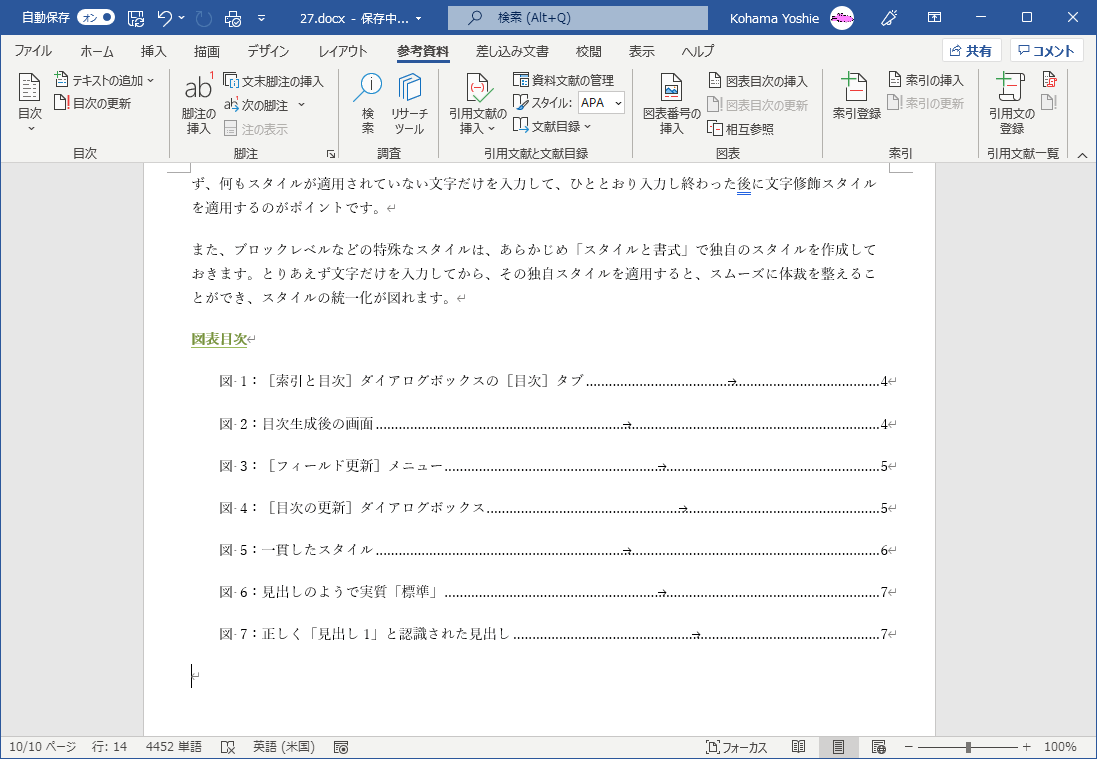
Wordで図表目次を作るには、以下の手順に従います。
проб”
図表を挿入する
1. 워드の文書を作成し、図表を挿入します。
2. 挿入した図表に番号やキャプションを付けてください。
3. 図表を挿入したら、「ホーム」タブをクリックし、「挿入」グループの中の「図表目次」をクリックします。
図表目次の設定する
1. 図表目次の設定ダイアログボックスが表示されます。
2. 図表の種類(表や図など)を選択し、表示する情報(番号やキャプションなど)を指定します。
3. さらに、図表目次の表示形式やレイアウトを変更することもできます。
図表目次を自動更新する
1. 図表目次を作成したら、文書に変更が加わるたびに更新する必要があります。
2. 図表目次をクリックし、「更新」をクリックします。
3. 図表目次が自動的に更新され、最新の情報が反映されます。
図表目次の種類
Wordでは、以下の種類の図表目次を作成できます。
- 表目次:表の番号やキャプションを表示する目次です。
- 図目次:図の番号やキャプションを表示する目次です。
- 図表目次:表と図の両方の番号やキャプションを表示する目次です。
図表目次のレイアウト
Wordでは、図表目次のレイアウトを変更することができます。
- 左揃え:図表目次を左揃えにすることができます。
- 中央揃え:図表目次を中央揃えにすることができます。
- 右揃え:図表目次を右揃えにすることができます。
図表目次の印刷
Wordでは、図表目次を印刷することができます。
- 印刷プレビュー:印刷前の図表目次を表示することができます。
- 印刷設定:印刷の設定を変更することができます。
- 印刷:図表目次を印刷することができます。
Wordで左側に見出しを表示するには?
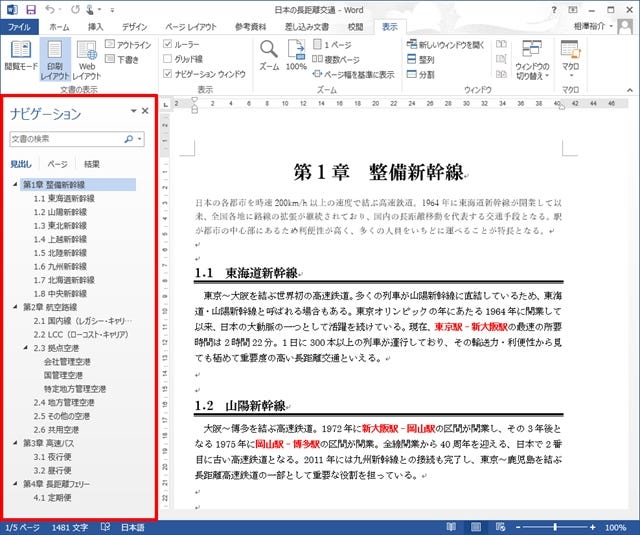
、ナビゲーションペインを表示する必要があります。これは、文書内の見出しが表示されるペインで、見出しにジャンプしたり、文書内の構造を確認したりすることができます。
ナビゲーションペインの表示方法
ナビゲーションペインを表示するには、Wordのメニューバーから「表示」→「ナビゲーション ペイン」を選択します。または、ショートカットキー「Ctrl + F」も使用できます。
ナビゲーションペインのカスタマイズ
ナビゲーションペインをカスタマイズすることができます。例えば、ナビゲーションペインの幅を調整したり、表示する見出しレベルを変更したりすることができます。ナビゲーションペインを右クリックし、「ナビゲーション ペインのオプション」を選択すると、カスタマイズの設定が行えます。
ナビゲーションペインの便利な使い方
ナビゲーションペインは、文書編集時に非常に便利な機能です。例えば、以下のような使い方ができます。
- 見出しジャンプ:ナビゲーションペインの見出しをクリックすると、文書内の対応する箇所にジャンプできます。
- 文書構造の確認:ナビゲーションペインで文書内の見出しの階層構造を確認できます。
- 不要な文字の削除:ナビゲーションペインで不要な文字を選択して削除できます。
Wordの見出しをナビゲーション表示するにはどうすればいいですか?
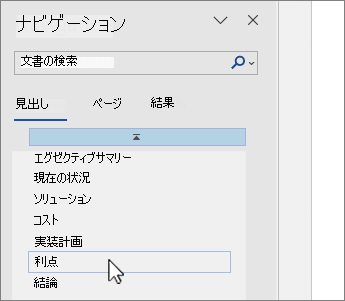
Wordの見出しをナビゲーション表示するには、次の方法があります。
まず、Word文書でナビゲーションを表示するには、 Wortの標準のツールバーにある「ナビゲーション」ボタンをクリックするか、または「ナビゲーション ペインを開く」を選択します。
そして、ナビゲーション ペインが開いたら、文書内の見出しが自動的にリストアップされるはずです。これらの見出しをクリックすることで、文書内の該当する部分へ移動することができます。
見出しの種類を選択する
見出しの種類を選択することで、ナビゲーション ペインに表示される見出しの粒度を指定することができます。たとえば、見出し 1 から見出し 3 までを表示するか、または見出し 1 と見出し 2 のみを表示するかなどを選択することができます。
- ナビゲーション ペインの右上にある「見出し」ボタンをクリックし、「見出しオプション」を選択します。
- 見出しオプションのダイアログ ボックスで、表示する見出しの種類を選択します。
- 「OK」をクリックしてダイアログ ボックスを閉じます。
見出しの書式を変更する
見出しの書式を変更することで、ナビゲーション ペインに表示される見出しのスタイルを指定することができます。たとえば、見出しのフォントや文字の色、サイズを変更することができます。
- ナビゲーション ペインの右上にある「見出し」ボタンをクリックし、「見出し書式」を選択します。
- 見出し書式のダイアログ ボックスで、フォント、文字の色、サイズを選択します。
- 「OK」をクリックしてダイアログ ボックスを閉じます。
ナビゲーション ペインをカスタマイズする
ナビゲーション ペインをカスタマイズすることで、ナビゲーション ペインの表示を指定することができます。たとえば、ナビゲーション ペインの幅を変更するか、またはナビゲーション ペインを右側に表示するかなどを選択することができます。
- ナビゲーション ペインの右上にある「ナビゲーション」ボタンをクリックし、「ナビゲーション ペインをカスタマイズ」を選択します。
- ナビゲーション ペインのカスタマイズのダイアログ ボックスで、幅や表示位置を選択します。
- 「OK」をクリックしてダイアログ ボックスを閉じます。
見出しをナビゲーション表示することで、Word文書内を効率的に移動することができます。
よくある質問
Wordで目次を表示する方法は?
Wordで目次を表示するには、まずドキュメントを編集する際に目次を挿入する必要があります。目次を挿入するには、Wordのリボンメニューの「参照」タブをクリックし、「目次」をクリックします。すると、目次のスタイルを選択するダイアログボックスが表示されます。ここで、自分のドキュメントに適したスタイルを選択し、「OK」をクリックします。
目次を更新する方法は?
Wordで目次を更新するには、まず「参照」タブをクリックし、「目次の更新」をクリックします。すると、目次の更新ダイアログボックスが表示されます。ここで、更新する範囲を選択し、「OK」をクリックします。Wordは、ドキュメントの見出しなどを自動的に認識し、目次を更新します。また、「目次の更新」を右クリックすると、「全体を更新」や「ページ番号のみを更新」などのオプションが表示されます。
目次のフォーマットを変更する方法は?
Wordで目次のフォーマットを変更するには、まず目次を選択し、「ホーム」タブをクリックします。ここで、目次のフォントや文字サイズ、色などを変更することができます。また、「目次を右クリック」すると、「目次のフォーマット」というメニューが表示されます。このメニューから、目次のスタイルやレイアウトを変更することができます。
目次を印刷する方法は?
Wordで目次を印刷するには、まず「ファイル」タブをクリックし、「印刷」をクリックします。すると、印刷ダイアログボックスが表示されます。ここで、印刷する範囲を選択し、「ページ設定」をクリックします。このダイアログボックスで、「目次のみを印刷する」というチェックボックスにチェックを入れると、目次のみを印刷することができます。また、「ページ番号や余白」などの設定も行うことができます。