
Wordの文字間隔を調整!読みやすさと美しさを両立
Wordで文書作成をする際、文字間隔を調整することは読みやすさと美しさを両立させるために不可欠です。見た目だけでなく読み手の印象にも影響を及ぼします。ただ、文字間隔をうまく調整するには慣れやテクニックが必要です。この記事では、Wordの文字間隔を調整する方法について詳しく解説します。正しい文字間隔の設定方法や、調整のポイントについて紹介します。Wordでの文章作成をより一層効果的に行うため、この記事を参考にしてみてください。
Wordの文字間隔を調整!読みやすさと美しさを両立する方法
Microsoft Wordでは、文字間隔を調整することで文書の読みやすさと美しさを向上させることができます。文字間隔とは、文字と文字の間のスペースを指します。適切な文字間隔を設定することで、文章を読みやすくし、美しいレイアウトを作成することができます。
Wordで文字間隔を調整する方法【詳細ガイド】文字間隔とは何か?
文字間隔とは、文字と文字の間のスペースを指します。文字間隔は、文章の読みやすさと美しさに大きく影響します。適切な文字間隔を設定することで、文章を読みやすくし、美しいレイアウトを作成することができます。
Wordでの文字間隔の調整方法
Wordでの文字間隔の調整方法は、次の通りです。 1. 文書を開きます。 2. 「ホーム」タブをクリックします。 3. 「フォント」グループ内にある「フォント」ボタンをクリックします。 4. 「フォント」ダイアログボックスが表示されます。 5. 「詳細設定」タブをクリックします。 6. 「文字間隔」グループ内にある「間隔」を選択します。 7. 間隔を設定する値を入力します。
文字間隔の設定方法
文字間隔の設定方法は、以下の通りです。 | 設定値 | 説明 | | :—– | :————————————— | | 0 | 文字間隔を正常に設定します。 | | 1 | 文字間隔を拡大します。 | | 2 | 文字間隔をさらに拡大します。 | | 3 | 文字間隔を最大限に拡大します。 | | -1 | 文字間隔を縮小します。 | | -2 | 文字間隔をさらに縮小します。 | | -3 | 文字間隔を最小限に縮小します。 |
Wordの行間を調整!読みやすい文書作成のコツ| 設定値 | 説明 |
|---|---|
| 0 | 文字間隔を正常に設定します。 |
| 1 | 文字間隔を拡大します。 |
| 2 | 文字間隔をさらに拡大します。 |
| 3 | 文字間隔を最大限に拡大します。 |
| -1 | 文字間隔を縮小します。 |
| -2 | 文字間隔をさらに縮小します。 |
| -3 | 文字間隔を最小限に縮小します。 |
文字間隔の影響
文字間隔は、文章の読みやすさと美しさに大きく影響します。適切な文字間隔を設定することで、文章を読みやすくし、美しいレイアウトを作成することができます。
文字間隔を調整するメリット
文字間隔を調整するメリットは、以下の通りです。 読みやすさが向上する 美しいレイアウトを作成でき、読み手に良い印象を与えることができる
Wordで文字の間隔を統一するには?
Wordでは、文字間隔を統一するには以下の手順に従います。
文字間隔の統一方法
文字間隔を統一するには、フォントタブの文字間隔セクションで設定します。
- Word文書を開きます。
- ホームタブのフォントグループで、文字間隔ボタンをクリックします。
- 文字間隔ダイアログボックスが表示されます。ここで、間隔を調整します。
文字間隔の種類
Wordでは、以下の3種類の文字間隔を設定できます。
Wordで改ページを挿入!文書構成を整理- 等幅: 文字ごとに等しい間隔を設定します。
- 半角: 文字ごとに半角の間隔を設定します。
- 任意:任意の間隔を設定できます。
文字間隔の調整方法
文字間隔を調整するには、フォントタブの文字間隔セクションのスライダーを使用します。
- スライダーを左に移動すると、間隔が狭くなります。
- スライダーを右に移動すると、間隔が広くなります。
さらに、追加オプションから繰り返しや強調などの機能を使用して、文字間隔を調整することもできます。
これらの機能を使用することで、より細かい文字間隔の調整が可能です。
Wordで読みやすさよりもレイアウトを優先して、文字の配置を最適化するに?

Wordで読みやすさよりもレイアウトを優先して、文字の配置を最適化するには、以下の方法があります。
文字の配置を最適化する方法
Wordで文字の配置を最適化するには、まずは段落の設定から行います。段落設定では、行間隔、字間隔、文字サイズなどを調整できます。これらの設定を調整することで、文章が読みやすくなります。さらに、Wordには文書構造という機能があります。この機能を使用することで、文書の構造を見やすくし、読み手にとって理解しやすい文書を作成することができます。
レイアウトを優先するためのテクニック
Wordでレイアウトを優先するには、以下のようなテクニックがあります。
- テーブルを使用する:テーブルを使用することで、複雑なレイアウトを簡単に実現することができます。さらに、テーブルを使用することで、データの整理や比較も容易になります。
- 図形を使用する:図形を使用することで、文書に視覚的な要素を追加することができます。さらに、図形を使用することで、重要なデータや情報を強調することができます。
- スタイルを使用する:スタイルを使用することで、文書全体のデザインを一貫したものにすることができます。さらに、スタイルを使用することで、文書のレイアウトを迅速に変更することができます。
文字の配置を最適化するためのツール
Wordには、文字の配置を最適化するためのツールが用意されています。以下のツールを使用することで、文字の配置を最適化することができます。
- 文字間隔の自動調整:この機能を使用することで、文字間隔を自動的に調整することができます。
- 行間隔の自動調整:この機能を使用することで、行間隔を自動的に調整することができます。
- 문書構造の分析:この機能を使用することで、文書の構造を分析することができます。さらに、この機能を使用することで、文書の構造を最適化することもできます。
ワードで読みやすい行間をどのように設定すればよいですか?
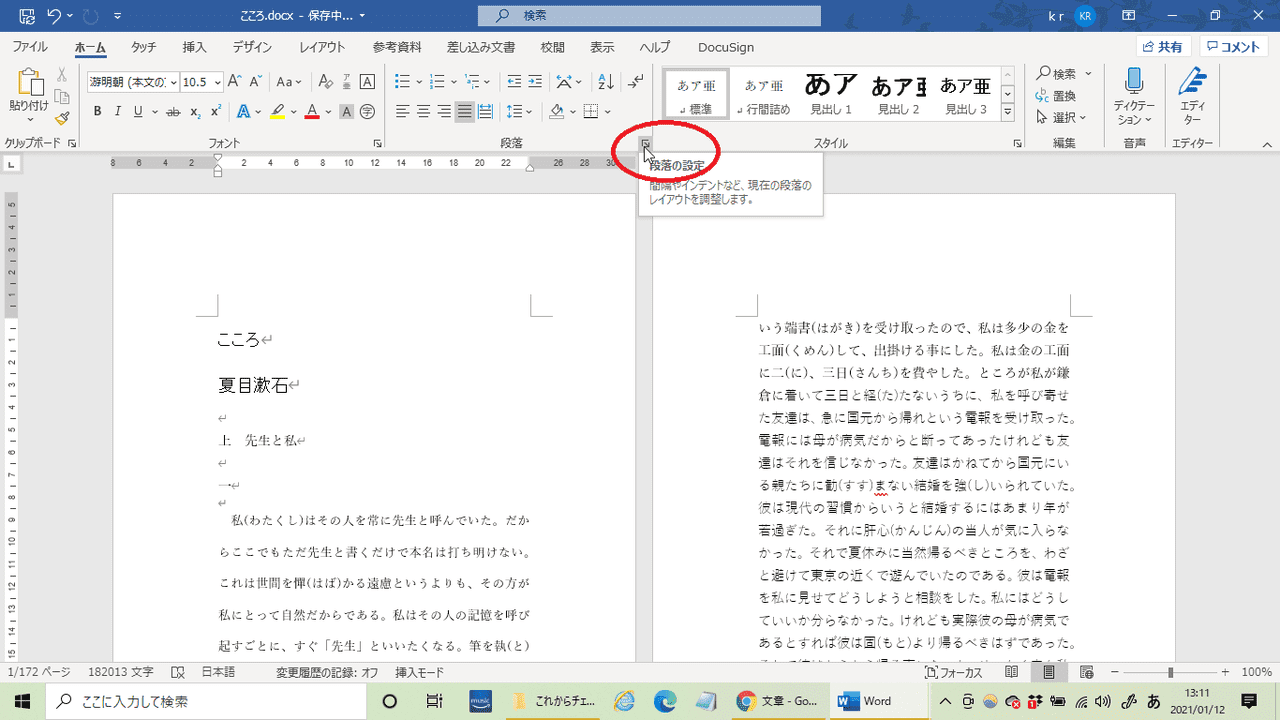
ワードで読みやすい行間を設定するには、以下の手順に従います。
まず、行間を変更したい部分を選択します。選択する範囲は、文書全体、または特定の段落やセクションを選択することもできます。次に、「ホーム」タブの「フォント」グループで、行間のボタンをクリックします。行間のボタンは、上向き矢印と下向き矢印が重なったようなアイコンです。行間の設定ダイアログボックスが表示されます。
ここで、行間を指定します。行間は、ポイント単位で指定することができます。ポイントは、インチの 1/72 に相当します。一般的には、基本行間を使用しますが、必要に応じて 倍数や 最小値を指定することもできます。さらに、行間の値を入力することもできます。入力した値はポイント単位になります。
行間の設定方法
行間を設定する方法には、以下のようなものがあります。
- 基本行間:文書の基本的な行間を設定します。
- 倍数:基本行間の倍数で行間を設定します。
- 最小値:行間の最小値を設定します。
行間の標準値
行間の標準値は、1.0から1.5の間が一般的です。この値により、文書が読みやすくなる傾向があります。しかし、文書の内容や文体によっては、2.0以上の値を設定する必要がある場合もあります。
行間の設定をすることのメリット
行間を設定することで、文書の読みやすさや視認性が向上します。これは、行間が適切に設定されることで、テキストが均一で整った配置になるためです。また、行間を設定することで、文書のデザインやレイアウトも変化できます。例えば、行間を広く設定することで、文書がより空間的な印象を与えることができます。一方、行間を狭く設定することで、文書がより密度の高い印象を与えることができます。
Wordで行間隔を調整するにはどうすればいいですか?
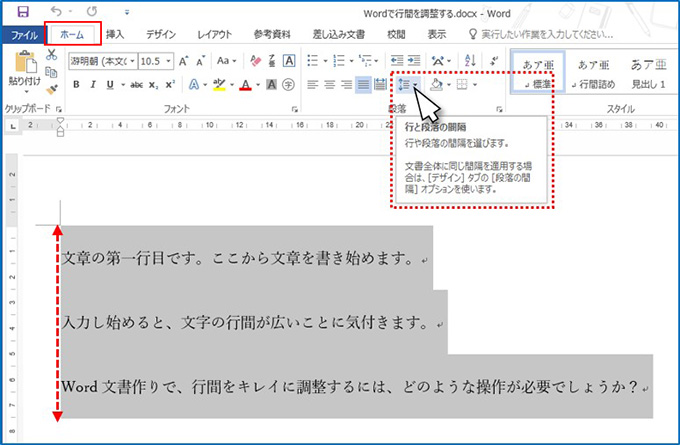
Wordで行間隔を調整するには、以下の手順を実行します。
文章を選択します。 ホームタブをクリックし、行間隔ボタンをクリックします。行間隔の値を選択します。
行間隔の指定方法
行間隔を指定する方法は、2つあります。
- 単位で指定する:行間隔をポイント単位で指定します。たとえば、「12pt」と入力すると、12ポイントの行間隔になります。
- 倍数で指定する:行間隔を元の行間隔の倍数で指定します。たとえば、「2倍」と入力すると、元の行間隔の2倍の行間隔になります。
行間隔の例
以下は、行間隔の指定例です。
- 単位で指定する:
- 12ポイントの行間隔:12pt
- 18ポイントの行間隔:18pt
- 倍数で指定する:
- 元の行間隔の2倍:2倍
- 元の行間隔の3倍:3倍
行間隔の注意点
行間隔を調整する際に注意する点があります。
- 文章が選択されていないと、行間隔の変更が適用されません。
- パラグラフ間の空白も行間隔に含まれるため、パラグラフ間の空白を調整する必要があります。
- 一部のフォントでは、行間隔を調整しても字下げや段組みなどのレイアウトが崩れることがあります。
よくある質問
Q: Wordでの日本語文字間隔調整の重要性は何ですか?
Wordでの日本語文字間隔調整は、日本語文書の読みやすさと美しさを向上させるために非常に重要です。適切な文字間隔設定により、視認性が向上し、読者がテキストをスムーズに読み進めることができます。また、文書のレイアウトも整った見た目になり、プロフェッショナルな印象を与えることができます。文字間隔を調整することで、日本語文書の全体的な美しさと品質を高めることができます。
Q: Wordで文字間隔を調整する方法は何ですか?
Wordで文字間隔を調整する方法は、ホームタブのにあるグループ>のまたはタブにあるグループのボタンを使用する方法があります。また、段落書式ダイアログボックスのタブを使用することもできます。これらの方法を使用して、文字間隔をポイント単位で調整できます。
Q: 文字間隔の設定にあたってのポイントは何ですか?
文字間隔の設定にあたってのポイントは、文書の目的や読者層に応じて適切な間隔を設定することです。一般的に、日本語文書では、1.0またはの間隔が適切です。また、文書内での統一性を保つために、段落内での間隔統一も重要です。また、字下げを使用する場合は、正しい字下げ方法を使用することが重要です。
Q: 文字間隔調整に伴う注意点は何ですか?
文字間隔調整に伴う注意点は、文書のレイアウトに大きく影響を与える可能性があることです。特に、表組みや図>などのグラフィック要素を使用している場合は、文字間隔の変更でレイアウトが崩れる可能性があります。また、文字サイズやフォント>も考慮する必要があります。したがって、文字間隔を調整する際には、慎重に設定し、文書全体のレイアウトが適切であることを確認することが重要です。



