Wordで新しいページを追加する方法
Wordは、Microsoft Officeの文書編集ソフトウェアsuiteの一部として使用されている非常に強力なツールです。Wordでは、文書内の新しいページを追加することができます。これにより、文書の構造を変更したり、セクションを追加したり、文書全体のレイアウトを変更したりできます。新しいページを追加する方法は非常に簡単です。この記事では、Wordで新しいページを追加する手順を詳しく説明します。
Wordで新しいページを追加する方法
Wordでの文書作成において、新しいページを追加する必要が生じる場合があります。これは、さまざまな方法で実現できます。以下に詳しく説明します。
Word検定とは?難易度と合格率ページ区切りの挿入
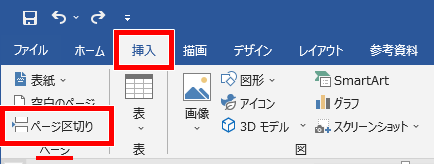
ページ区切りを挿入することで、新しいページを作成できます。以下の手順に従います。 Wordで開いている文書にカーソルを置きます。 「ページ区切り」を挿入するには、「ページ区切り」をクリックします。 クリックすると、新しいページが作成されます。
セクション区切りの挿入
セクション区切りを挿入することで、新しいページを作成できます。以下の手順に従います。 Wordで開いている文書にカーソルを置きます。 「セクション区切り」を挿入するには、「セクション区切り」をクリックします。 クリックすると、新しいページが作成されます。
新しいページの挿入
新しいページを挿入することで、新しいページを作成できます。以下の手順に従います。 Wordで開いている文書にカーソルを置きます。 「挿入」をクリックし、「ページ」をクリックします。 「新しいページ」を選択し、「OK」をクリックします。
Wordを無料で使う方法簡単な方法
新しいページを追加するための簡単な方法があります。以下の手順に従います。 Ctrlのキーとマウスの中央のボタンを同時押し。 新しいページが作成されます。
キーボードショートカット
新しいページを追加するためのキーボードショートカットがあります。以下の手順に従います。 Ctrl + Enter または または Ctrl + Alt と 押す。 新しいページが作成されます。
| 方法 | 手順 |
|---|---|
| ページ区切りの挿入 | ページ区切りをクリックする |
| セクション区切りの挿入 | セクション区切りをクリックする |
| 新しいページの挿入 | 挿入 > ページ > 新しいページを選択する |
| 簡単な方法 | Ctrlキーとマウスの中央のボタンを同時押す |
| キーボードショートカット | Ctrl + Enter または または Ctrl + Alt と 押す |
Wordでページを増やすにはどうすればいいですか?
Wordでページを増やすには、以下の方法があります。
ページブレイクの挿入
ページブレイクを挿入することで、ページを増やすことができます。ページブレイクとは、文書を新しいページにわたすための区切りのことです。ページブレイクを挿入するには、以下の手順に従います。
- ページブレイクを挿入したい位置にカーソルを置きます。
- 「ページレイアウト」タブを選択します。
- 「ページブレイク」をクリックし、「次のページに移動」を選択します。
セクションブレイクの挿入
セクションブレイクを挿入することで、ページを増やすことができます。セクションブレイクとは、文書を新しいセクションにわたすための区切りのことです。セクションブレイクを挿入するには、以下の手順に従います。
Wordで網掛けをする方法- セクションブレイクを挿入したい位置にカーソルを置きます。
- 「ページレイアウト」タブを選択します。
- 「セクションブレイク」をクリックし、「次のページに移動」を選択します。
ページ設定の変更
ページ設定を変更することで、ページを増やすことができます。ページ設定では、文書のページサイズや向きを設定できます。ページ設定を変更するには、以下の手順に従います。
- 「ページレイアウト」タブを選択します。
- 「ページ設定」をクリックします。
- 「ページサイズ」や「ページ向き」などの設定を変更します。
ページブレイク、セクションブレイク、ページ設定を変更することで、Wordでページを増やすことができます。
ワードで別のページを挿入するには?

ワードで別のページを挿入するには、以下の手順を実行します。
1. 挿入メニュー をクリックします。
2. ページ をクリックします。
3. 別のページを挿入 をクリックします。
4. 挿入するページのファイルを選択 します。
5. OK をクリックして挿入します。
ワードで別のページを挿入する際の注意点
ワードで別のページを挿入する際には、以下の点に注意する必要があります。
- ページ形式が同じであることを確認する必要があります。
- 挿入するページのサイズが元のページと同じであることを確認する必要があります。
- 挿入するページが同じレイアウトであることを確認する必要があります。
ワードで別のページを挿入するための便利なショートカット
ワードで別のページを挿入する際には、以下のショートカットを使用することで便利です。
- Ctrl+Shift+P:ページ挿入メニューを開きます。
- Ctrl+Shift+F:ページ挿入フォルダを開きます。
- F5:ページを再読み込みします。
ワードで別のページを挿入すると便利な用途
ワードで別のページを挿入することで以下の用途に便利です。
- 大規模な文書の作成:大規模な文書を作成する場合、別のページを挿入することで、さまざまな情報を反映することができます。
- 文書の共有:文書を共有する場合、別のページを挿入することで、特定の情報を含むページを追加することができます。
- 文書の管理:文書を管理する場合、別のページを挿入することで、バージョン管理や変更履歴を管理することができます。
ワードで一番上にページを追加するには?
ワードで一番上にページを追加するには、以下の手順を実行します。
ページの挿入の方法
ワードでページを挿入するには、「ページ挿入」ボタンをクリックする必要があります。このボタンは、「挿入」メニューの「ページ」グループにあります。
- ワードのドキュメントを新規に作成するか、既存のドキュメントを開きます。
- 挿入したいページの位置にカーソルを移動します。
- 「挿入」メニューの「ページ」グループの「ページ挿入」ボタンをクリックします。
ページを挿入する際の注意点
ページを挿入する際には、ページのレイアウトを考慮する必要があります。ページを挿入すると、ページ番号やヘッダーとフッターが自動的に更新されます。また、ページを挿入する際には、余白や段組みにも注意する必要があります。
- ページを挿入する際には、ページのレイアウトを確認します。
- ページ番号やヘッダーとフッターを自動更新するかどうかを選択します。
- 余白や段組みを調整します。
ページを一番上に挿入する方法
ページを一番上に挿入するには、「ページ挿入」ボタンをクリックした後に、「挿入位置」を選択する必要があります。「挿入位置」では、ページを挿入する位置を選択できます。
- 「ページ挿入」ボタンをクリックします。
- 「挿入位置」を選択して、ページを一番上に挿入します。
- ページが一番上に挿入されたことを確認します。
Wordで次ページにするにはどうすればいいですか?
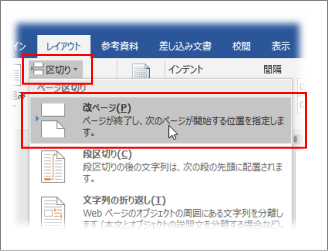
単純にいうと、Wordで次ページにするには、ページをentiする必要があります。以下は、その方法です。
方法1:ページをentiする
ページをentiするには、以下の手順に従います。
- Wordのドキュメントを開き、次ページにしたい段落の先頭にカーソルを置きます。
- 「挿入」タブをクリックし、「分割」グループで[ページ分割]ボタンをクリックします。
- 「ページ分割」ダイアログボックスが表示されるので、[ページ]タブをクリックし、[次のページ]を選択します。
- [OK]ボタンをクリックすると、カーソルの位置でページがentiされます。
方法2:セクションブレークを使用する
セクションブレークを使用することで、ページのレイアウトを変更することなく次ページにすることもできます。以下は、その方法です。
- カーソルを次ページにしたい段落の先頭に置きます。
- 「レイアウト」タブをクリックし、「ブレーク」グループで[セクション]ボタンをクリックします。
- 「セクションブレーク」ダイアログボックスが表示されるので、[次のページ]を選択します。
- [OK]ボタンをクリックすると、カーソルの位置でセクションブレークが挿入されます。
方法3:エンター キーを使用する
エンター キーを使用することで、手動で 次ページにすることもできます。以下は、その方法です。
- カーソルを次ページにしたい段落の先頭に置きます。
- エンター キーを2 回押します。
- 初回は改行(ajarasa)、2回目は改ページ(ajashōjin)となります。
よくある質問
ワードで新しいページを追加するにはどうしたらいいですか?
ワードで新しいページを追加するには、挿入メニューからページを選択します。次に、ページの追加を希望する場所をクリックし、ページボタンをクリックします。これで、新しいページが追加されます。
ワードでページを追加する際に文書のレイアウトを変更したい場合はどうしたらいいですか?
ワードでページを追加する際に文書のレイアウトを変更したい場合は、挿入メニューからページを選択し、ページボタンをクリックします。次に、レイアウトタブをクリックし、必要な設定を変更します。例えば、ページの方向を変更したり、余白を調整したりすることができます。
ワードで複数のページを一括して追加するにはどうしたらいいですか?
ワードで複数のページを一括して追加するには、挿入メニューからページを選択し、ページボタンをクリックします。次に、ページタブをクリックし、追加したいページ数を入力します。また、ページスタイルを一括して変更することもできます。
ワードで追加した新しいページには何が表示されるのでしょうか?
ワードで追加した新しいページには、デフォルトのページスタイルが適用されますが、空白ページになります。文書のレイアウト設定やスタイルは継承されます。また、見出しやテキスト、画像などを追加して内容を充実させることができます。