
Wordでページ番号を途中から付ける方法
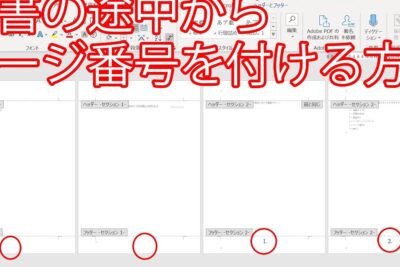
Wordで文書を作成する際、ページ番号を最初から付けることは基本的な使い方として知られています。しかし、多くの場合、ページ番号を途中から付ける必要がある状況もあります。たとえば、目次や冒頭部分のみページ番号を省略する必要がある場合や、ページ番号をカウントしないページがある場合などです。このような場合に、を紹介します。ページ番号のスタイルや番号の付け方など、細かい設定方法も併せて解説します。
Wordでページ番号を途中から付ける方法
はじめに
Wordでページ番号を途中から付ける方法は、文書のPAGEフィールドを使用することで実現できます。PAGEフィールドは、文書のページ番号を自動的に挿入することができます。
Wordの文字間隔を調整!読みやすさと美しさを両立方法1: PAGEフィールドを使用する
Wordでページ番号を途中から付けるには、まずページ番号を挿入したい箇所にカーソルを置きます。その後、[挿入]タブの[ページ番号]ボタンをクリックし、[ページ番号]ダイアログボックスを開きます。ここで、[ページ番号の位置]の[下]を選択し、[ページ番号の番号]の[1]を選択し、[OK]ボタンをクリックします。
方法2: ヘッダー/フッターを使用する
Wordでページ番号を途中から付ける別の方法は、ヘッダー/フッターを使用することです。まず、[挿入]タブの[ヘッダー]ボタンをクリックし、ヘッダーを選択します。ここで、ページ番号を挿入したい箇所にカーソルを置き、[挿入]タブの[ページ番号]ボタンをクリックし、PAGEフィールドを挿入します。
方法3: セクションを使用する
Wordでページ番号を途中から付ける別の方法は、セクションを使用することです。まず、[ページレイアウト]タブの[区切り]ボタンをクリックし、区切りダイアログボックスを開きます。ここで、[区切り]の[次のページ]を選択し、[OK]ボタンをクリックします。次に、ページ番号を挿入したい箇所にカーソルを置き、PAGEフィールドを挿入します。
Wordで文字間隔を調整する方法【詳細ガイド】注意点
Wordでページ番号を途中から付ける場合、以下の注意点に気をつけてください。 ページ番号を挿入する前に、文書のレイアウトを設定してください。 ページ番号を挿入する箇所が正しいことを確認してください。
| 方法 | 説明 |
|---|---|
| 方法1: PAGEフィールドを使用する | ページ番号を挿入したい箇所にカーソルを置き、PAGEフィールドを挿入します。 |
| 方法2: ヘッダー/フッターを使用する | ヘッダーまたはフッターにページ番号を挿入します。 |
| 方法3: セクションを使用する | 区切りを使用してページ番号を挿入します。 |
Wordで3ページ目からページ番号を入れるにはどうしたらいいですか?
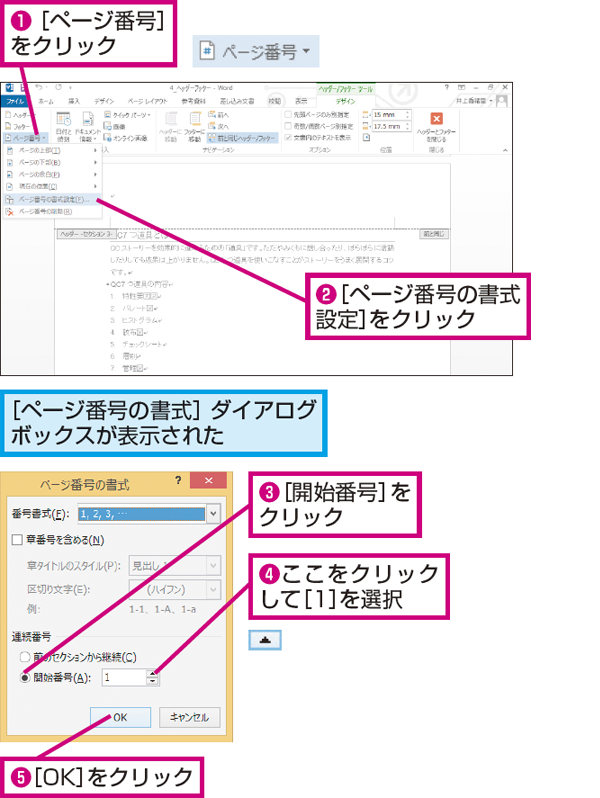
Wordで3ページ目からページ番号を入れるには、以下の手順に従います。
Wordの行間を調整!読みやすい文書作成のコツまず、Wordのページ番号機能を使用して、ページ番号を挿入します。ページ番号の挿入方法は、Wordのバージョンによって異なりますが、一般的には「挿入」メニューから「ページ番号」を選択し、ページ番号を挿入するページを指定します。
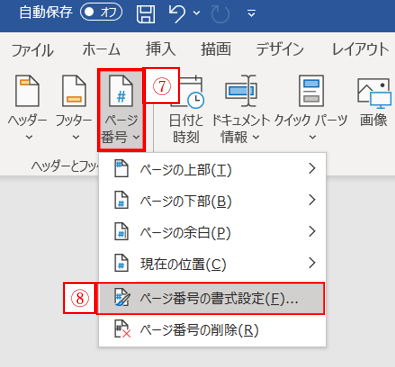
ここで、3ページ目からページ番号を入れるには、ページ番号の開始ページを3ページ目に設定する必要があります。これは、「ヘッダーとフッター」の設定で行います。ヘッダーとフッターの設定を変更するには、「レイアウト」メニューから「ヘッダーとフッター」を選択し、「ページ番号」の設定ボタンをクリックします。次に、ページ番号の開始ページを3ページ目に設定し、「OK」ボタンをクリックして設定を保存します。
以上の手順により、3ページ目からページ番号が挿入されます。
Wordでページを入れ替える方法【簡単3選】ページ番号の開始ページを指定する方法
ページ番号の開始ページを指定する方法は以下の通りです。
ヘッダーとフッターの設定を変更する
ページ番号の開始ページを3ページ目に設定する
- ヘッダーとフッターの設定ボタンをクリックする
- ページ番号の開始ページを3ページ目に設定する
- OKボタンをクリックして設定を保存する
ページ番号のフォーマットを変更する方法
ページ番号のフォーマットを変更する方法は以下の通りです。
ページ番号のフォーマットを変更する
ページ番号の位置を変更する
- ページ番号のフォーマット変更ボタンをクリックする
- ページ番号のフォーマットを選択する
- OKボタンをクリックして設定を保存する
ページ番号を削除する方法
ページ番号を削除する方法は以下の通りです。
ヘッダーとフッターの設定を変更する
ページ番号を削除する
- ヘッダーとフッターの設定ボタンをクリックする
- ページ番号を削除するチェックボックスをクリックする
- OKボタンをクリックして設定を保存する
以上の手順により、ページ番号を削除できます。
Wordで番号を途中から書式するには?
番号のスタイルを変更する方法
Wordで番号を途中から書式するには、まず番号のスタイルを変更する必要があります。以下の手順を実行してください。
- 番号を変更したい場所の前にカーソルを置きます。
- ホームタブの「番号」グループの「番号の再開始」をクリックします。
- 「番号のスタイル」のダイアログボックスが表示されるので、変更したい番号スタイルを選択します。
番号スタイルを変更すると、番号が途中から変更されます。
番号を途中から書式する方法
Wordで番号を途中から書式するには、以下の手順を実行してください。
- 番号を変更したい場所の前にカーソルを置きます。
- ホームタブの「書式」グループの「書式」の下矢印をクリックします。
- 「書式」のダイアログボックスが表示されるので、「番号」のタブをクリックします。
- 変更したい番号フォーマットを選択します。
番号フォーマットを変更すると、番号が途中から変更されます。
番号を自動的に更新する方法
Wordで番号を自動的に更新するには、以下の手順を実行してください。
- ホームタブの「番号」グループの「番号の自動更新」をクリックします。
- 「番号の自動更新」のダイアログボックスが表示されるので、自動更新したい番号範囲を選択します。
- 「自動更新」のボタンをクリックすると、番号が自動的に更新されます。
番号を自動的に更新すると、Wordが自動的に番号を更新します。
Wordでページ番号を2枚目から始めるには?
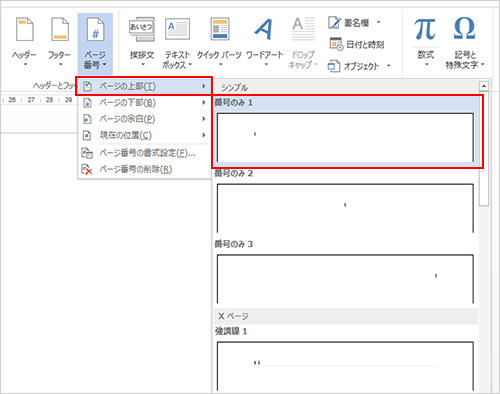
Wordでページ番号を2枚目から始めるには、何らかの方法でページ番号を挿入し、それを2ページ目から表示するように設定する必要があります。具体的な手順は以下の通りです。
ページ番号の挿入
Wordでは、ヘッダーまたはフッターにページ番号を挿入することができます。ヘッダーはページの上部に表示され、フッターはページの下部に表示されます。ページ番号を挿入するには、次の手順を実行します。
- 挿入タブをクリックします
- ページ番号ボタンをクリックします
- ページ番号の位置(ヘッダーまたはフッター)を選択します
- ページ番号のフォーマットを選択します
ページ番号を2ページ目から表示する設定
ページ番号を挿入した後、ページ番号を2ページ目から表示するように設定する必要があります。これは、ページ番号のオプション設定で行うことができます。次の手順を実行します。
- 挿入タブをクリックします
- ページ番号ボタンをクリックします
- ページ番号のオプション設定をクリックします
- 「ページ番号を開始するページ番号」を2に設定します
開始ページ番号の設定
ページ番号を2ページ目から表示するように設定した後、開始ページ番号を設定する必要があります。開始ページ番号は、ドキュメントの開始ページを示すページ番号です。次の手順を実行します。
- ファイルタブをクリックします
- ドキュメントのプロパティをクリックします
- 開始ページ番号を2に設定します
これで、Wordでページ番号を2枚目から始めることができます。
3ページ目からページ番号を開始するにはどうすればいいですか?
特定のページからページ番号を開始するには、以下の手順に従います。
まず、ページ番号を開始したいページを特定します。次に、ページ番号を開始するページのページ番号を指定します。たとえば、3ページ目からページ番号を開始したい場合、ページ番号は「3」になります。
ここで、ページ番号を開始するページにページ番号を割り当てる必要があります。これは、ページ番号を開始するページに「ページ番号開始」というマークを付けることで実現できます。
ページ番号開始の方法
ページ番号を開始する方法は、以下の2つがあります。
- 手動でのページ番号割り当て:ページ番号を開始するページに手動でページ番号を割り当てる方法です。この方法は、ページ番号を開始するページ数が少ない場合に適しています。
- 自動でのページ番号割り当て:ページ番号を自動的に割り当てる方法です。この方法は、ページ番号を開始するページ数が多い場合に適しています。
手動でのページ番号割り当て
手動でのページ番号割り当てには、以下の手順に従います:
- ページ番号を開始するページを選択します。
- ページ番号を開始するページにページ番号を入力します。たとえば、「3」です。
- ページ番号を開始するページのページ番号を保存します。
自動でのページ番号割り当て
自動でのページ番号割り当てには、以下の手順に従います:
- ページ番号を開始するページ範囲を選択します。
- ページ番号を開始するページ範囲にページ番号を自動的に割り当てるコマンドを実行します。
- ページ番号を開始するページ範囲のページ番号を保存します。
ページ番号を開始するページ範囲は、ページ番号開始からページ番号終了まで設定することができます。
よくある質問
Wordでページ番号を付ける方法は?
Wordでページ番号を付ける方法は、【挿入】タブの【ヘッダーとフッター】グループから【ページ番号】ボタンをクリックすることです。ページ番号ボタンをクリックすると、ページ番号の挿入先を選択するダイアログボックスが表示されます。ここで、ページ番号を挿入したい位置を選択し、挿入ボタンをクリックすると、ページ番号が挿入されます。
ページ番号を途中から付ける方法は?
ページ番号を途中から付ける方法は、セクションを使用することです。挿入タブのページ構成グループからセクションボタンをクリックし、セクションの挿入先を選択します。ここで、ページ番号を途中から付ける位置のセクションを作成し、ヘッダーとフッターグループからページ番号ボタンをクリックしてページ番号を挿入します。
ページ番号のスタイルを変更する方法は?
ページ番号のスタイルを変更する方法は、ページ番号ボタンをクリックし、ページ番号のスタイルを選択するダイアログボックスでスタイルタブをクリックすることです。ここで、スタイルを選択し、OKボタンをクリックすると、ページ番号のスタイルが変更されます。また、フォントやサイズを変更することもできます。
ページ番号を削除する方法は?
ページ番号を削除する方法は、ヘッダーとフッターグループからヘッダーボタンまたはフッターボタンをクリックし、ページ番号を削除したい位置のヘッダーまたはフッター部分を選択します。ここで、削除キーを押すと、ページ番号が削除されます。また、編集タブのテキストグループからテキストの削除ボタンをクリックすることもできます。



