Wordで目次を自動作成!プロ並みの文書に
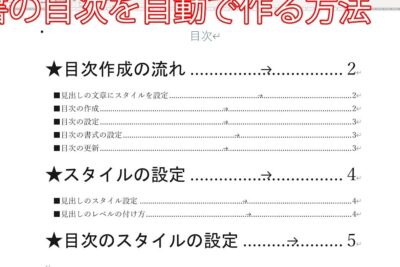
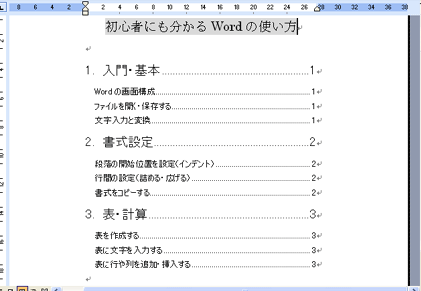
Wordで目次を自動作成することで、文書の整理がずっとスムーズになります。目次を作成する際は、文章の区切りや章を整理することが大切です。これらの設定を整えることで、自動で目次が作成されます。この記事では、Wordで目次を自動作成する手順とTipsを紹介します。目次を自動作成することで、時間の短縮と作業の効率化を実現できます。さらに、目次を整えることで、文章の構成がより明確になり、プロフェッショナルな印象を与えることができます。

ワードで目次を自動作成!プロ並みの文書を作成する方法
目次作成は、ドキュメント作成の重要なステップの1つです。目次が正確で簡潔であればあるほど、読者がドキュメントの内容を把握しやすくなります。しかし、目次を作成するのは時間がかかり、手間がかかる場合があります。そこで、この記事では、ワードで目次を自動作成する方法を紹介します。
ワードの目次機能を使用する
ワードには、目次を作成するための機能が組み込まれています。これは、ドキュメント内の見出しを自動的に検出し、目次を作成します。目次を作成するためには、以下の手順に従います。 1. ドキュメントを開きます。 2. ツールバーの「参照」タブをクリックします。 3. 「目次」というボタンをクリックします。 4. 目次作成ウィザードが表示されるので、設定を選択します。 5. 目次が自動的に生成されます。
Wordで目次を作る方法【初心者でも簡単】| 目次の種類 | 説明 |
|---|---|
| 自動目次 | 見出しを自動的に検出し、目次を作成します。 |
| カスタム目次 | 目次の設定をカスタマイズし、自分で目次を作成します。 |
見出しを設定する
目次を作成するためには、ドキュメント内の見出しを設定する必要があります。見出しを使って、ドキュメントの構造と内容を明確にすることができます。見出しは、次の方法で設定できます。 1. ドキュメントを開きます。 2. 見出しを入力します。 3. 見出しのスタイルを選択します(例:見出し1、見出し2、見出し3など)。
目次のスタイルをカスタマイズする
目次のスタイルをカスタマイズすることで、プロ並みの文書を作成できます。目次のスタイルをカスタマイズするためには、以下の手順に従います。 1. 目次を選択します。 2. 右クリックして「目次のスタイル」を選択します。 3. 目次のスタイルをカスタマイズします。
| 目次のスタイル | 説明 |
|---|---|
| 標準の目次スタイル | 標準的な目次スタイルを使用します。 |
| カスタムの目次スタイル | 自分で目次スタイルをカスタマイズします。 |
目次を更新する
目次を作成したら、ドキュメントの内容が変更された場合に、目次を更新する必要があります。目次を更新するためには、以下の手順に従います。 1. ドキュメントを開きます。 2. 目次を選択します。 3. 右クリックして「目次を更新」を選択します。
Google Wordで文書作成!オンラインで共同作業目次を印刷する
目次を印刷するには、以下の手順に従います。 1. ドキュメントを開きます。 2. 目次を選択します。 3. 「ファイル」の「印刷」をクリックします。 4. 印刷設定を選択します。
Wordで自動的に目次を作るには?
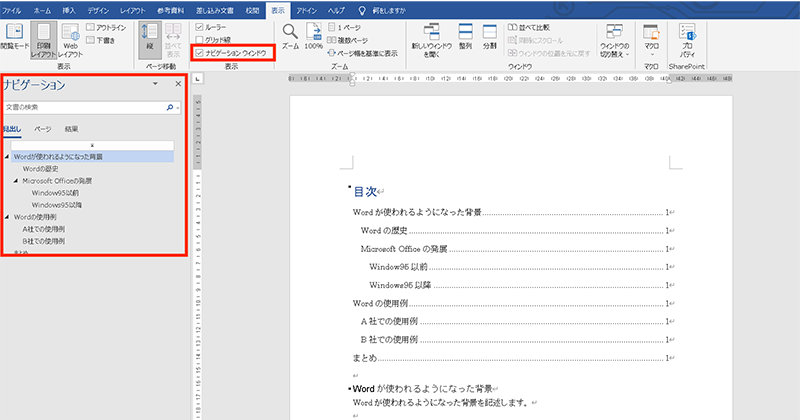
Wordで自動的に目次を作るには、以下の手順に従います。
Word Onlineで文書作成!無料&ブラウザで使える目次を作成する準備
目次を作成する前に、文書の見出しを適切なスタイルに変更する必要があります。見出しのスタイルは、Wordのデフォルトのスタイル「見出し 1」、「見出し 2」、「見出し 3」などを使用します。文書のタイトルや主要なセクションを「見出し 1」、サブセクションを「見出し 2」などのスタイルに変更します。
目次の作成
目次を作成するには、以下の手順に従います。
- 文書のどこにでもカーソルを置きます。
- 「挿入」メニューの「目次」をクリックします。
- 「目次」ダイアログボックスで、目次のスタイルを選択します。
- 「OK」をクリックして、目次を作成します。
目次の更新
文書の内容が変更された場合、目次を更新する必要があります。目次を更新するには、以下の手順に従います。
Wordでページを追加する方法【文書作成の基礎】- 目次のどこにでもカーソルを置きます。
- 右クリックメニューから「目次の更新」を選択します。
- 「目次の更新」ダイアログボックスで、「全部更新」を選択します。
- 「OK」をクリックして、目次を更新します。
見出しスタイルは、Wordのデフォルトのスタイルを使用することが重要です。また、目次を作成する前に、文書の内容を十分に確認する必要があります。目次を更新する際は、文書の内容が最新であることを確認する必要があります。
Wordで目次の書式設定はどうすればいいですか?
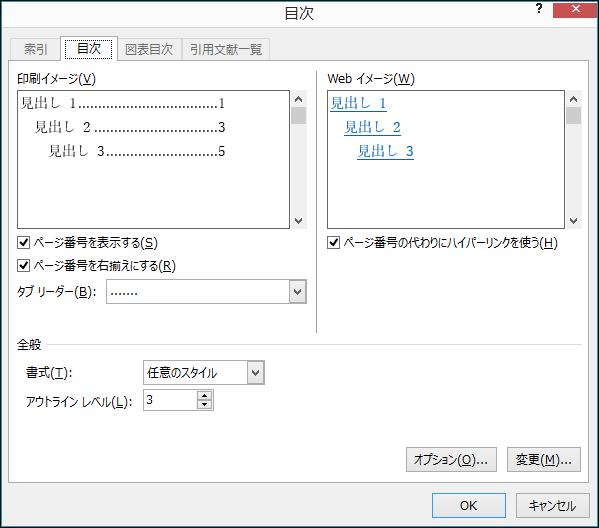
Wordで目次の書式設定は、以下のような手順で行うことができます。
Leopardのバージョンによっては、手順が異なる場合がありますが、一般的な方法を紹介します。
- Wordで目次を作成する
- 目次の書式を選択する
- 目次のスタイルを設定する
目次を作成するには、書類の冒頭にカーソルを置いて、「挿入」メニューをクリックし、「目次」を選択します。目次の書式は、「標準」、「自動」、「使用者定義」の三種類から選択することができます。
- 標準的な目次
- 自動で目次を作成する
- 使用者定義の目次
目次のスタイルを設定するには、「ホーム」メニューをクリックし、「スタイル」のグループ内の「目次」スタイルを選択します。ここで、目次のレイアウト、フォント、サイズ、色などを設定することができます。
目次の自動生成について
Wordには、自動で目次を作成する機能があります。この機能を使用するには、「挿入」メニューをクリックし、「目次」を選択し、「自動」タブをクリックします。ここで、目次のレベル、スタイル、レイアウトなどを設定することができます。
- 目次のレベルを設定する
- 目次のスタイルを選択する
- 目次のレイアウトを設定する
目次のレベルを設定することで、目次の階層を指定することができます。たとえば、読み出し行のみを目次にするか、見出し行も含めるかを選択することができます。
目次のスタイルを選択することで、目次のレイアウトやデザインを変更することができます。Wordには、多くの目次スタイルが用意されています。
目次のレイアウトを設定することで、目次の配置やスペースを変更することができます。たとえば、目次を中央に配置したり、行間を変更したりすることができます。
目次のスタイルのカスタマイズについて
目次のスタイルをカスタマイズすることで、自分で作成したスタイルを目次に適用することができます。目次のスタイルをカスタマイズするには、「ホーム」メニューをクリックし、「スタイル」のグループ内の「目次」スタイルを選択し、「スタイルの編集」をクリックします。ここで、目次のレイアウト、フォント、サイズ、色などを変更することができます。
- 目次のレイアウトを変更する
- 目次のフォントを変更する
- 目次のサイズを変更する
- 目次の色を変更する
目次のレイアウトを変更することで、目次の配置やスペースを変更することができます。たとえば、目次を中央に配置したり、行間を変更したりすることができます。
目次のフォントを変更することで、目次の文字の種類や大きさを変更することができます。たとえば、明朝体やゴシック体を選択したり、文字の大きさを変更したりすることができます。
目次のサイズを変更することで、目次の文字の大きさを変更することができます。たとえば、目次の文字を大きくしたり小さくしたりすることができます。
目次の色を変更することで、目次の文字の色や背景色を変更することができます。たとえば、目次の文字を赤や青にしたり、背景を緑や黄色にしたりすることができます。
目次の更新について
Wordの目次は、自動的に更新されるように設定することができます。目次を更新するには、「挿入」メニューをクリックし、「目次」を選択し、「更新」をクリックします。ここで、目次を更新するオプションを選択することができます。
- 目次を全て更新する
- 目次のページ番号のみを更新する
- 目次のスタイルを更新する
目次を全て更新することで、目次の内容やレイアウトを全て更新することができます。
目次のページ番号のみを更新することで、目次のページ番号のみを更新することができます。これは、目次のレイアウトやスタイルを変更せずに、ページ番号のみを更新する場合に便利です。
目次のスタイルを更新することで、目次のスタイルを最新の状態に更新することができます。これは、目次のスタイルを変更した後に、目次を更新する場合に便利です。
ワードで目次から本文にジャンプする方法は?

ワードで目次から本文にジャンプする方法は、以下の通りです。
目次をクリックすることで、本文の該当ページヘジャンプすることができます。
目次を作成する
目次を作成するためには、以下の手順に従います。
- ドキュメントを選択し、referencesタブをクリックします。
- 目次ボタンをクリックし、目次を作成します。
- 目次のスタイルを選択し、目次の階層を設定します。
目次から本文にジャンプする
目次から本文にジャンプするためには、以下の手順に従います。
- 目次のリンクをクリックします。
- 本文の該当ページへジャンプします。
- ジャンプ先のページ番号や、ヘディングを確認します。
目次のカスタマイズ
目次のカスタマイズは、以下の通りです。
- 目次のスタイルを選択し、目次の階層を設定します。
- 目次のフォントや色を変更します。
- 目次にページ番号をつけます。
ワードの目次機能を使用することで、ドキュメントのナビゲーションをしやすくすることができます。
Wordでインデックスのつけ方は?
インデックスとは、文書内の特定の単語やフレーズに番号を割り当てて、文書の末尾にリストアップしたものです。Wordでは、インデックスを作成する機能が備わっています。まず、文書内のインデックス作成したい単語やフレーズを選択します。次に、[參照]タブの[インデックスと表ISBN]グループの[インデックスの挿入]ボタンをクリックします。
インデックスの作成方法
インデックスの作成方法は以下の通りです。
1. 文書内のインデックス作成したい単語やフレーズを選択します。
2. [參照]タブの[インデックスと表ISBN]グループの[インデックスの挿入]ボタンをクリックします。
3. [インデックス]ダイアログボックスが表示されるので、必要な設定を行います。
4. [OK]ボタンをクリックすると、インデックスが作成されます。
インデックスは、文書内の複数の箇所に同じ単語やフレーズが存在する場合でも、自動で対応する番号が割り当てられます。また、インデックスを作成した後に文書の内容を変更した場合、[インデックスの更新]ボタンをクリックすることで、インデックスを最新の状態に更新することができます。
インデックスのカスタマイズ
インデックスは、デフォルトのフォーマットで作成されますが、フォーマットを変更することができます。以下の方法で、インデックスをカスタマイズすることができます。
- インデックスのフォントやサイズを変更する
- インデックスの位置やレイアウトを変更する
- インデックスに追加の情報を付加する
インデックスの活用方法
インデックスは、文書内の特定の単語やフレーズを迅速に検索するために役立ちます。以下の方法で、インデックスを活用することができます。
- 文書内の特定の単語やフレーズを検索する
- 文書内の関連する情報を把握する
- 文書の構造や内容を理解する
インデックスは、文書の検索性や可読性を向上させるため、重要な役割を果たします。
よくある質問
Wordで目次を作成する方法は?
Wordで目次を作成するには、「本文」>「目次」>「目次の自動作成」の順にクリックし、表示されるダイアログボックスで設定を選択します。目次のレイアウトやスタイルを選択して、「OK」をクリックします。すると、Wordは自動的に目次を生成し、文書に挿入します。
目次の自動作成の条件とは?
目次の自動作成には、文書に適切な見出しスタイルが設定されている必要があります。「見出し1」から「見出し9」までのスタイルを設定することで、Wordは見出しを認識し、目次を作成します。また、文書に「章」や「節」などの構造が存在する場合、目次はより詳細な階層構造になります。
目次を更新する方法は?
目次を更新するには、「本文」>「目次」>「目次の更新」の順にクリックします。表示されるダイアログボックスで、「全体を更新」または「ページ番号だけを更新」を選択できます。全体を更新すると、目次の内容が最新の情報に更新されます。一方、ページ番号だけを更新すると、目次のページ番号のみが更新されます。
目次のレイアウトやスタイルを変更する方法は?
目次のレイアウトやスタイルを変更するには、「本文」>「目次」>「目次のスタイルの変更」の順にクリックします。表示されるダイアログボックスで、目次のレイアウトやスタイルを選択し、「OK」をクリックします。また、目次のフォントや色を変更することもできます。目次を選択し、「ホーム」タブの「フォント」グループまたは「段落」グループで変更します。