Wordで罫線を使う方法【種類と設定】
Microsoft Wordは多くのユーザーに愛用されている文書作成ソフトですが、現れる罫線を使用する方法がわからないという人は意外と多いようです。罫線を使うことで表やグラフを作成したり、文章を整理したりすることができます。ただし、初めて使う人は混乱してしまうのではないでしょうか。また、罫線の種類や設定方法まで確認するのはどうすればよいのでしょうか。この記事では、Wordで罫線を使う方法を詳しく解説します。
Wordにおける罫線の種類と設定方法
Wordでは、テーブルの作成や表組みの際に罫線を使用することができます。ここでは、Wordで罫線を使う方法、種類、設定方法について詳しく説明します。
罫線の種類
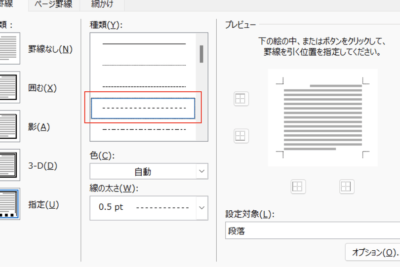
Wordでは、以下のような罫線の種類が使用可能です。 直線:一本の直線を引く罫線 破線:点線や破線を引く罫線 二重線:二本の直線を引く罫線
履歴書テンプレートをWordでダウンロード!無料&充実罫線の設定方法
罫線を設定するには、以下の手順に従います。 1. テーブルツールを表示するため、まず作成したいテーブルの「テーブルツール」をクリックし「行列」を選択します。 2. 表の作成が完了したら、「書式」をクリックし、「罫線と塗りつぶし」を選択します。 3. 「罫線と塗りつぶし」のウィンドウで、罫線の種類や太さ、色を選択できます。
罫線の色を変更する方法
罫線の色を変更するには、以下の手順に従います。 1. 罫線を選択します。 2. 右クリックメニューから「罫線の色」を選択します。 3. 色のパレットから色を選択して変更します。
罫線の太さを変更する方法
罫線の太さを変更するには、以下の手順に従います。 1. 罫線を選択します。 2. 右クリックメニューから「罫線の太さ」を選択します。 3. 太さの設定から太さを選択して変更します。
送付状テンプレートをWordでダウンロード!無料&例文付き罫線のスタイルを保存する方法
罫線のスタイルを保存するには、以下の手順に従います。 1. 罫線を選択します。 2. 右クリックメニューから「スタイルの保存」を選択します。 3. スタイルの名前を入力し、「保存」をクリックして保存します。
| 1 | ||
| 2 | ||
| 3 |
よくある質問
Wordに罫線の種類は何通りありますか?
Wordに 罫線 の 種類 は大きく分けて2種類あります。一個ずつ見てみましょう。1つ目は 罫線ボーダー です。この罫線はテキストボックスや形に沿って罫線を引くことができ、枠線に使用します。これに似た罫線で、テーブルを作成するときの罫線があります。ワードではテーブルを作成する際に罫線を設定することが可能です。どちらも罫線に関連していますが機能は異なります。
罫線の色を変えるにはどうしたらいいですか?
罫線の色を変えるためには、まず罫線を挿入します。その際、罫線ボーダーの場合、右クリックして「図の書式設定」をクリック。色を選ぶ欄で、色名または色を直接指定します。テーブルを作成した場合、罫線を表題行に適用するようにして、「テーブル ツール」のタブをクリック。「罫線とシェーディング」のボタンをクリック・選択です。
Word Wallで語彙学習!楽しく単語を覚えよう罫線を不規則に引く場合も可能ですか?
はい、不規則に罫線を引く場合は、「図」を挿入し、図形を選択して「図の書式設定」のボタンより、「図の線」の項目に移動してサイズと色を調整します。このときに書式の線の形を「実線」にすることで罫線のように線を引くことができます。これにより、通常の罫線の書式ではできなかった、三角形や वक線を引くことができるようになります。
罫線の線の余白を調整するにはどうしたらいいですか?
罫線の線の余白を調整する場合、「図」の「書式設定」の「図の線」の「余白」をクリックします。この時点では線の太さのみ設定できますが、これにより罫線の出力位置を微調整することができます。そのほかの罫線は設定できません。