Word Onlineで文書作成!無料&ブラウザで使える
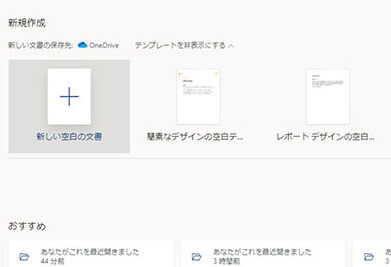
Word Onlineは、無料でブラウザから使用できるオンラインワードプロセッサです。Microsoftが提供する、このサービスは、オンラインの文書作成と編集が可能です。Word Onlineでは、文字の入力から印刷まで、すべてブラウザから完結します。さらに、共同編集機能を搭載しているため、複数人での共同作業も可能です。また、Microsoft Wordの機能に慣れているユーザーにとっては、習得 fácilに使えるツールとなっています。この記事では、Word Onlineの基本的な使い方や便利な機能を紹介していきます。
Word Onlineで文書作成!無料&ブラウザで使える
Word Onlineは、Microsoftが提供している無料のオンライン文書作成ツールです。ブラウザからアクセスできるため、どのデバイスからでも文書を作成・編集できます。また、Word Onlineは、Microsoft Wordと同じような機能を備えており、文書作成のニーズを満たすことができます。
Wordでページを追加する方法【文書作成の基礎】Word Onlineの特徴
Word Onlineは、次のような特徴があります。 無料で利用できる ブラウザからアクセスできる Microsoft Wordと同じような機能を備えている 複数のユーザーアカウントを作成可能 ウェブアプリとして利用可能
Word Onlineの利点
Word Onlineには、次のような利点があります。 無料で利用できるため、コストを低減できます ブラウザからアクセスできるため、場所や時間に制限を受けない Microsoft Wordと同じような機能を備えているため、文書作成のニーズを満たすことができます
Word Onlineの欠点
Word Onlineには、次のような欠点があります。 オフラインでは利用できない 一部の機能が制限されている ファイル形式が限られている
Wordアプリで文書作成!スマホ/タブレットで編集Word Onlineの利用方法
Word Onlineを利用するには、次の手順に従います。 1. Word Onlineのウェブサイトにアクセスします 2. アカウントを作成します 3. 文書を作成・編集します
Word Onlineのよくある質問
Word Onlineには、次のようなよくある質問があります: Q: Word Onlineは無料ですか? A: はい、Word Onlineは無料です。 Q: Word Onlineはどのブラウザからアクセスできますか? A: Word Onlineは、ほとんどのブラウザからアクセスできます。
WordとWordonlineの違いは何ですか?

WordとWord Onlineの違いは何ですか?
WordとWord Onlineはどちらもマイソフトによって開発されたワードプロセッシングソフトウェアですが、いくつかの違いがあります。
基本的な違い
WordとWord Onlineの主な違いは、インストール方法と使用方法です。Wordは、ユーザーが自分のコンピューターにインストールする必要がありますが、Word Onlineはウェブブラウザ経由でアクセスできるクラウドベースのアプリケーションです。
履歴書テンプレートをWordでダウンロード!無料&充実- Wordは、ユーザーが自分のコンピューターにインストールする必要があります。
- Word Onlineは、ウェブブラウザ経由でアクセスできるクラウドベースのアプリケーションです。
- Word Onlineは、Microsoft 365サブスクリプションに含まれています。
機能の違い
WordとWord Onlineには、いくつかの異なる機能があります。Wordには、Word Onlineにはないいくつかの高度な機能があります。
- 高度な編集機能:Wordには、Word Onlineにはないいくつかの高度な編集機能があります。たとえば、Wordでは、문書のレイアウトを変更したり、図や表を追加したりすることができます。
- コラボレーション機能:Word Onlineには、リアルタイムでの共同編集機能があります。複数のユーザーが同時に文書を編集できます。
- オフラインでの使用:Wordは、オフラインでも使用可能ですが、Word Onlineはインターネット接続が必要です。
価格の違い
WordとWord Onlineの価格も異なります。Wordは、単体で購入することも、Microsoft 365サブスクリプションの一部として利用することもできます。Word Onlineは、Microsoft 365サブスクリプションの一部としてのみ利用できます。
- Wordの単体価格:Wordは、単体で購入できます。価格はバージョンや地域によって異なります。
- Microsoft 365サブスクリプション:Word Onlineは、Microsoft 365サブスクリプションの一部として利用できます。月額料金は地域やプランによって異なります。
- 無料版:Word Onlineは、無料版もありますが、機能が限られているため、限定的な使用しかできません。
Word Onlineでできないことは?

オフラインでの編集
Word Onlineは、基本的にインターネットに接続された状態で使用する必要があります。オフラインでは使用できないため、インターネットに接続できない環境では使用できません。また、 grandes cambios en los documentos también pueden requerir conexión a Internet para funcionar correctamente。
高度なレイアウトやデザインの作成
Word Onlineは、基本的な文書作成に適していますが、高度なレイアウトやデザインの作成には適していません。複雑なテーブルや図形の作成、細かいフォントやカラーの設定などは、デスクトップ版のWordで行う必要があります。また、 some advanced features such as master documents, macros, and add-ins are not supported in Word Online.
重複したテキストやprimeras letraの自動入力
Word Onlineには、デスクトップ版のWordにあるような自動入力機能やテキストの置換機能がありません。たとえば、같은 글자를 반복入力する必要がある場合や、特定のテキストを自動的に置換したい場合には、デスクトップ版のWordを使用する必要があります。また、 other features such as creation of custom dictionaries, thesaurus, and grammar checking are not available in Word Online.
- 高度な文字入力機能
- 自動入力機能
- テキストの置換機能
ブラウザ版のWordでできることは?
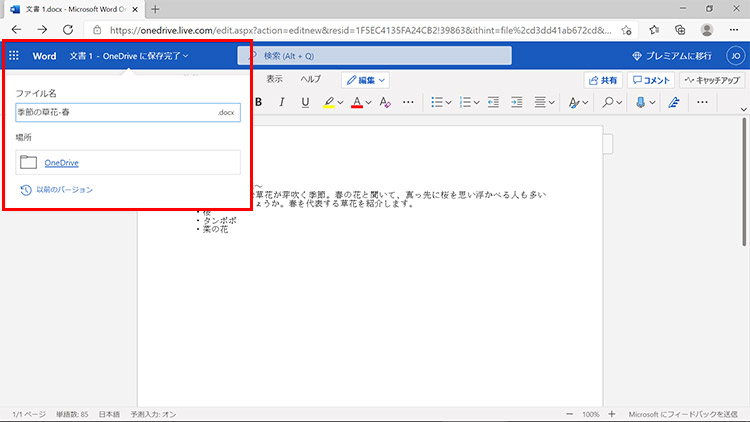
ブラウザ版のWordでできることは、文書を作成、編集、共有などです。ブラウザ版のWordは、オンラインでWord文書を作成、編集、共有することができます。さらに、共同編集、変更履歴、コメントなどの機能もあります。
文書の作成と編集
ブラウザ版のWordでは、文書を作成、編集することができます。新しい文書を作成するには、タイトル、テキスト、画像などの要素を追加することができます。また、既存の文書を編集することもできます。編集機能には、テキストの書き込み、画像の追加、表の作成などがあります。
- テキストの書き込み:ブラウザ版のWordでは、テキストを書き込むことができます。テキストの書式設定、フォントの変更などもできます。
- 画像の追加:ブラウザ版のWordでは、画像を追加することができます。画像をアップロードするか、ウェブから画像を検索して追加することもできます。
- 表の作成:ブラウザ版のWordでは、表を作成することができます。表のサイズ、列の数、行の数を設定することができます。
文書の共有と共同編集
ブラウザ版のWordでは、文書を共有することができます。文書を共有することで、他のユーザーと共同編集することができます。共同編集機能には、リアルタイムの変更共有、変更履歴の表示、コメントの追加などがあります。
- リアルタイムの変更共有:ブラウザ版のWordでは、他のユーザーとリアルタイムに変更を共有することができます。変更された内容は、リアルタイムに反映されます。
- 変更履歴の表示:ブラウザ版のWordでは、変更履歴を表示することができます。変更したユーザー、変更した日時、変更した内容を確認することができます。
- コメントの追加:ブラウザ版のWordでは、コメントを追加することができます。コメントは、他のユーザーとディスカッションするための機能です。
文書の管理と壁紙
ブラウザ版のWordでは、文書を管理することができます。文書を管理することで、文書のバックアップ、文書の共有、文書の削除などを行うことができます。
- 文書のバックアップ:ブラウザ版のWordでは、文書をバックアップすることができます。文書をバックアップすることで、文書のデータを安全に保管することができます。
- 文書の共有:ブラウザ版のWordでは、文書を共有することができます。文書を共有することで、他のユーザーと文書を共有することができます。
- 文書の削除:ブラウザ版のWordでは、文書を削除することができます。文書を削除することで、不要な文書を削除することができます。
Word Onlineで文書を開くには?
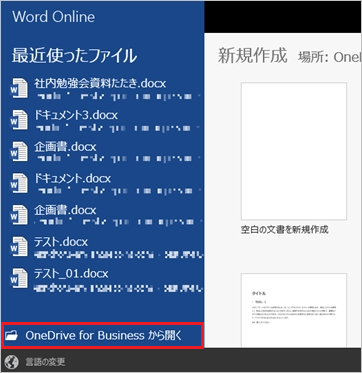
Word Onlineで文書を開くには、以下の方法を試すことができます。
Word Onlineの基本的な使い方
Word Onlineで文書を開くには、まずMicrosoftのアカウントにサインインする必要があります。アカウントを持っていない場合は、新規登録する必要があります。その後、Word Onlineのウェブサイトにアクセスし、トップページの「新しいドキュメント」ボタンをクリックします。すると、新しいドキュメントウィンドウが開き、文書を作成することができます。また、すでに作成した文書を開くこともできます。
- Microsoftのアカウントにサインインする
- Word Onlineのウェブサイトにアクセスする
- 「新しいドキュメント」ボタンをクリックする
文書を開くための手順
文書を開くには、まずファイルの一覧を表示する必要があります。ファイルの一覧を表示するには、Word Onlineのメインウィンドウの上部にある「ファイル」ボタンをクリックします。すると、ファイルの一覧が表示されます。この一覧から、開きたい文書を選択します。文書を選択すると、文書の内容が表示されます。
- メインウィンドウの上部にある「ファイル」ボタンをクリックする
- ファイルの一覧から開きたい文書を選択する
- 文書の内容を確認する
文書を共有するための方法
文書を共有するには、まず文書を開いた状態で、メインウィンドウの上部にある「共有」ボタンをクリックします。すると、共有設定ウィンドウが開きます。このウィンドウでは、共有方法を選択することができます。共有方法には、メール添付ファイルでの共有や、リンクでの共有などがあります。
- メインウィンドウの上部にある「共有」ボタンをクリックする
- 共有設定ウィンドウで共有方法を選択する
- 共有設定を保存する
よくある質問
Word Onlineの文書作成機能について教えてください。
Word Onlineでは、無料でブラウザから文書を作成することができます。Word Onlineを使用することで、Office Onlineの他のアプリケーションとの連携も簡単に行えます。例えば、Excel Onlineで作成した表をWord Onlineの文書に貼り付けることができます。また、PowerPoint Onlineで作成したプレゼンテーション資料をWord Onlineの文書に挿入することも可能です。
Word Onlineの文書作成機能はオフラインでも使用できますか。
Word Onlineの文書作成機能はブラウザがあればどこからでも使用できますが、インターネット接続が必要です。ただし、Word Onlineのアプリをダウンロードしてインストールすることで、オフラインでも文書作成機能を使用できます。Word Onlineのアプリを使用することで、ファイルの保存や編集、印刷などがオフラインでも可能になります。
Word Onlineの文書はどの形式で保存できますか。
Word Onlineでは、Wordファイル(.docx)、PDFファイル(.pdf)、テキストファイル(.txt)などさまざまな形式で文書を保存できます。また、OneDriveやGoogle Driveなどのクラウドストレージサービスにも保存できます。
Word Onlineは無料ですが、どのような制限がありますか。
Word Onlineは無料で使用できますが、一部の機能に制限があります。例えば、保存できるファイルサイズや保存できるファイル数には制限があります。また、高度な編集機能の一部も使用できません。ただし、基本的な文書作成機能はすべて無料で使用できます。