Wordアプリで文書作成!スマホ/タブレットで編集
スマホやタブレットは、どこでも手軽に情報をインターネットから入手したり、メールを送信したりできる便利なツールですが、文書を作成するような事務作業は、まだデスクトップやノートブックを使って行うことが一般的です。しかし、最近ではスマホやタブレットで文書を作成するアプリが登場し、事務作業をより手軽にすることができます。MicrosoftのWordアプリは、デスクトップやノートブック版と同じように、スマホやタブレットでも文書を作成できます。本稿では、Wordアプリを使ってスマホやタブレットで文書を作成する方法を紹介します。
Wordアプリで文書作成!スマホ/タブレットで編集
Wordアプリは、スマートフォンやタブレットで文書を作成および編集するための便利なツールです。マイソフトのOfficeアプリケーションファミリーの一部として、Wordは様々なデバイスで文書作成をサポートします。この記事では、Wordアプリを使ってスマートフォンやタブレットで文書を作成および編集する方法について詳しく見ていきたいと思います。
Wordで罫線を使う方法【種類と設定】Wordアプリの主な機能
Wordアプリは、文書を作成および編集するための主要な機能を提供しています。文書は、スマートフォンやタブレットの画面上でかんたんに作成できます。また、文書への写真や図形の追加など、さまざまな編集機能も利用できます。さらに、他のOfficeアプリケーションとの連携も可能です。
スマホ/タブレットでの文書作成
Wordアプリは、スマートフォンやタブレットのタッチスクリーンを活用した文書作成をサポートしています。文章の入力、文字のサイズやフォントの変更など、基本的な編集操作が実行できます。また、文書のレイアウトを変更したり、画像や表を挿入したりすることも可能です。
文書編集の基本操作
Wordアプリで文書を編集する際の基本操作を理解することは非常に重要です。文章の選択、削除、コピー、ペーストなど、基本的な編集操作をマスターすることで、効率的な文書作成が可能になります。また、文書の保存や共有も簡単に行うことができます。
履歴書テンプレートをWordでダウンロード!無料&充実独自の機能
Wordアプリには、独自の機能が数多く用意されています。例えば、「Revision」機能を使うと、文書の修正履歴を確認することができます。また、「Collaboration」機能を使うと、他のユーザーとの共同編集が可能です。さらに、「Researcher」機能を使うと、文脈に応じた情報の検索が実行できます。
ダウンロードとインストール
Wordアプリは、さまざまなデバイスでダウンロードおよびインストールすることができます。Google Play StoreやApp Storeなどのオンラインストアからダウンロードすることができます。また、Office 365サブスクリプションを持っている場合は、Wordアプリも利用することができます。
| 機能 | 説明 |
|---|---|
| 文書作成 | 新しい文書を作成する |
| 文書編集 | 既存の文書を編集する |
| Revision | 文書の修正履歴を確認する |
| Collaboration | 他のユーザーとの共同編集を行う |
| Researcher | 文脈に応じた情報の検索を行う |
タブレットでワードは使えますか?
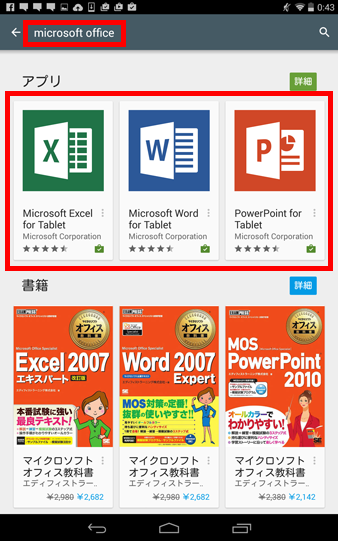
タブレットでは、Microsoft Word を含むさまざまなオフィスアプリケーションが利用できます。ただし、使用できるタブレットは、主にWindowsベースやAndroidベースのものに限られています。
タブレットでワードを使用する方法
タブレットでワードを使用するには、以下の方法があります。
- Microsoft Office 365 を購入し、Wordをインストールする。
- Google Docs などのクラウドベースのワードプロセッサーを使用する。
- Android用Microsoft Word をダウンロードし、使用する。
タブレットでワードを使用する利点
タブレットでワードを使用する利点は以下のとおりです。
Word Wallで語彙学習!楽しく単語を覚えよう- порт性 が向上し、持ち運びが容易になる。
- タッチスクリーン を使用することで、文書の編集や操作が簡単になります。
- クラウドベースのサービス を使用することで、他のデバイスからも文書へアクセス可能になります。
タブレットでワードを使用する注意点
タブレットでワードを使用する際に注意点は以下のとおりです。
- キー入力 が不便になる場合があるため、キーボードの使用を検討する。
- タブレットのスペック が低い場合、ワードの動作が遅くなる可能性がある。
- タブレットの画面サイズ が小さい場合、文書の編集が不便になる可能性がある。
Wordはスマホでも編集できますか?
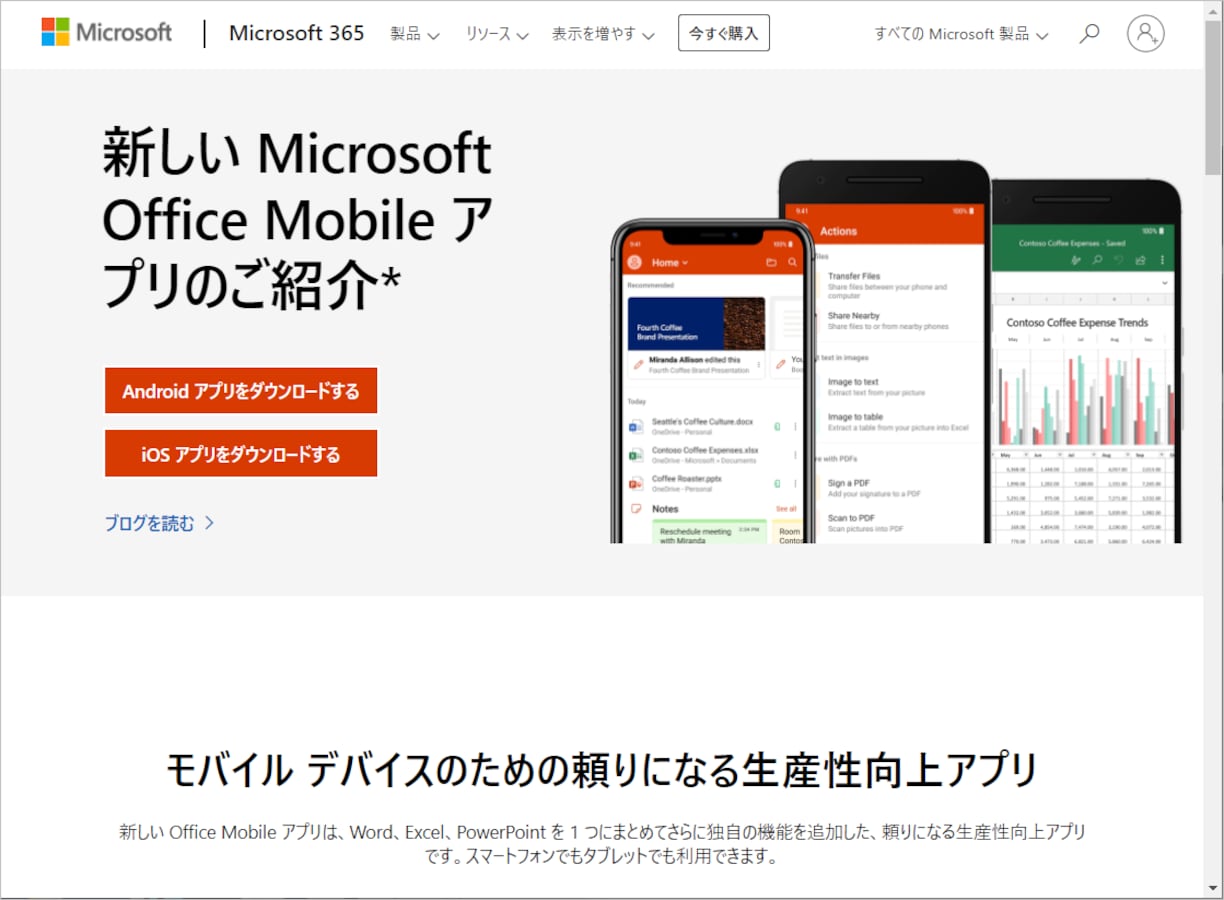
Wordはスマホでも編集できます。Microsoft Wordのモバイルアプリをダウンロードすれば、スマートフォンやタブレットでドキュメントを作成、編集、共有することができます。モバイルアプリはiOSとAndroidの両方に対応しています。また、Office 365のサブスクリプションを契約すれば、Wordのフル機能をモバイルでも使用できます。
スマホでのWordの主な機能
スマホでのWordの主な機能は以下の通りです。
- ドキュメントの作成と編集:Wordファイルを作成、編集、保存することができます。
- テキストの書き込みとフォーマット:テキストを書き込み、フォント、色、サイズなどを変更することができます。
- 画像とグラフの挿入:画像やグラフをドキュメントに挿入することができます。
スマホでのWordの限界
スマホでのWordの限界は以下の通りです。
- 画面サイズの制限:スマホの画面サイズは制限されているため、複雑なドキュメントを編集するのは困難です。
- 機能の制限:モバイルアプリでは一部の機能が制限されているため、デスクトップ版と同じ機能を使用することはできません。
- 操作性の問題:タッチスクリーンの操作性の問題により、正確な操作が困難です。
スマホでのWordの活用方法
スマホでのWordの活用方法は以下の通りです。
- 簡単なドキュメントの作成と編集:簡単なドキュメントを作成、編集する際には、スマホでのWordが便利です。
- 出先での作業:ビジネスシーンで出先での作業が必要な際には、スマホでのWordが役立ちます。
- 共同作業:共同作業ツールを使用すれば、複数人での共同作業が可能です。
WordアプリでiPadで編集できない場合どうすればいいですか?

Wordアプリの互換性を確認する
WordアプリがiPadで動作するには、iPadOS 12.0以上、またはiPad Proが必要です。古いバージョンのiPadがあれば、Wordアプリをインストールすることはできません。iPadの互換性を確認して、Wordアプリをインストールし、使用しましょう。
- iPadの設定を開く
- [一般]>[情報]>[モデル名]でiPadのモデル名を確認する
- Wordアプリのシステム要件を確認する
iPadの設定を確認する
iPadの設定によっては、Wordアプリの編集が制限される場合があります。制限機能を確認し、Wordアプリの編集を許可する設定にしてください。
- iPadの設定を開く
- [一般]>[制限]を選択する
- Wordアプリの編集を許可する設定にする
Wordアプリの更新を確認する
Wordアプリの更新が行われていない場合は、編集機能に制限がかかる場合があります。App StoreでWordアプリを更新し、最新のバージョンにしましょう。
- App Storeを開く
- 検索でWordアプリを探す
- 更新ボタンをタップして更新する
AndroidでWord文書を作成するにはどうすればいいですか?
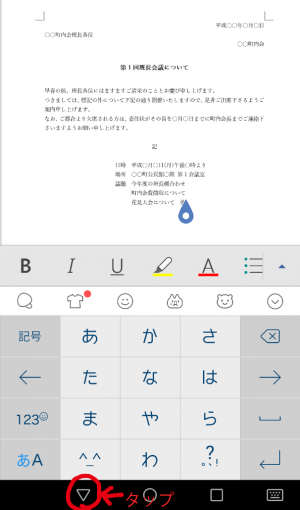
AndroidでWord文書を作成するには、以下の方法があります。
1. Googleドキュメントを使用する
Android用のGoogleドキュメントアプリを使用すると、Google Driveに保存されているWord文書を編集したり、新しい文書を作成したりできる。アプリでは、テキストの編集、フォントの変更、画像の挿入などが行える。
- Googleドキュメントアプリを開く
- 「新しい文書」をタップして、新しい文書を作成する
- テキストを入力し、編集ツールを使用してフォントやサイズを変更する
- 画像を挿入する場合は、「挿入」をタップして画像を選択する
- 文書を保存する場合は、「保存」をタップしてGoogle Driveに保存する
2. Microsoft Wordを使用する
Microsoft WordのAndroid版を使用すると、Word文書を作成したり編集したりできる。アプリでは、テキストの編集、フォントの変更、画像の挿入などが行える。
- Microsoft Wordをインストールする
- アプリを開いて、「新しい文書」をタップして、新しい文書を作成する
- テキストを入力し、編集ツールを使用してフォントやサイズを変更する
- 画像を挿入する場合は、「挿入」をタップして画像を選択する
- 文書を保存する場合は、「保存」をタップしてOneDriveに保存する
3. Officeドキュメントアプリを使用する
Officeドキュメントアプリは、Microsoft Word、Excel、PowerPointの文書を編集するためのアプリ。Word文書を作成したり編集したりできる。
- Officeドキュメントアプリを開く
- 「新しい文書」をタップして、新しい文書を作成する
- テキストを入力し、編集ツールを使用してフォントやサイズを変更する
- 画像を挿入する場合は、「挿入」をタップして画像を選択する
- 文書を保存する場合は、「保存」をタップして保存する
- Officeドキュメントアプリでは、Word、Excel、PowerPointの文書を編集することができる
- 文書を共有する場合は、「共有」をタップして共有する
- 文書を印刷する場合は、「印刷」をタップして印刷する
よくある質問
1. Wordアプリで文書を作成するにはどのようなデバイスが必要ですか?
文書を作成するには、Wordアプリの対応デバイスはスマートフォンやタブレットが利用可能です。Wordアプリをインストールするには、デバイスのストア(Google Play StoreやApple App Storeなど)からダウンロードしてください。デバイスの種類やOSに応じて、Wordアプリのバージョンや機能も異なる場合がありますので、デバイスの仕様に合わせてWordアプリを利用してください。
2. Wordアプリで文書を編集するにはどうすればよいですか?
Wordアプリで文書を編集するには、Wordアプリを起動してfleetをクリックし、新規文書を作成します。編集には、キーボードもしくはペンを使用して文書にテキストを入力し、フォントの種類や文字サイズを変更するなどの編集を行うとともに、画像や表を挿入することも可能です。編集が完了したら、保存ボタンをクリックして文書を保存してください。
3. Wordアプリで作成した文書を共有するにはどのような方法がありますか?
Wordアプリで作成した文書を共有するには、メールやクラウドストレージサービスの他、PDF形式やテキスト形式で文書をエクスポートすることも可能です。文書をPDF形式でエクスポートするには、Wordアプリのファイルメニューから「PDF形式で保存」をクリックし、保存先を選択して保存します。また、クラウドストレージサービスへのアップロードも可能ですので、ファイルを共有するとともに、バックアップとしても利用できます。
4. Wordアプリで文書を作成する場合の制限事項はありますか?
Wordアプリは基本的に無料で利用できるアプリですが、機能制限が設けられています。有料版では、ページ管理や署名などの機能が追加されており、さらに充実した文書管理が行えます。ただし、基本的な文書作成機能は無料版でも利用可能ですので、文書の作成や編集は無料で行うことができます。