Wordで目次を作る方法【初心者でも簡単】
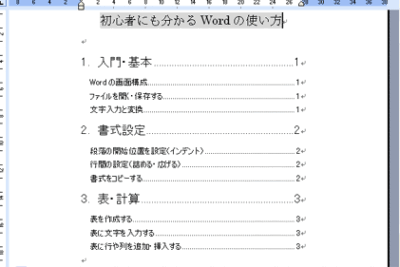
Wordで目次を作る方法を紹介します。この記事では、目次を作成する際のポイントや注意点について解説します。目次の作成は文書作成において非常に重要です。読者が文書の構造を把握しやすくなり、文書全体の理解度が高まります。また、目次を作成することで自分の文章を整理し、文章の構造を把握することもできます。この記事では、初心者でも簡単に目次を作成できる方法を紹介します。
Wordで目次を作る方法【初心者でも簡単】
Wordで目次を作成する方法を紹介します。目次は、文書内の特定箇所を簡単に参照できるようにするために使用されるインデックスの一種です。Wordには、目次を作成するためのさまざまな機能が搭載されています。
Google Wordで文書作成!オンラインで共同作業目次の作成方法
目次を作成するには、以下の手順に従います。 1. 文書をWordで開きます。 2. 「参照」タブをクリックします。 3. 「目次」グループの中から「目次」を選択します。 4. 目次のスタイルを選択し、「OK」をクリックします。 5. 目次が作成されます。
目次の自動設定
Wordには、目次を自動で作成する機能があります。目次を自動で作成するには、以下の手順に従います。 1. 文書をWordで開きます。 2. 「参照」タブをクリックします。 3. 「目次」グループの中から「目次」を選択します。 4. 「目次の自動更新」を選択します。 5. 目次が自動で作成されます。
目次のカスタマイズ
作成した目次をカスタマイズするには、以下の手順に従います。 1. 目次を右クリックします。 2. 「目次の編集」を選択します。 3. 目次のフォーマットやレイアウトを変更します。 4. 「OK」をクリックします。 5. 目次が更新されます。
Word Onlineで文書作成!無料&ブラウザで使える目次の印刷
目次を印刷するには、以下の手順に従います。 1. 目次を選択します。 2. 「ファイル」タブをクリックします。 3. 「印刷」を選択します。 4. 印刷設定を選択し、「印刷」をクリックします。 5. 目次が印刷されます。
目次のエラー
目次を作成する際にエラーが発生した場合、以下の手順に従います。 1. エラーの詳細を確認します。 2. エラーの原因を特定します。 3. エラーを解決します。 4. 目次を作成し直します。
| 目次の作成方法 | 目次の自動設定 | 目次のカスタマイズ | 目次の印刷 | 目次のエラー |
|---|---|---|---|---|
| 文書をWordで開き、参照タブから目次を作成します。 | 目次を自動で作成する機能を使用します。 | 目次のフォーマットやレイアウトを変更します。 | 目次を選択し、ファイルタブから印刷します。 | エラーの詳細を確認し、エラーを解決します。 |
目次は、文書内の特定箇所を簡単に参照できるようにするために使用されるインデックスの一種です。Wordには、目次を作成するためのさまざまな機能が搭載されています。目次の作成方法、目次の自動設定、目次のカスタマイズ、目次の印刷、目次のエラーなどがあります。
Wordでページを追加する方法【文書作成の基礎】Wordで目次の書式設定はどうすればいいですか?
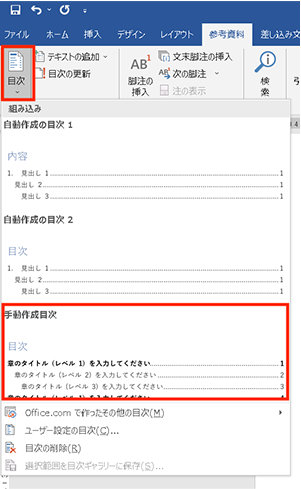
Wordで目次の書式設定する際に、以下の点に注意する必要があります。
目次の書式設定の基本
目次の書式設定は、ドキュメントの構造と見出しを整えることが重要です。見出しタグを使用すると、目次を作成しやすくなります。また、スタイルを設定することで、見出しやページ番号のフォントやサイズを変更することができます。スタイルは、目次の種類に応じて選択する必要があります。
Wordアプリで文書作成!スマホ/タブレットで編集- ファイルタブをクリックし、[オプション]を選択します。
- [Wordオプション]ダイアログボックスで、[表示]タブをクリックします。
- [目次]ボックスで、目次の書式設定を選択し、[OK]ボタンをクリックします。
見出しタグの設定
見出しタグを設定することで、目次を作成しやすくなります。見出しタグには、見出し1、見出し2、見出し3などの種類があります。目次の種類に応じて、見出しタグを設定する必要があります。
- 目次に含めたい見出しにカーソルを置きます。
- [ホーム]タブをクリックし、[スタイル]グループで[見出し1]、[見出し2]、[見出し3]などの見出しタグを選択します。
- 見出しタグを設定すると、目次に反映されます。
ページ番号の書式設定
ページ番号の書式設定は、目次の見出しに応じて変更する必要があります。ページ番号は、アラビア数字やローマ数字などの種類があります。
- ファイルタブをクリックし、[オプション]を選択します。
- [Wordオプション]ダイアログボックスで、[レイアウト]タブをクリックします。
- [ページ番号]ボックスで、ページ番号の書式設定を選択し、[OK]ボタンをクリックします。
Wordで項目に飛ぶには?

、 esposa resident indicandolaの検索や、ブックマークの設定などの手法がありますが、それらを活用することで、特定の項目に素早く移動することができます。
検索機能を利用する
Wordの検索機能を利用することで、特定の文字列やキーワードを検索し、その Experimentalogenesisに素早く移動することができます。 Ctrl+F または Macの場合Command+F キーを押すことで検索機能を起動し、検索窓にキーワードを入力することで、文書内で検索できます。
ブックマークを設定する
Wordでは、重要な位置にブックマークを設定することで、素早く移動することができます。ブックマークを設定するには、該当の位置にカーソルを置き、 挿入 タブの .freeHammer グループ内の ブックマーク をクリックし、ブックマーク名を入力します。設定したブックマークには、後に ナビゲーション ペイン から素早く移動することができます。
ナビゲーション ペインを使用する
ナビゲーション ペインとは、文書の見出しやブックマークの一覧を表示し、そこから素早く移動できる機能です。ナビゲーション ペインを表示するには、 表示 タブの 表示 グループ内の ナビゲーション ペイン をクリックします。そこから、目的の位置に素早く移動することができます。
- ナビゲーション ペインを表示します。
- ナビゲーション ペインの 見出し タブまたは ブックマーク タブをクリックします。
- 目的の位置をクリックします。
Wordで目次から飛び出すには?

目次から飛び出すには、ブックマークを使用する必要があります。ブックマークとは、文書内の特定の位置を登録する機能です。目次を作成する際にブックマークを使用すると、目次から飛び出すことができます。
目次を作成する際の注意点
目次を作成する際には、以下の点に注意する必要があります。
- ブックマークを設定する際には、挿入メニューのブックマークを選択します。
- ブックマーク名を入力し、追加ボタンをクリックします。
- 目次をアップデートする際には、参照メニューの目次を選択し、目次を更新ボタンをクリックします。
ブックマークを設定する方法
ブックマークを設定する方法は以下の通りです。
- ブックマークを設定したい位置にカーソルを置きます。
- 挿入メニューのブックマークを選択します。
- ブックマーク名を入力し、追加ボタンをクリックします。
目次をアップデートする方法
目次をアップデートする方法は以下の通りです。
- 参照メニューの目次を選択します。
- 目次を更新ボタンをクリックします。
- 更新された目次が表示されます。
Wordで見出しを作るには?
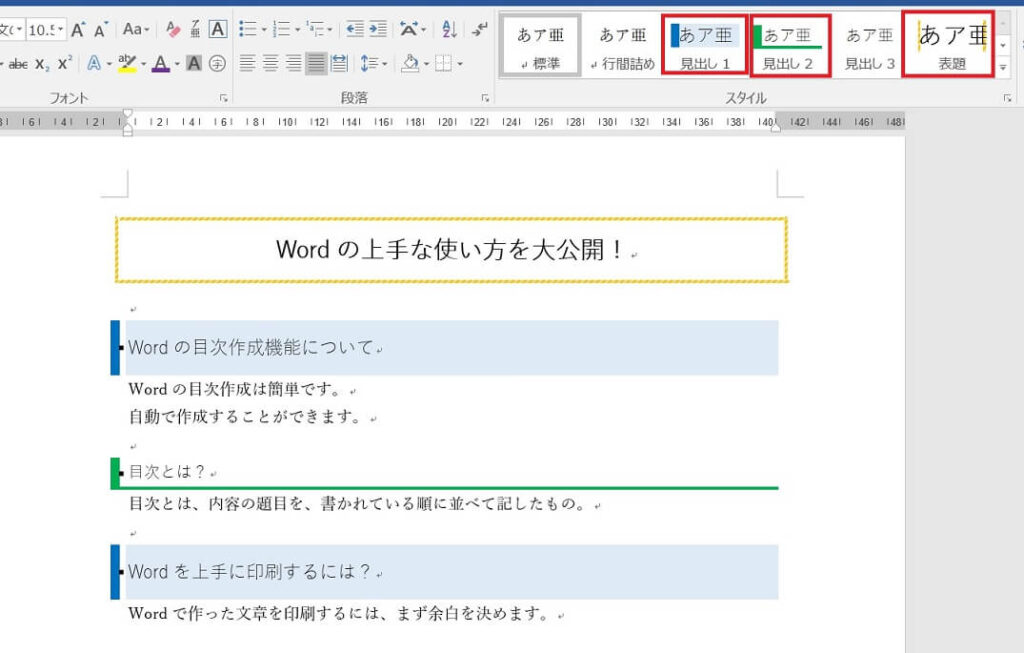
Wordで見出しを作るには、いくつかの方法があります。
見出しのスタイルを選択する
Wordでは、多種多様な見出しスタイルを選択することができます。見出しのスタイルを選択することで、見出しの文字の大きさ、色、装飾などを一括して変更できます。見出しのスタイルを選択するには、文書の編集画面で「ホーム」タブをクリックし、「スタイル」グループ内の「見出し」スタイルを選択します。
- 文書の編集画面で「ホーム」タブをクリックします。
- 「スタイル」グループ内の「見出し」スタイルを選択します。
- 選択した見出しスタイルのサンプルが表示されます。
見出しのレベルを設定する
Wordでは、見出しのレベルを設定することで、見出し階層を作成できます。見出しのレベルを設定するには、文書の編集画面で「ホーム」タブをクリックし、「段落」グループ内の「見出しレベル」をクリックします。
- 文書の編集画面で「ホーム」タブをクリックします。
- 「段落」グループ内の「見出しレベル」をクリックします。
- 見出しレベルを選択します(例:見出し1、見出し2、など)。
見出しをカスタマイズする
Wordでは、見出しをカスタマイズすることで、見出しの文字の大きさ、色、装飾などを変更できます。見出しをカスタマイズするには、文書の編集画面で「ホーム」タブをクリックし、「フォント」グループ内の「フォントサイズ」をクリックします。
- 文書の編集画面で「ホーム」タブをクリックします。
- 「フォント」グループ内の「フォントサイズ」をクリックします。
- 見出しの文字の大きさを選択します(例:12ポイント、14ポイント、など)。
- 見出しの文字の色や装飾も変更できます。
よくある質問
Wordで目次を作る方法は難しいですか:
目次を作るためには、まずWordの「書き出し」メニューから「目次」を選択します。目次を選択すると、「目次」というダイアログボックスが表示されます。このダイアログボックスでは、目次のフォーマットやスタイルを選択できます。
Wordで目次を作成するための前提条件は何ですか:
目次を作成するには、文書に章や節などの見出しを設ける必要があります。見出しは、文書の構造を示すために使われます。見出しは、文書の先頭に設定し、章や節ごとに設定します。また、見出しのレベル(1〜9)を設定することもできます。
Wordの目次作成機能を使用する利点は何ですか:
Wordの目次作成機能を使用する利点は、目次を作成する手間を省くことができることです。目次を作成する機能は、自動的に目次を更新するので、文書を更新していても目次を手動で更新する必要がありません。また、目次のフォーマットやスタイルを変更することも簡単にできます。
Wordで目次を作成する際の注意点は何ですか:
目次を作成する際の注意点は、見出しの設定が正確に行われているかどうかです。見出しの設定が不正確だと、目次が正しく作成されない場合があります。また、目次のフォーマットやスタイルを変更する際は、文書全体の見た目に影響する可能性があるため、注意が必要です。