Google Wordで文書作成!オンラインで共同作業
Google ドキュメント(Google Docs)は、オンライン上で共有し編集できる無料のオンラインワードプロセッサーです。文書作成に最適なツールで、共同作業が可能。Google アカウントがあれば、どこでも、どのデバイスでもアクセスできます。文書作成に役立つ機能は COLORvous recursos 色々あります。この記事では、Google ドキュメントを使用して文書を作成し、オンラインで共同作業をする方法を紹介します。
Googleドキュメントで文書を作成してオンラインで共同作業する最も便利な方法
Googleドキュメントは、オンラインで文書を作成して共同作業をする最も便利な方法の一つです。このツールを使えば、リアルタイムで文書を更新して共同作業をすることができます。また、Google Driveを使用すれば文書をクラウドに保存してアクセスできます。
Word Onlineで文書作成!無料&ブラウザで使えるGoogleドキュメントの利点
Googleドキュメントには、以下のような利点があります。 リアルタイムでの共同作業が可能 クラウドに文書を保存して、アクセス可能 オンラインで文書を作成・編集可能 バージョン管理機能があるので、文書の変更履歴を確認可能
| 特徴 | 説明 |
| リアルタイムでの共同作業 | 複数のユーザーが同時に文書を更新できる |
| クラウドに文書を保存 | Googleドライブを使用して文書をクラウドに保存できる |
| オンラインでの文書作成 | インターネットに接続している限り、どこでも文書を作成・編集できる |
| バージョン管理 | 文書の変更履歴を確認可能 |
Googleドキュメントの使用方法
Googleドキュメントの使用方法は以下の通りです。 まず、Googleアカウントを作成します。 次に、Googleドライブにアクセスして「新しいドキュメント」をクリックします。 文書の名称を入力して、文書を作成します。 文書を作成したら、編集モードで文書を編集することができます。 編集が完了したら、保存して文書を共有します。
| ステップ | 説明 |
| Googleアカウントを作成 | Googleの公式サイトからアカウントを作成 |
| Googleドライブにアクセス | Googleドライブの公式サイトにアクセス |
| 新しいドキュメントを作成 | ドライブのページから新しいドキュメントを作成 |
| 文書の名称を入力 | 文書の名称を入力して文書を作成 |
| 文書を編集・保存 | 編集モードで文書を編集・保存 |
| 文書を共有 | 編集が完了したら、共有設定を変更して共有 |
Googleドキュメントの活用方法
Googleドキュメントを活用する方法は以下の通りです。 プロジェクトのタスク管理 冒頭のプレゼンテーション作成 大規模な研究プロジェクトの論文作成 チームでの共同作業 クラスでの学習とコラボレーション
Wordでページを追加する方法【文書作成の基礎】| 用途 | 説明 |
| プロジェクトのタスク管理 | タスク管理のためにドキュメントを作成・共有 |
| プレゼンテーション作成 | プレゼンテーションの資料を作成・共有 |
| 研究プロジェクトの論文作成 | 論文を作成・共有するためにドキュメントを作成 |
| チームでの共同作業 | チームメンバーと共有して共同作業 |
| クラスでの学習とコラボレーション | クラスの生徒と共有して、共同作業 |
GoogleドキュメントとGoogleドライブの違い
GoogleドキュメントとGoogleドライブの違いは以下の通りです。 GoogleドキュメントはオンライントEXTエディターで、Googleドライブはクラウドストレージサービス。 Googleドキュメントはリアルタイムでの共同編集が可能ですが、Googleドライブはファイルの保存と共有に特化。
| サービス | 説明 |
| Googleドキュメント | オンラインのTEXTエディター |
| Googleドライブ | クラウドストレージサービス |
| リアルタイムでの共同編集 | Googleドキュメントのみ可能 |
| ファイルの保存と共有 | Googleドライブに特化 |
Googleドキュメントの限界
Googleドキュメントには以下のような限界があります。 オンラインでのみ使用可能 パワーポイントやエクセルのような高度な機能を持っていない オ
Google ドキュメントでWord文書を共同編集するには?
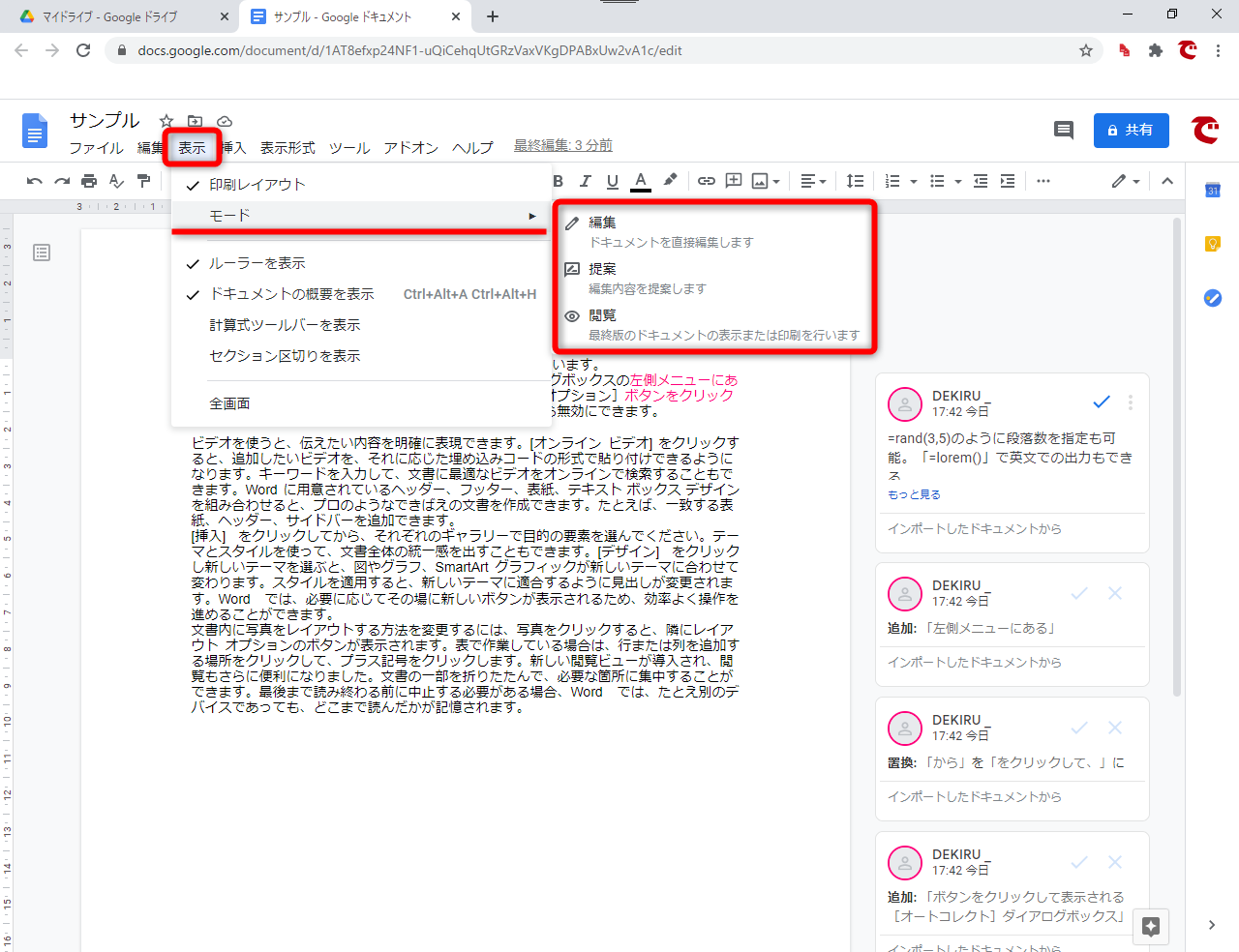
Google ドキュメントでWord文書を共同編集するには、次の手順に従います。
Google ドキュメントへの変換
Word文書をGoogleドキュメントに変換することで、共同編集が可能になります。uggested duyerdobievalias inclu
Google ドキュメントを開きます
「ファイル」メニューから「開く」を選択します
変換したいWord文書を選択します
Google ドキュメントが自動的に変換されます
共同編集の設定
Google ドキュメントで共同編集を設定するには、次の手順に従います。
Google ドキュメントを開きます
編集権限を与えたいユーザーを選択します
「共有」ボタンをクリックします
編集権限を与えるユーザーのメールアドレスを入力します
「共有」ボタンをクリックします
リアルタイムでの共同編集
Google ドキュメントでは、リアルタイムでの共同編集が可能です。すべてのユーザーが同時に編集できるため、作業の効率が向上します。
Google ドキュメントを開きます
共同編集権限を与えたユーザーが同期的に編集します
編集内容はリアルタイムに反映されます
- すべてのユーザーが同時に編集できます
- 編集内容はリアルタイムに反映されます
- バージョン管理が可能です
リアルタイムでの共同編集がGoogle ドキュメントの最大の利点です。これにより、すべてのユーザーが同時に編集でき、作業の効率が向上します。
Googleで共同作業するにはどうすればいいですか?
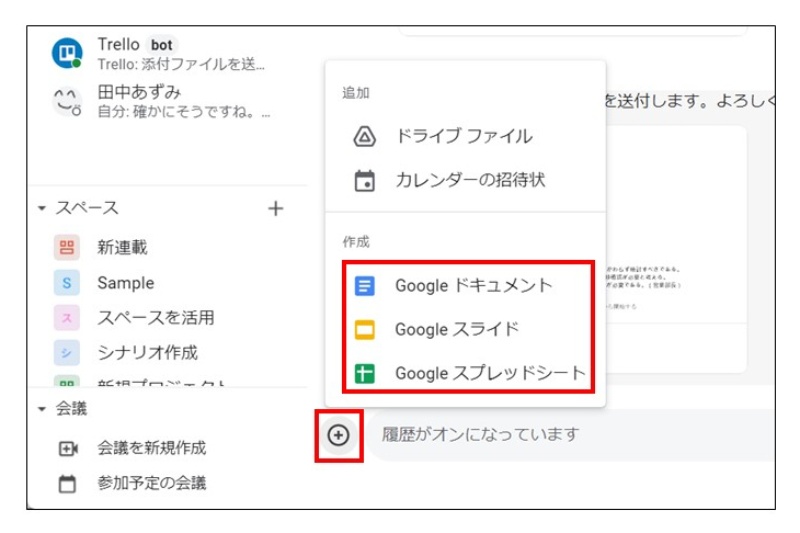
ドキュメントの共有
Googleドキュメントやスプレッドシート、スライドを使用すると、リアルタイムで共同作業ができます。ドキュメントを作成した後、共有したい人のメールアドレスを入力し、権限を設定するだけで、共同作業が可能です。strong{編集権限}やstrong{閲覧権限}を設定できるので、どのレベルで共同作業をするかを自由に設定できます。以下は、ドキュメントを共有する際の手順です。
- ドキュメントを作成します。
- ドキュメントの共有ボタンをクリックし、共有したい人のメールアドレスを入力します。
- 権限を設定し、共有します。
リアルタイムでの共同編集
Googleドキュメントやスプレッドシート、スライドでは、リアルタイムに共同編集ができます。複数の人が同時にドキュメント編集をするときに、strong{変更履歴}やstrong{修正機能}を使用することで、変更点を確認したり、以前のバージョンに戻したりできます。リアルタイムでの共同編集には以下の利点があります。
- 変更履歴を確認できます。
- 修正機能を使用できます。
- リアルタイムでの共同編集が可能です。
共同作業の便利な機能
Googleドキュメントやスプレッドシート、スライドには、共同作業をする上で便利な機能がたくさんあります。たとえば、strong{コメント機能}を使用すると、ドキュメント中の特定の部分にコメントを残すことができます。さらに、strong{タスクの割り当て}機能を使用すると、チームメンバーにタスクを割り当てることができます。これらの機能を使用することで、共同作業がより効率的に行えます。以下は、便利な機能の一例です。
- コメント機能
- タスクの割り当て機能
- 変更履歴
Wordで共同作業するにはどうすればいいですか?
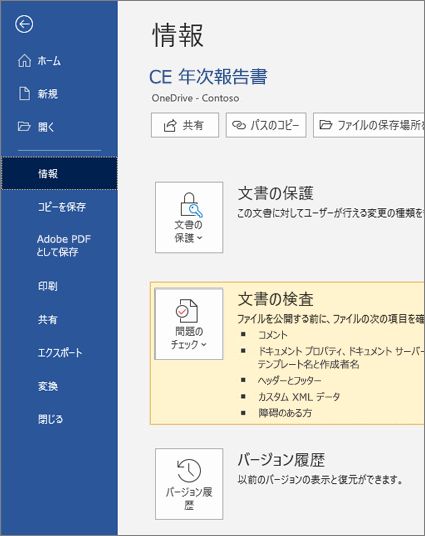
Wordで共同作業するには、以下の手順を実行します。
共有設定の変更
Wordで共同作業を行うには、共有設定を変更する必要があります。この設定を変更することで、複数のユーザーが同じ文書に同時にアクセスし、編集することができます。
- Wordを起動し、共有したい文書を開きます。
- 「ファイル」メニューをクリックし、「詳細設定」を選択します。
- 「安全性とプライバシー」の項目に移動し、「共有」のオプションを選択します。
共同編集の開始
Wordでは、共同編集の開始は簡単です。文書を開き、共同編集を開始するボタンをクリックするだけで、共同編集を開始できます。
- 文書を開き、「共同編集」のボタンをクリックします。
- 「共同編集」のウィンドウが開きます。ここで、編集者を追加することができます。
- 編集者を追加したら、「共同編集」を開始します。
リアルタイムでの変更の確認
Wordでは、リアルタイムでの変更の確認が可能です。変更を確認することで、共同編集がスムーズに行うことができます。
- 文書を開き、「共同編集」のウィンドウを開きます。
- 「共同編集」のウィンドウで、他の編集者の変更を確認します。
- 変更を確認したら、必要に応じて変更を適用します。
共同編集の利点:生産性の向上、コミュニケーションの強化、ファイルの共有の容易さなどがあります。また、Wordの共同編集機能は、リアルタイムでの変更の確認や、バージョン管理など、便利な機能が備わっているので、共同作業を効率的に行うことができます。
WordをGoogleで共有するにはどうすればいいですか?
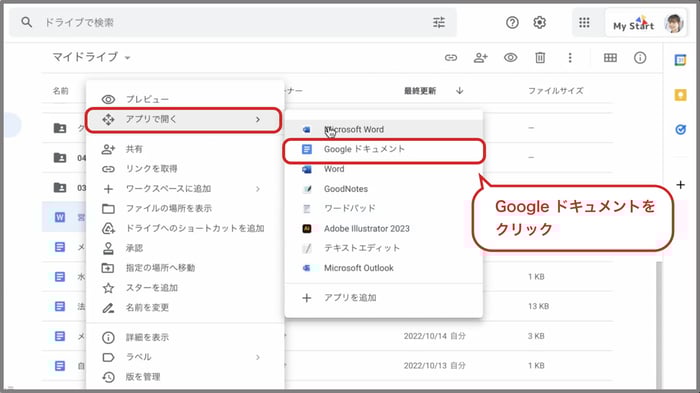
ワードをGoogleで共有するにはどうすればいいですか?
Googleドライブを使用してWordファイルを共有するには、以下の手順に従います。
Googleドライブへのアップロード
Googleドライブは、ファイルをアップロードして共有できるクラウドストレージサービスです。ワードファイルをGoogleドライブにアップロードするには、以下の手順に従います。
- Googleドライブのウェブサイトにアクセスします。
- Googleアカウントにログインします。
- 「新規」をクリックし、「ファイルのアップロード」を選択します。
- アップロードするワードファイルを選択します。
- アップロードが完了すると、ファイルがGoogleドライブに保存されます。
共有リンクの作成
Googleドライブにアップロードされたワードファイルを共有するには、共有リンクを作成する必要があります。共有リンクの作成方法は以下の通りです。
- Googleドライブで共有したいファイルを選択します。
- 右クリックメニューで「共有」をクリックします。
- 「共有設定」をクリックします。
- 「リンクの取得」をクリックします。
- 共有リンクが生成されます。このリンクを共有することで、ファイルを他の人と共有できます。
共有ファイルの編集
共有ファイルを編集するには、Googleドライブにアップロードされたファイルを編集する必要があります。共有ファイルの編集方法は以下の通りです。
- Googleドライブで共有ファイルを開きます。
- 「編集」をクリックします。
- ファイルを編集します。
- 編集が完了すると、変更は自動的に保存されます。
- 共有リンクを再度共有することで、変更されたファイルを他の人と共有できます。
よくある質問
Googleドキュメントを使用して文書を作成する利点は何ですか?
Googleドキュメントを使用すると、オンラインで文書を作成することができ、共同作業が簡単にできます。また、自動保存機能により、作業中にデータが失われる心配がありません。さらに、検索機能を使用して、作成した文書の中から特定の単語やフレーズを検索できます。
Googleドキュメントで共同作業をする方法は何ですか?
Googleドキュメントで共同作業をするには、まず文書を作成し、次に文書にアクセスしたい相手に共有リンクを送付します。共有リンクをクリックすると、相手は文書を編集できます。また、リアルタイムの変更を追跡することもでき、文書のバージョン管理が容易です。
Googleドキュメントを使用するための条件は何ですか?
Googleドキュメントを使用するには、Googleアカウントが必要です。Googleアカウントを持っていない場合は、簡単に新規作成できます。また、インターネット接続が必要です。インターネット接続できない環境では、Googleドキュメントを使用できません。
Googleドキュメントで保存した文書をダウンロードする方法は何ですか?
Googleドキュメントで保存した文書をダウンロードするには、文書を開き、ファイルメニューから「ダウンロード」を選択します。次に、保存形式を選択し、文書をダウンロードします。保存形式には、ワードファイル(.docx)やテキストファイル(.txt)などが含まれます。