Wordでルビを振る方法
Wordは、文書作成のためのソフトウェアとして広く使用されています。しかし、ルビを振るには、多少の手順が必要です。この記事では、まずルビの設定を変更し、次にルビを振る方法を解説します。また、ルビを振った後の確認方法や、注意点なども併せて紹介します。ルビを正しく振ることができるようになるためには、この記事を参考にしてみてください。
ワードでのルビ振り方
ワードでのルビ振り方は、以下の手順に従います:
1. ルビ文字の選択
ルビ文字とは、本文に振るルビの文字です。ルビ文字を選択するには、以下の手順に従います: ワードのメニューから「挿入」を選択します。 「テキストボックス」を選択します。 ルビ文字を入力します。 「OK」をクリックします。
Word文書を1枚に収める方法2. ルビの種類の選択
ルビには、主に2種類あります。ひとつは「横ルビ」、もうひとつは「縦ルビ」です。横ルビの場合は、本文の横にルビを振ることになりますが、縦ルビの場合、本文の上または下にルビを振ることになります。
3. ルビの設定
ルビの設定は、以下の手順に従います: ルビ文字を選択します。 ルビの種類を選択します。(横ルビ、縦ルビ) ルビのサイズを選択します。 ルビの色を選択します。
4. ルビのApply
ルビのApplyは、以下の手順に従います: ルビ文字を選択します。 本文の該当箇所を選択します。 「ルビ」のボタンをクリックします。 ルビを適用するかどうかの確認ダイアログボックスが表示されるので、「はい」をクリックします。
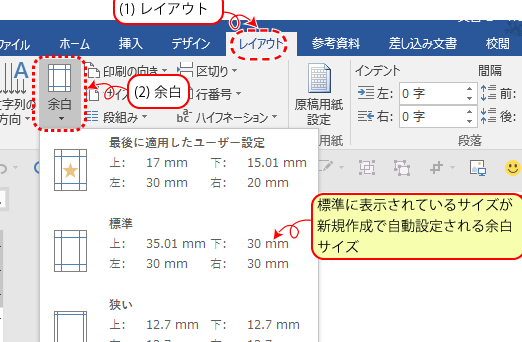
Wordの余白を設定する方法5. ルビの変更
ルビの変更は、以下の手順に従います: ルビ文字を選択します。 本文の該当箇所を選択します。 「ルビ」のボタンをクリックします。 ルビを変更するかどうかの確認ダイアログボックスが表示されるので、「はい」をクリックします。
| ステップ | 説明 |
|---|---|
| 1 | ルビ文字の選択 |
| 2 | ルビの種類の選択 |
| 3 | ルビの設定 |
| 4 | ルビの適用 |
| 5 | ルビの変更 |
このように、ワードでのルビ振り方は、5つのステップに分けて行います。
よくある質問
Wordでルビを振る方法は何ですか?
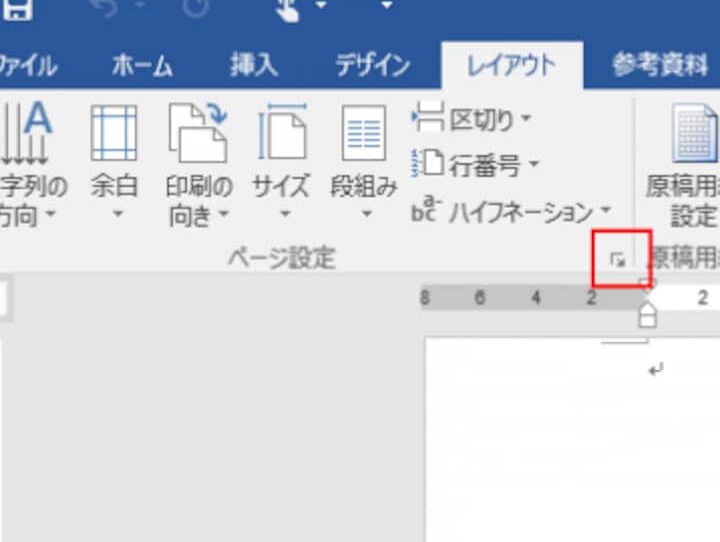
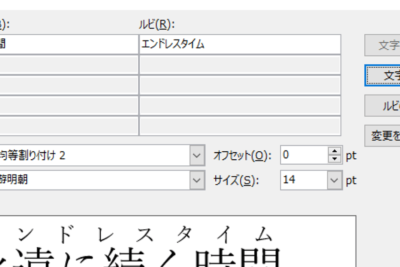
Wordでルビを振るには、ホームタブのテキストグループ内のルビボタンをクリックします。ルビボタンをクリックすると、ルビダイヤログボックスが表示されます。このダイアログボックスから、ルビの種類(振り仮名または傍点)を選択し、ルビの内容を入力できます。
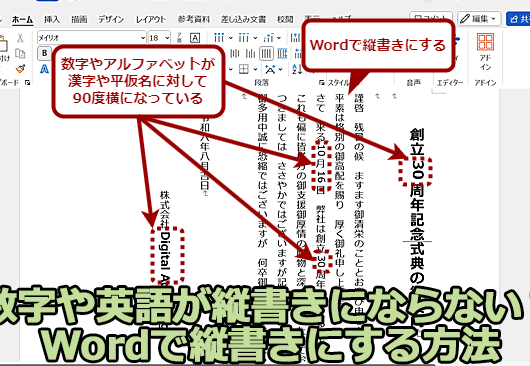
Wordを縦書きにする方法ルビを振る際に注意点はありますか?
ルビを振る際には、文字の大きさ、文字の種類、ルビの位置などを注意する必要があります。ルビは、基本的に本文の文字よりも小さく設定します。また、ルビの文字は、本文の文字と同じフォントを使用することが一般的です。ルビの位置は、本文の文字の上や下に配置することが一般的ですが、ルビの種類や文章の種類によって異なるのに注意しましょう。
Wordのバージョンによってルビを振る方法は異なりますか?
はい、Wordのバージョンによってルビを振る方法は異なります。Word 2013以降のバージョンでは、ホームタブのテキストグループ内のルビボタンをクリックすることでルビを振ることができます。一方、Word 2010以前のバージョンでは、挿入タブのシンボルグループ内のルビボタンをクリックする必要があります。
Wordでルビを振った後、PDFに変換する際には何に注意する必要がありますか?
Wordでルビを振った後、PDFに変換する際には、フォントの埋め込みを有効にする必要があります。フォントの埋め込みを有効にすると、Wordドキュメント内で使用しているフォントがPDFファイル内に埋め込まれ、PDFファイルを他のコンピュータで開いても、本来の文字が正しく表示されるようになります。
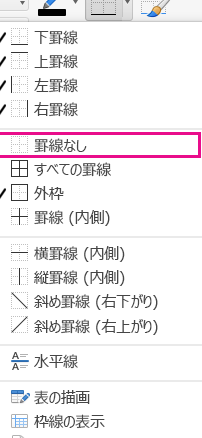
Wordの表の線を消す方法