Wordで表紙以外のページにページ番号を付ける方法
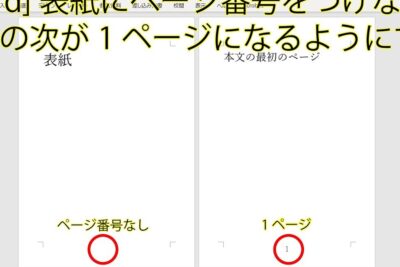
Wordで文書を作成する際、表紙以外のページにページ番号を付けることがよくあります。しかし、ページ番号を付ける方法は初心者には不明な場合があります。本記事では、を具体的に紹介します。ページ番号の位置やスタイルを変更する方法も紹介し、Wordでの文書作成を効率化するためのTipsを提供します。
Wordで表紙以外のページにページ番号を付ける方法
Wordで表紙以外のページにページ番号を付けるには、次の手順に従います。 まず、Wordを起動し、ページ番号を付けるドキュメントを開きます。次に、ページ番号を付けるページ範囲を選択します。選択するには、ページ番号を付ける最初のページの先頭の行をクリックし、最後のページの最後の行までドラッグします。
ページ番号の設定
ページ番号を設定するには、 「ページ番号」をクリックし、「ページ番号の設定」を選択します。
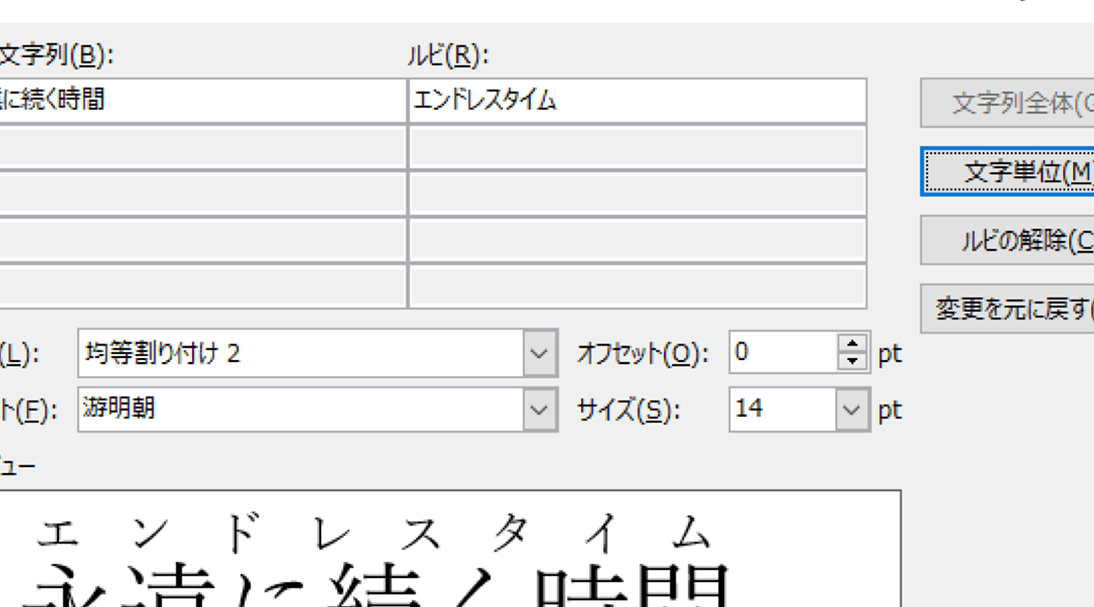
Wordでルビを振る方法| ページ番号の形式 | 説明 |
|---|---|
| 1, 2, 3… | 通常のページ番号 |
| i, ii, iii… | ローマ数字のページ番号 |
| A, B, C… | アルファベットのページ番号 |
ページ番号の位置の選択
ページ番号の位置を選択するには、「ページ番号の位置」をクリックし、「ページ番号の位置」を選択します。
| ページ番号の位置 | 説明 |
|---|---|
| 上に配置 | ページ番号を上端に配置します |
| 下に配置 | ページ番号を下端に配置します |
表紙以外のページへのページ番号の付け方
表紙以外のページにページ番号を付けるには、「ページ番号」の「表紙を除く」を選択します。
ページ番号のフォントの変更
ページ番号のフォントを変更するには、「ページ番号」の「フォント」をクリックし、「フォント」を選択します。
Word文書を1枚に収める方法ページ番号の文字 размерの変更
ページ番号の文字大小を変更するには、「ページ番号」の「サイズ」をクリックし、「サイズ」を選択します。 強調するキーワード: ページ番号 表紙 ドキュメント ページ番号の設定 ページ番号の位置 ページ番号のフォント ページ番号のサイズ
よくある質問
Wordで表紙以外のページにページ番号を付ける方法はありますか?
Wordでは、ヘッダーとフッターの機能を使用して、ページ番号を付けることができます。ページ番号を付けたくないページ(表紙など)は、セクションを分けることで、ページ番号を付けたり付けなかったりすることができます。また、ヘッダーとフッターのレイアウトを変更することで、ページ番号の位置やデザインを変更することも可能です。
ヘッダーとフッターにページ番号を付けるにはどうすればよいですか?
ヘッダーとフッターにページ番号を付けるには、「挿入」タブの「ヘッダー」または「フッター」ボタンをクリックします。ここで、「ページ番号」を選択し、ページ番号のスタイルと位置を選択することができます。また、「ページ番号の挿入」ボタンをクリックすることで、ページ番号を簡単に挿入することもできます。
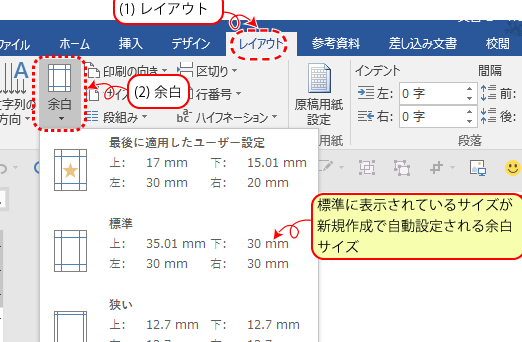
Wordの余白を設定する方法ページ番号を付けたくないページはどうすればよいですか?
ページ番号を付けたくないページは、「ページレイアウト」タブの「区切り」ボタンをクリックし、「セクションの区切り」を選択することで、セクションを分けることができます。ここで、「セクションのプロパティ」を選択し、「ヘッダーとフッターのリンクを解除」にチェックを入れることで、ページ番号を付けたくないページのヘッダーとフッターを変更することができます。
ページ番号の位置やデザインを変更するにはどうすればよいですか?
ページ番号の位置やデザインを変更するには、「ヘッダーとフッターのレイアウト」を変更する必要があります。ここで、「ページ番号の位置」を選択し、ページ番号の位置を変更することができます。また、「ページ番号のスタイル」を選択し、ページ番号のフォントやサイズを変更することもできます。