Wordのページ設定を変更する方法
を学ぶことは、文書のレイアウトとデザインを改善するために非常に重要なスキルです。ページサイズを変更したり、余白を調整したり、ページ番号を追加したりといった操作は、文書の全体的な見た目に大きな影響を与えるからです。また、特定の文書でさまざまなページ設定を使用することもできます。ページ設定を変更することで、userDataの文書がよりプロフェッショナルで印象的なものに見えるようにすることができます。この記事では、Wordでページ設定を変更する方法を詳しく解説します。
ワードのページ設定を変更する方法
ワードのページ設定を変更する方法について説明します。
ワードのページ設定を変更する理由
ワードのページ設定を変更する理由は以下のとおりです。 レポートや論文を印刷するために、ページサイズを変更する必要があります。 文書のレイアウトを変更するために、マージンを変更する必要があります。 文書の見栄えを良くするために、紙の向きを変更する必要があります。
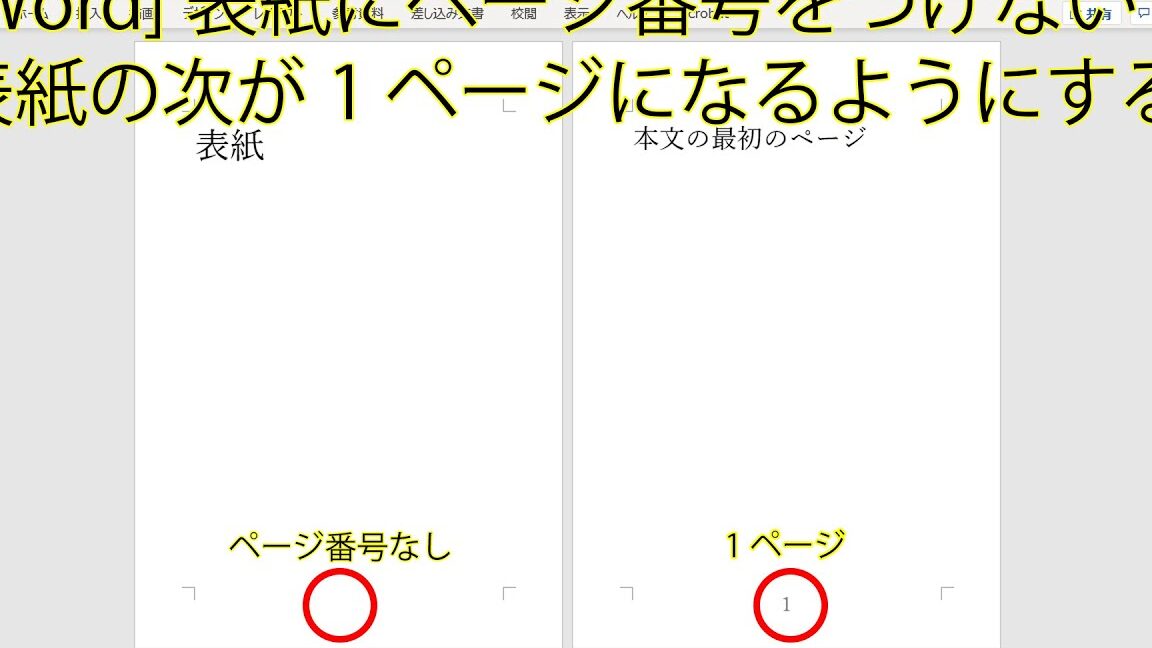
Wordで表紙以外のページにページ番号を付ける方法ワードのページ設定を変更する方法1: ページサイズの変更
ワードのページサイズを変更するには、以下の手順に従います。 1. ワードを開いて、編集したい文書を選択します。 2. メニューの「レイアウト」タブをクリックし、「サイズ」ボタンをクリックします。 3. 「サイズ設定」ダイアログボックスが表示されるので、必要なページサイズを選択し、「OK」ボタンをクリックします。
ワードのページ設定を変更する方法2: マージンの変更
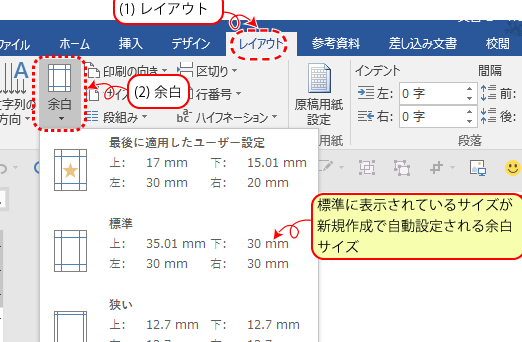
ワードのマージンを変更するには、以下の手順に従います。 1. ワードを開いて、編集したい文書を選択します。 2. メニューの「レイアウト」タブをクリックし、「余白」ボタンをクリックします。 3. 「余白設定」ダイアログボックスが表示されるので、必要なマージンサイズを入力し、「OK」ボタンをクリックします。
ワードのページ設定を変更する方法3: 紙の向きの変更
ワードの紙の向きを変更するには、以下の手順に従います。 1. ワードを開いて、編集したい文書を選択します。 2. メニューの「レイアウト」タブをクリックし、「向き」ボタンをクリックします。 3. 「向き設定」ダイアログボックスが表示されるので、必要な紙の向きを選択し、「OK」ボタンをクリックします。 | 設定 | 説明 | | :—————- | :——————————————————————————————————————————————————————————— | | ページサイズ | 文書のページサイズを設定します。 | | マージン | 文書のマージンを設定します。 | | 紙の向き | 文書の紙の向きを設定します。 | | 余白 | 文書の余白を設定します。 | | 左右余白を等しく | 文書の左右余白を等しく設定します。 |
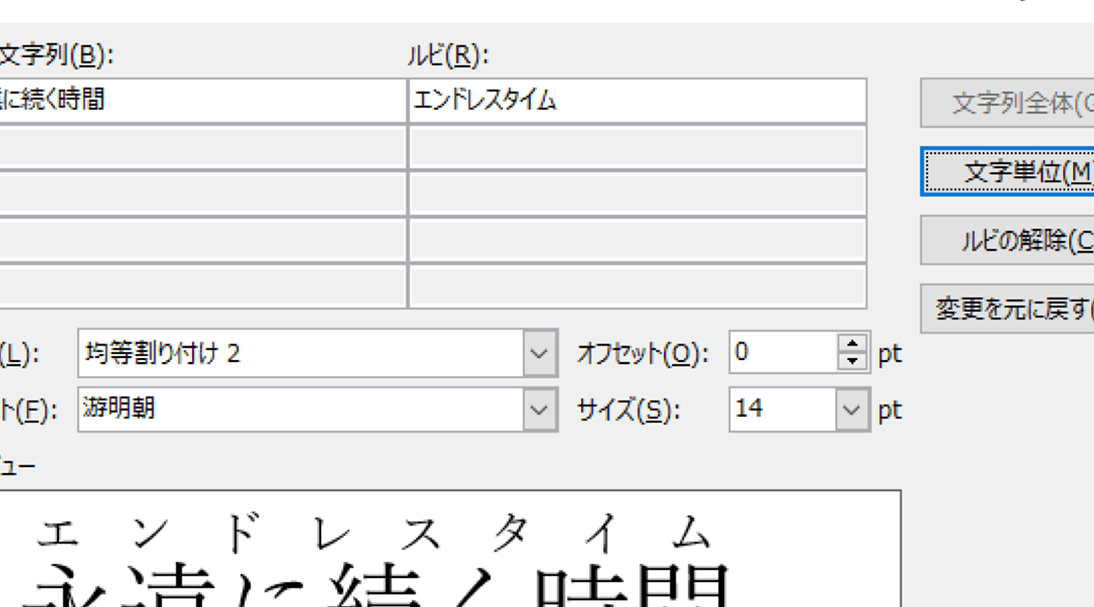
Wordでルビを振る方法ワードのページ設定を変更する方法4: ページ番号の追加
ワードのページ番号を追加するには、以下の手順に従います。 1. ワードを開いて、編集したい文書を選択します。 2. メニューの「挿入」タブをクリックし、「ページ番号」ボタンをクリックします。 3. 「ページ番号」ダイアログボックスが表示されるので、ページ番号の配置を選択し、「OK」ボタンをクリックします。
ワードのページ設定を変更する方法5: ヘッダーとフッターの追加
ワードのヘッダーとフッターを追加するには、以下の手順に従います。 1. ワードを開いて、編集したい文書を選択します。 2. メニューの「挿入」タブをクリックし、「ヘッダー」ボタンまたは「フッター」ボタンをクリックします。 3. 「ヘッダーとフッター」ダイアログボックスが表示されるので、ヘッダーとフッターの内容を入力し、「OK」ボタンをクリックします。
よくある質問
Wordのページ設定を変更する方法は?
Wordでは、ページ設定を変更するために、「レイアウト」タブを使用します。このタブでは、ページの寸法、方向、余白などの設定を行うことができます。まず、「レイアウト」タブをクリックし、「サイズ」または「方向」などのボタンをクリックして設定を変更します。
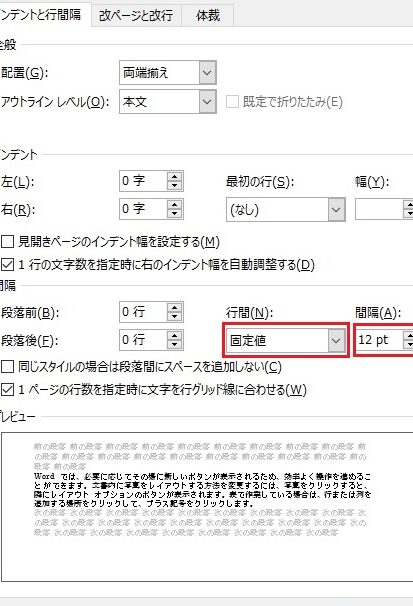
Word文書を1枚に収める方法ページの方向を変更する方法は?
ページの方向を変更するには、「レイアウト」タブの「方向」ボタンをクリックします。すると、「縦書き」と「横書き」の2つのオプションが表示されます。必要な方向を選択して、ページの方向を変更します。変更後は、ページの向きが変更され、ドキュメントのレイアウトが更新されます。
ページの寸法を変更する方法は?
ページの寸法を変更するには、「レイアウト」タブの「サイズ」ボタンをクリックします。すると、「A4」や「レター」などのプリセットサイズが表示されます。必要なサイズを選択して、ページの寸法を変更します。変更後は、ページのサイズが変更され、ドキュメントのレイアウトが更新されます。
ページの余白を変更する方法は?
ページの余白を変更するには、「レイアウト」タブの「余白」ボタンをクリックします。すると、「上余白」、「下余白」、「左余白」、「右余白」などの設定が表示されます。必要な余白を入力して、ページの余白を変更します。変更後は、ページの余白が変更され、ドキュメントのレイアウトが更新されます。
Wordの余白を設定する方法