Wordでフッターを設定する方法
Wordで文書を作成する際、フッターを設定することでページ番号や日期、ファイル名などを自動的に挿入できます。フッターは、文書の下部に固定表示される部分で、バージョン管理やページ番号管理に役立ちます。この記事では、を詳しく説明します。
Wordでフッターを設定する方法
フッターの設定方法の概要
Wordでフッターを設定する方法は、以下のステップに従うことで簡単に設定できます。 1. ドキュメントを開く 2. 「デザイン」タブをクリックする 3. 「フッターの設定」をクリックする 4. 「フッターのテキスト」を入力する 5. 「確定」をクリックする
フッターの種類と設定方法
Wordでは、いくつかの種類のフッターを設定できます。 標準フッター: ドキュメントの下部に設定されるフッター ヘッダーとフッターの連動: ヘッダーとフッターを同時に設定することができる 異なるページに異なるフッター: 異なるページに異なるフッターを設定することができる
Wordのページ設定を変更する方法フッターのテキストの設定方法
フッターのテキストは、以下の方法で設定できます。 テキストの入力: フッターにテキストを直接入力する 日付と時間の挿入: 日付と時間を自動的に挿入する ページ番号の挿入: ページ番号を自動的に挿入する
フッターのフォントと色の設定方法
フッターのフォントと色は、以下の方法で設定できます。 フォントの選択: フッターのフォントを選択する 文字サイズの設定: フッターの文字サイズを設定する 文字色の設定: フッターの文字色を設定する
フッターの設定を保存する方法
フッターの設定を保存する方法は、以下のステップに従うことで簡単に保存できます。 1. 「ファイル」をクリックする 2. 「ドキュメントを保存する」をクリックする 3. 「ファイル名」を入力する 4. 「保存」をクリックする
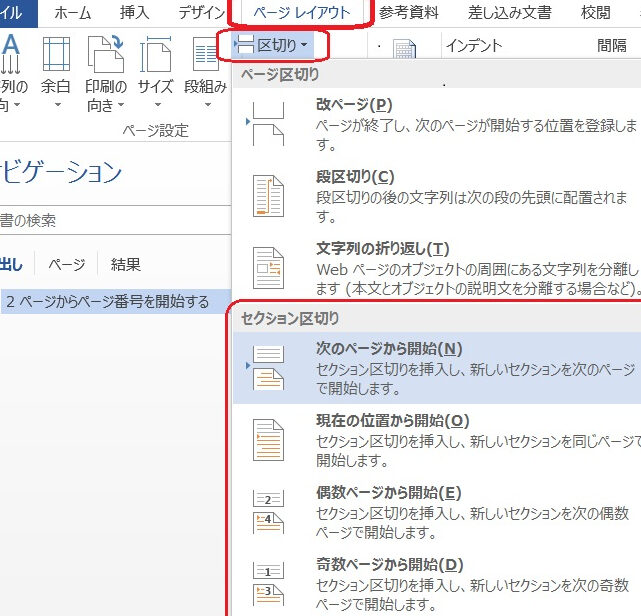
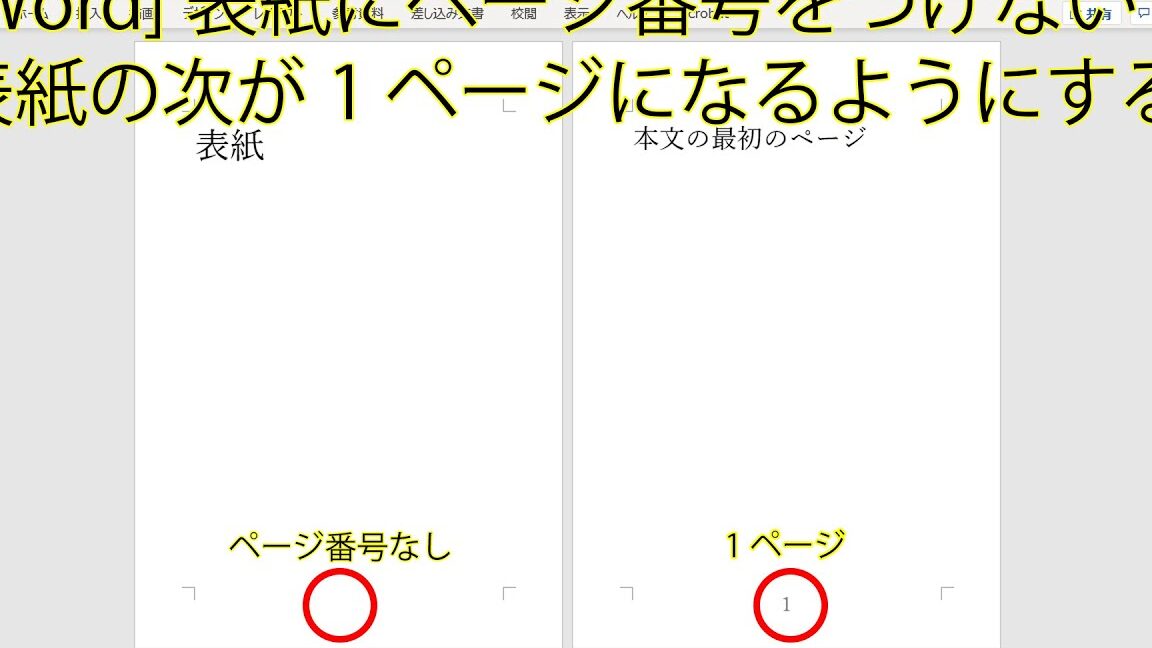
Wordで表紙以外のページにページ番号を付ける方法| タイトル | 説明 |
|---|---|
| 標準フッター | ドキュメントの下部に設定されるフッター |
| ヘッダーとフッターの連動 | ヘッダーとフッターを同時に設定することができる |
| 異なるページに異なるフッター | 異なるページに異なるフッターを設定することができる |
| テキストの入力 | フッターにテキストを直接入力する |
| 日付と時間の挿入 | 日付と時間を自動的に挿入する |
| ページ番号の挿入 | ページ番号を自動的に挿入する |
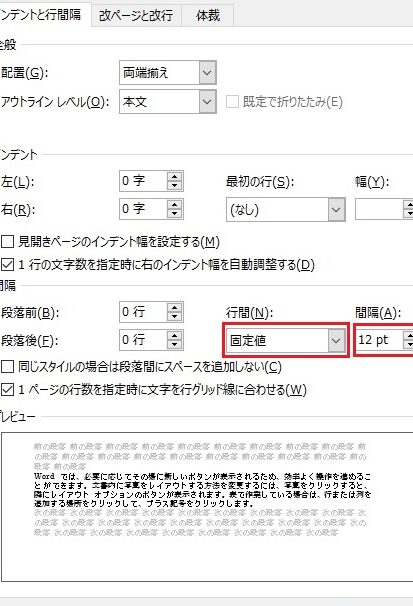
計画を立てて、段落や字下げを設定すると、本の見た目が明確になるでしょう。
よくある質問
Wordでフッターを設定する方法は?
Wordでフッターを設定するには、「挿入」タブをクリックし、「ヘッダーとフッター」グループ内の「フッター」ボタンをクリックします。次に、「フッターの編集」ウィンドウが開き、ここで必要なテキストや画像を追加することができます。また、「ページ番号」や「現在の日付」などの自動テキストを追加することも可能です。
Wordのフッターをページごとに変更する方法は?
Wordのフッターをページごとに変更するには、「挿入」タブをクリックし、「ページ番号」グループ内の「ページ番号の変更」ボタンをクリックします。次に、「ページ番号のフォーマット」ウィンドウが開き、ここで各ページのフッターを変更することができます。また、「ページ番号の位置」を変更することも可能です。
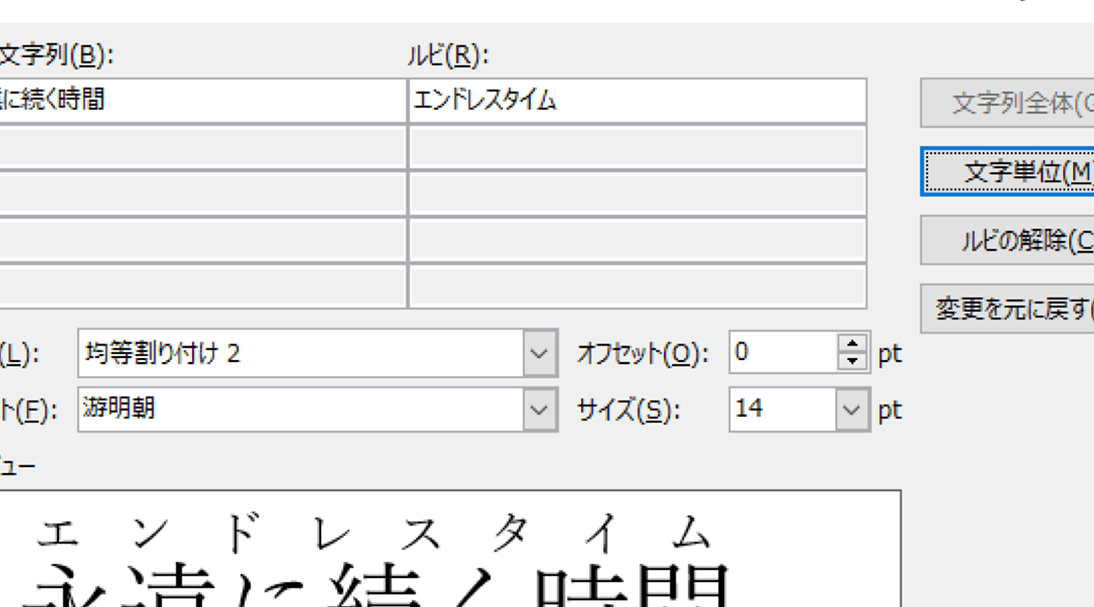
Wordでルビを振る方法Wordのフッターをすべてのページに適用する方法は?
Wordのフッターをすべてのページに適用するには、「挿入」タブをクリックし、「ヘッダーとフッター」グループ内の「フッター」ボタンをクリックします。次に、「フッターの編集」ウィンドウが開き、ここで必要なテキストや画像を追加することができます。また、「ページ番号」や「現在の日付」などの自動テキストを追加することも可能です。すべてのページに適用するには、「すべてのページ」チェックボックスをオンにする必要があります。
Wordのフッターを削除する方法は?
Wordのフッターを削除するには、「挿入」タブをクリックし、「ヘッダーとフッター」グループ内の「フッター」ボタンをクリックします。次に、「フッターの編集」ウィンドウが開き、ここで「削除」ボタンをクリックすることでフッターを削除することができます。すべてのページのフッターを削除するには、「すべてのページ」チェックボックスをオンにする必要があります。