Wordでセルの結合と解除をする方法
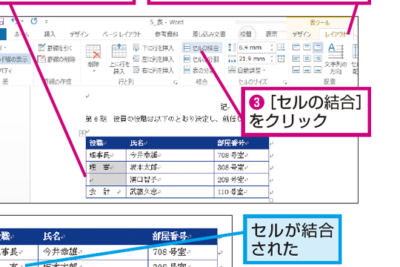
ワードで表を作成する際、セルの結合や解除は不可欠な操作です。セルの結合は、複数のセルを一つのセルに結合し、解除は結合されたセルを再び独立したセルに戻します。この操作は表のレイアウトを整えるために不可欠です。ただ、初心者はこの操作に戸惑うことが多くあります。この記事では、ワードでセルの結合と解除をする方法を詳しく解説します。_basic操作方法から、簡単な使い方を紹介しますので、経験のない方も安心して操作できるように$content aplicaciónたく。
Wordでセルの結合と解除をする方法
Wordでセルの結合と解除をする方法について詳しく説明します。セルの結合と解除は、表のレイアウトを調整するために役立ちます。
セルの結合とは
セルの結合とは、2つ以上のセルを1つのセルに結合することです。セルを結合することで、テーブル内のデータをより扱いやすくすることができます。
Wordをダウンロードする方法セルの結合の方法
セルの結合は、Wordの「ホーム」タブの「 sátoca」グループ内の「セルの結合と分割」ボタンから行えます。このボタンをクリックすると、セルの結合ダイアログボックスが表示されます。ここで、結合するセルを選択し、「OK」をクリックしてセルの結合を実行できます。
| セルの結合方法 | 説明 |
|---|---|
| 水平方向に結合 | 2つ以上のセルを水平方向に結合します。 |
| 垂直方向に結合 | 2つ以上のセルを垂直方向に結合します。 |
| セルをすべて結合 | 選択したセルすべてを結合します。 |
セルの解除とは
セルの解除とは、結合したセルを再び個別のセルに分割することです。セルを解除することで、テーブル内のデータを再び複数のセルに分割することができます。
セルの解除の方法
セルの解除は、Wordの「ホーム」タブの「 sátoca」グループ内の「セルの結合と分割」ボタンから行えます。このボタンをクリックすると、セルの解除ダイアログボックスが表示されます。ここで、解除するセルを選択し、「OK」をクリックしてセルの解除を実行できます。
Wordでチェックボックスにレ点を付ける方法注意事項
セルの結合と解除を行う際には、以下の点に注意する必要があります。 セルの結合と解除は、表のレイアウトを変更するため、テーブル内のデータが損なわれる可能性があります。 セルの結合と解除を行う前に、テーブル内のデータを保存することを推奨します。
よくある質問
Wordでセルの結合と解除をする方法を教えてください。
セルの結合と解除は、表内で行います。まず、結合또は解除したいセルを選択します。次に、ホームタブの表グループ内の結合ボタンをクリックします。ここで、セルを結合またはセルの結合を解除を選択して実行します。
Wordの表のセルを複数選択して結合する方法は?
複数のセルを選択して結合するには、まずShiftキーを押しながら좌クリックし、選択したいセル範囲をドラッグして選択します。次に、ホームタブの表グループ内の結合ボタンをクリックし、セルを結合を選択します。選択したセルが結合され、指定した内容物が結合したセルの中央に配置されます。
Wordのバージョンを確認する方法Wordでセルの結合を解除する際の注意点は?
Wordでセルの結合を解除する際には、結合解除後にセルの配置や幅が変化する可能性があるため予め注意しましょう。結合解除した後、表全体の幅や配置を調整する必要があります。さらに、結合されていたセル内にあったデータは解除後に上から下に順番に配置されるため、期待通りの結果が得られることを確認する必要があります。
Wordの表でセルの結合と解除を繰り返すのはどうすれば良いでしょうか?
繰り返し行う場合には、機能 aggregator「マ」の使用を検討すると便利です。マを作成することで、ボタンを押しただけで一連の操作を実行できるようになり、作業効率の向上に役立ちます。ただし、マを使用するには、詳しい操作方法を事前に確認する必要があります。