
Wordの行間を狭くする方法【見栄えを良くする】
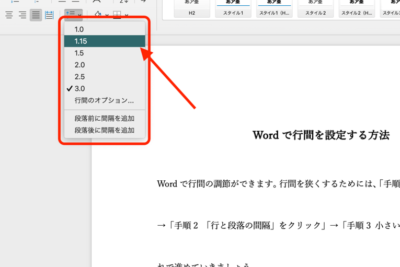
Wordの文書を作成する際、文章の見栄えを良くしたいと考える人は多くいます。文章の見栄えを良くする方法として、行間を調整する方法があります。行間を狭く設定すると、文章がぎっしり詰まった見た目になり、見やすくなります。そのため、この記事では、Wordの行間を狭くする方法を紹介します。Wordの文書の見栄えを良くするための方法が気になる方は、ぜひ参考にしてみてください。

Wordの行間を狭くする方法【見栄えを良くする】
Wordで文書を作成する際、デザインやレイアウトを調整することが重要です。行間の調整もその一つであり、適切な行間設定により、文章がより読みやすく見栄えの良い文書を創作できます。この記事では、Wordの行間を狭くする方法について詳しく解説します。
行間の基本的な調整方法
まず、行間を調整する基本的な方法を紹介します。Wordでは、行間を設定するには、以下の手順に従います。
Wordでページ番号を途中から付ける方法- 文書を開き、調整したい文章を選択します。
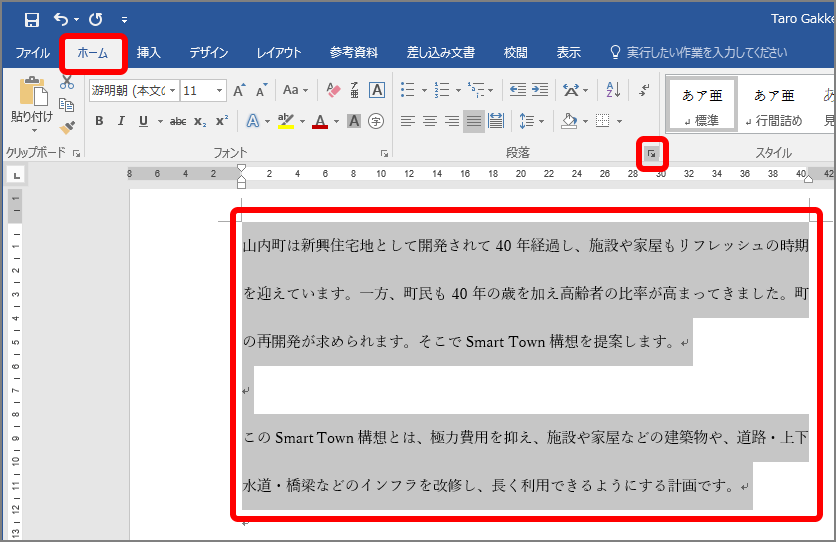
- 「ホーム」タブの「段落」グループで、「段落」ボタンをクリックします。
- 「段落のフォーマット」ダイアログボックスが開きます。ここで、「行間」欄に設定したい行間値を入力します。
- 「OK」ボタンをクリックして設定を適用します。
行間を小さくする方法
行間を小さくするには、段落のフォーマットダイアログボックスで行間値を小さく設定する必要があります。具体的には、以下の手順に従います。
- 段落のフォーマットダイアログボックスを開きます。
- 「行間」欄で、行間値を小さく設定します。例えば、「1.5行」や「1.0行」といった値を設定してみましょう。
- 「OK」ボタンをクリックして設定を適用します。
行間を一括で変更する方法
複数の段落がある文書で、すべての行間を一括で変更する必要がある場合は、以下の手順に従います。
- 「ホーム」タブの「段落」グループで、「段落」ボタンをクリックします。
- 「段落のフォーマット」ダイアログボックスが開きます。ここで、「行間」欄に設定したい行間値を入力します。
- 「全体に適用」ボタンをクリックして、文書内のすべての段落に設定を適用します。
行間を指定した範囲で変更する方法
文書の一部に特定の行間を設定する必要がある場合、以下の手順に従います。
Wordの文字間隔を調整!読みやすさと美しさを両立- 行間を変更したい範囲の文章を選択します。
- 「ホーム」タブの「段落」グループで、「段落」ボタンをクリックします。
- 「段落のフォーマット」ダイアログボックスが開きます。ここで、「行間」欄に設定したい行間値を入力します。
- 「OK」ボタンをクリックして、選択した範囲に設定を適用します。
| 機能 | 説明 |
|---|---|
| 行間 | 行間の値を設定します。例えば、「1.5行」や「1.0行」といった値を設定できます。 |
| 全体に適用 | 文書内のすべての段落に設定した行間値を適用します。 |
| 段落のフォーマット | 段落のフォーマットダイアログボックスを開き、行間やインデントなどの設定ができます。 |
上記に示したように、Wordの行間を狭くする方法はいくつかあります。適切な方法を選択し、見栄えの良い文書を作成しましょう。
ワードの行間隔を狭めるにはどうすればいいですか?
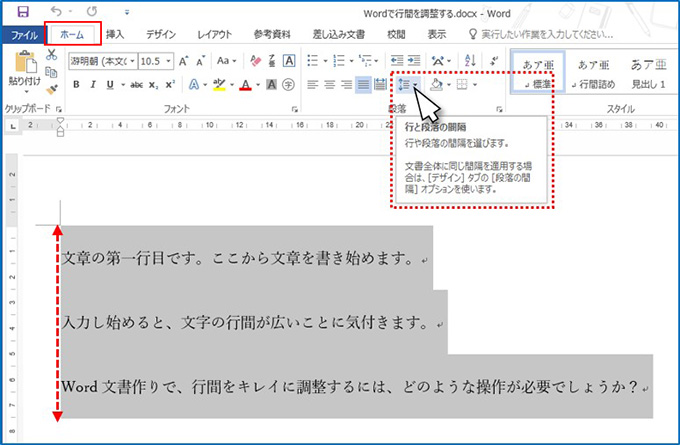
ワードの行間隔を狭めるには、以下の手順に従ってください。
Wordで文字間隔を調整する方法【詳細ガイド】1. ワード文書を開きます。
2. 「ホーム」タブをクリックします。
3. 「フォント」グループ内の「 字下げと行送り」をクリックします。
4. 「行間隔」をクリックします。
5. 行間隔の設定を狭くします。
ワードの行間隔を狭めるメリット
ワードの行間隔を狭めることで、テキストが密度高く表示されます。これにより、文章をより詳細に表現したり、ページあたりの文章量を増やしたりすることができます。また、行間隔を狭くすることで、文書全体のレイアウトを調整することもできます。
ワードの行間隔を狭める際の注意点
ワードの行間隔を狭める際には、以下の点に注意する必要があります。
Wordの行間を調整!読みやすい文書作成のコツ- 行間隔を狭くしすぎると、テキストが読みにくくなります。
- 行間隔を狭めることで、文書の全体的なレイアウトが変化する可能性があります。
- 行間隔を狭めるには、フォントサイズも調整する必要がある場合があります。
ワードの行間隔を狭めるトピックの関連用語
ワードの行間隔を狭めるトピックに関連する用語には、以下のようなものがあります。
- フォントサイズ:テキストの大きさを指定します。
- 字下げ:段落の先頭に空白を追加します。
- 行送り:段落の末尾に空白を追加します。
ワードで行間の幅を狭めるにはどうすればいいですか?
Microsoft Wordで行間の幅を狭める場合、以下の手順に従います。まず、編集する文章を選択し、「ホーム」タブ内の「フォント」グループの隣にある「段落」ボタンをクリックします。ここから「行間隔」セクションに移動し、「単一」または「1.5行ACKET」といった既定の行間隔設定を選択できます。しかし、さらに細かい制御が必要な場合は、「行間隔設定」ダイアログボックスを開き、目的に応じた値を設定します。
行間の幅を狭めるメリット
行間の幅を狭めることにはいくつかのメリットがあります。
- ページ数を抑える: 文章量が多く、ページ数を抑えたい場合、行間の幅を狭めることで、テキストをよりコンパクトに表示できます。
- 印刷コストの削減: 紙の使用量を削減することで、印刷コストを抑えることができます。
- 文章の凝度: 狭い行間は文章の凝度を高め、読み手が情報をより効率的に吸収できるようにします。
これらのメリットにより、行間の幅を調整することは、文章のレイアウトを改善する重要なテクニックと言えます。
Wordで行間の幅を広げる
一方で、行間の幅を広げたい場合もあります。行間の幅を広げるには、同様に「段落」ボタンから「行間隔設定」ダイアログボックスを開き、必要な値に調整します。行間の幅を広げることで、テキストの読みやすさを向上させることができます。特に、大量のテキストを扱う場合や、目に優しいレイアウトを提供したい場合に役立ちます。
- 読みやすさの向上: 広い行間は文章の可読性を向上させ、読者が情報に集中しやすくします。
- 印刷物の高級感: 広い行間は印刷物に高級感を与え、デザイン性を高めます。
- コンテンツの強調: 特定のポイントを強調するために、該当する箇所のみ行間の幅を広げることができます。
行間の幅を広げるというテクニックは、文章の視覚的なインパクトを高めるために効果的に使えるでしょう。
行間の幅の設定におけるTips
行間の幅を設定する際のTipsがいくつかあります。
- 一貫性: ドキュメント全体で一貫した行間の幅を維持することで、統一された見た目を実現できます。
- フォントサイズとの兼ね合い: フォントサイズによっても行間の幅は変わることがあります。フォントサイズを大きくすると、行間の幅も広く設定する必要があります。
- 読者層: 行間の幅は読者層によっても決まります。子ども向けの 文章の場合は、より広い行間の幅が適切です。
これらのTipsを考慮することで、行間の幅を最適化して、読みやすく効果的な文章を作成できます。
Wordで急に行間が広くなったのはどうしたらいいですか?
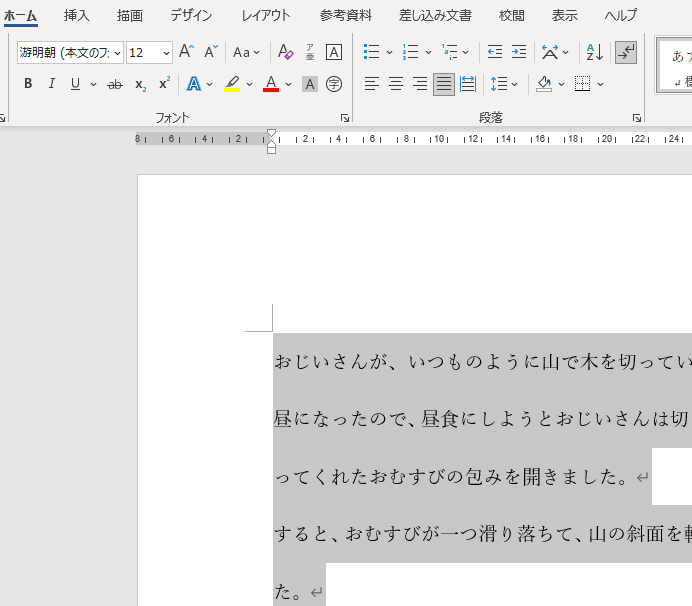
Wordで行間が広くなった原因は、フォントのサイズや行間設定などが変更された可能性があります。また、文書の整形が崩れた可能性もあります。
原因を調べる
行間が広くなった原因を調べるには、以下の手順を実行します。
- Wordの「ホーム」タブをクリックし、「フォント」グループの中にある「フォントサイズ」を確認します。フォントサイズが大きすぎないか確認します。
- 「ホーム」タブをクリックし、「段落」グループの中にある「行間」を確認します。行間が広すぎないか確認します。
- 「ฏ뷰」をクリックし、「整形」を選択します。文書の整形が崩れていないか確認します。
行間を調整する
行間を調整するには、以下の手順を実行します。
- 「ホーム」タブをクリックし、「段落」グループの中にある「行間」をクリックします。
- 行間設定のダイアログボックスが表示されるので、「単位」を選択し、「値」を入力します。
- 「OK」をクリックして行間を変更します。
文書の整形を崩さないようにする
文書の整形を崩さないようにするには、以下の手順を実行します。
- 「ホーム」タブをクリックし、「段落」グループの中にある「整形」を選択します。
- 整形設定のダイアログボックスが表示されるので、「整形」を選択し、「設定」を入力します。
- 「OK」をクリックして整形設定を変更します。
Wordで行間が広いのはなぜ?
行間の設定が原因
Wordにおける行間は、デフォルトで1行あたりの文字数に基づいて自動的に設定されます。ただし、この設定は何らかの理由で変化し、行間が広くなる場合があります。具体的には、段落フォーマットの設定で行間を変更した場合や、スタイルを適用した場合などです。
フォントの種類による影響
フォントの種類も行間の広さに影響します。一般的に、明朝体などの日本語専用フォントは行間が広く設定されています。一方、ゴシック体などは行間が狭い傾向にあります。ただし、個々のフォントによってはこれらという決まりはありません。
改行コードの影響
改行コードが入っている場所で行間が広くなる場合もあります。この場合、強制改行やソフト改行などの改行コードが原因です。改行コードは文章を強制的に改行するために使われ、行間が広くなる原因になることがあります。
- Wordのデフォルト設定で行間が広くなっている場合、段落フォーマットの設定を変更することで調整できます。
- フォント種類を変更することで行間を調整できます。
- 不要な改行コードを削除することで行間を調整できます。
よくある質問
Wordの行間を狭くする方法は何か?
Wordの行間を狭くする方法は、.homeキー または Ctr+0 を押すだけです。この方法は、段落 の ligne espaciadaを調整し、見栄えを良くすることができます。また、画面下 の 段落 のボタンをクリックして、行間の変更 を行うこともできます。さらに、ショートカットキー を使用することもでき、ctr+z などを押すことで、行間を変更することもできます。
Wordの行間を狭くすることでどんなメリットがあるか?
Wordの行間を狭くすることで、文章の見栄え を良くすることができます。また、文書のレイアウト を整えることができ、印刷 したときにきれいな見た目になることを期待できます。さらに、文書の内容 を一目で把握することができ、読みやすさ が向上します。実際、กำหนดされた行間 を使用することで、見た目 を良くすることができます。
Wordの行間を狭くする方法はův Nicholsoniker Cloudäsyで共有できるか?
Wordの行間を狭くする方法は、 Nicholsoniker Cloudäsyで共有できます。クラウド に保存された 文書 を 共有 し、編集 を許可することで、他の ユーザー と共同編集が可能です。Wordオンライン を使用することで、ブラウザ 上で 文書 を編集することができ、共同作業 をすることができます。
Wordの行間を狭くする方法はOfficeの別のバージョンでも対応していますか?
Wordの行間を狭くする方法は、Officeの 別のバージョン でも対応しています。Office 2010 以降のバージョンでは、Word の 行間の変更 が可能です。ただし、ショートカットキー や メニュー の配置が違う場合があるため、バージョン に応じて 調整 する必要があります。



