Wordのページ数を表示する方法
Wordで文書を作成する際、ページ数を表示する必要がある場合があります。Wordでページ数を表示する方法は複数ありますが、ここではその中で最も簡単な方法を紹介します。この方法を使用することで、ページ数を簡単に表示させることができます。Wordのページ数表示機能は、ページ数を把握する上で非常に便利な機能です。また、この機能を使用することで、文書の印刷や共有をスムーズに行うことができます。Wordでページ数を表示する方法を知りたい方は、この記事をご覧ください。
Wordのページ数を表示する方法
Wordで書類を作成する際、ページ数を把握する必要があります。ここでは、Wordのページ数を表示する方法を紹介します。
Wordマクロで作業を自動化!Wordのページ数を表示する方法その1:ページ番号の挿入
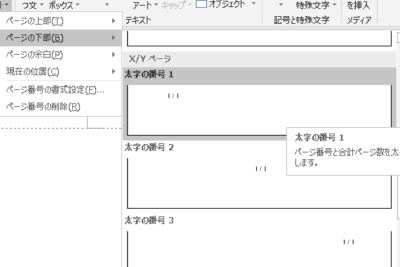
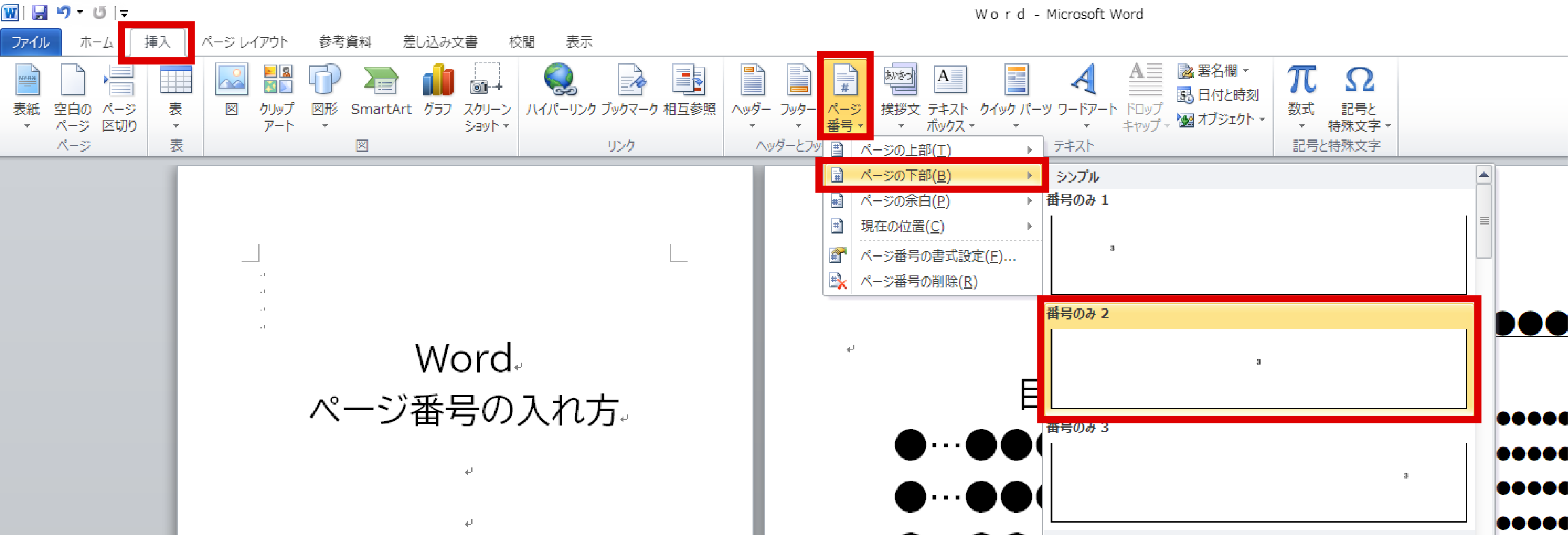
Wordでページ番号を挿入する方法は、以下の通りです。 1.ドキュメントを開きます。 2.「挿入」タブをクリックします。 3.「ページ番号」をクリックします。 4.ページ番号を挿入する位置(上がけ・下がけなど)を選択します。 5.ページ番号が挿入されます。
Wordのページ数を表示する方法その2:ページ範囲の指定
Wordでページ範囲を指定する方法は、以下の通りです。 1.ドキュメントを開きます。 2.「ページ設定」タブをクリックします。 3.「ページ範囲」をクリックします。 4.ページ範囲を指定します。 5.ページ範囲が指定されます。
Wordのページ数を表示する方法その3:ページ番号の削除
Wordでページ番号を削除する方法は、以下の通りです。 1.ドキュメントを開きます。 2.「挿入」タブをクリックします。 3.「ページ番号」をクリックします。 4.ページ番号を削除する位置(上がけ・下がけなど)を選択します。 5.ページ番号が削除されます。
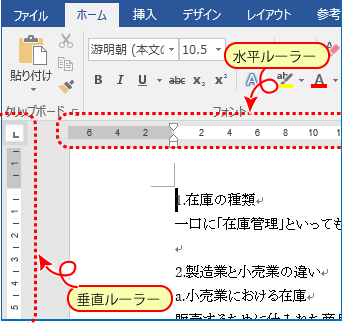
Wordルーラーの使い方をマスターしよう!Wordのページ数を表示する方法その4:ページ番号の書式設定
Wordでページ番号の書式設定を変更する方法は、以下の通りです。 1.ドキュメントを開きます。 2.「挿入」タブをクリックします。 3.「ページ番号」をクリックします。 4.ページ番号の書式設定を選択します。 5.ページ番号の書式設定が変更されます。
Wordのページ数を表示する方法その5:ページ番号の印刷設定
Wordでページ番号の印刷設定を変更する方法は、以下の通りです。 1.ドキュメントを開きます。 2.「ファイル」タブをクリックします。 3.「印刷」をクリックします。 4.ページ番号の印刷を選択します。 5.ページ番号の印刷設定が変更されます。
| 方法 | 説明 |
|---|---|
| ページ番号の挿入 | ページ番号を挿入する位置(上がけ・下がけなど)を選択する。 |
| ページ範囲の指定 | ページ範囲を指定する。 |
| ページ番号の削除 | ページ番号を削除する位置(上がけ・下がけなど)を選択する。 |
| ページ番号の書式設定 | ページ番号の書式設定を変更する。 |
| ページ番号の印刷設定 | ページ番号の印刷設定を変更する。 |
Wordでページ数を表示するにはどうすればいいですか?

ページ数の表示方法
Wordでページ数を表示するには、以下の手順を実行します。
- ドキュメントを開きます。
- 「挿入」タブをクリックします。
- 「ページ番号」をクリックします。
- ページ番号のスタイルを選択します。
- 「OK」をクリックします。
ページ番号は、ページの右上部に表示されます。
ページ番号のスタイルを変更する方法
ページ番号のスタイルを変更するには、以下の手順を実行します。
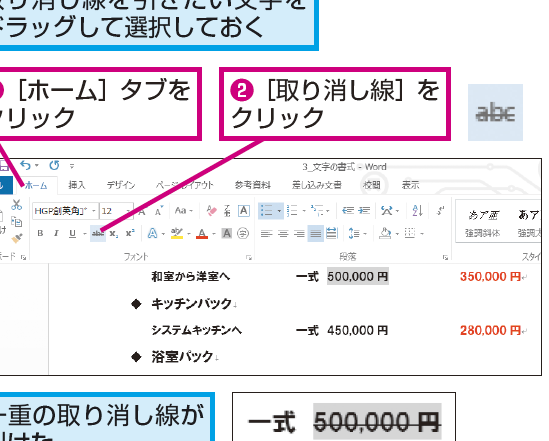
Wordの取り消し線を引く方法- ドキュメントを開きます。
- 「挿入」タブをクリックします。
- 「ページ番号」をクリックします。
- ページ番号のスタイルを選択します。
- 「フォーマット」をクリックします。
- ページ番号のフォーマットを選択します。
- 「OK」をクリックします。
ページ番号のスタイルを変更することで、ページ番号の見た目を変更できます。
ページ番号を削除する方法
ページ番号を削除するには、以下の手順を実行します。
- ドキュメントを開きます。
- 「挿入」タブをクリックします。
- 「ページ番号」をクリックします。
- 「ページ番号を削除」をクリックします。
- 「OK」をクリックします。
ページ番号を削除することで、ページ番号を表示しないことができます。
ワード ページ数 どこ?
ワードでページ数を調べるには、以下の手順を参考にしてください。
ワードのページ数を調べる方法は以下の通りです。
ワードのページ数を調べる方法
- ドキュメントのページの一番下にあるページ番号を確認します。
- ページを追加する場合、ページの一番上にあるページ番号からページの追加が可能です。
- ドキュメント全体のページ数を知りたい場合、ファイルタブをクリックし、ドキュメントの情報をクリックすると、ページ数を確認できます。
ワードのページ数を自動で挿入する方法
- 挿入タブをクリックし、ページ番号をクリックします。
- ページ番号の位置を選択し、オプションをクリックします。
- ページ番号を自動で挿入するには、ページ番号の_FORMATを選択し、OKをクリックします。
ワードのページ数を変更する方法
- ページ番号をクリックし、ページ番号の位置を変更します。
- ページ番号の_FORMATを変更する場合は、オプションをクリックし、ページ番号の_FORMATを変更します。
- ページ番号を削除する場合は、ページ番号を右クリックし、削除をクリックします。
ワードのページ数がわからないのですが?
ドキュメントのページ設定を確認する
ドキュメントのページ設定を確認することで、ページ数を把握することができます。ワードは、デフォルトでページ番号を挿入してくれます。ページ番号は、ページのヘッダーまたはフッターに表示されます。ページ番号を表示するには、ページレイアウトタブでヘッダーまたはフッターを選択し、「ページ番号」をクリックします。すると、ページ番号が挿入されます。
- ページ番号を確認することで、ページ数を把握することができます
- ページ番号は、ページのヘッダーまたはフッターに表示されます
- ページ番号を表示するには、ページレイアウトタブでヘッダーまたはフッターを選択し、「ページ番号」をクリックします
ドキュメントの要約情報を確認する
ワードのドキュメントには要約情報が含まれており、ページ数を把握することができます。要約情報は、ファイルタブで「ドキュメントの情報」を選択することで表示されます。要約情報には、ページ数、文字数、単語数などが含まれています。要約情報を確認することで、ページ数を把握することができます。
- 要約情報には、ページ数、文字数、単語数などが含まれています
- 要約情報は、ファイルタブで「ドキュメントの情報」を選択することで表示されます
- 要約情報を確認することで、ページ数を把握することができます
ワードの標準スタイルを変更する
ワードの標準スタイルを変更することで、ページ数を変更することができます。標準スタイルを変更するには、ホームタブで「スタイル」をクリックし、「標準スタイル」を選択します。標準スタイルを変更することで、ページ設定や文字サイズなどが変更されます。標準スタイルを変更することで、ページ数を変更することができます。
- 標準スタイルを変更することで、ページ設定や文字サイズなどが変更されます
- 標準スタイルを変更することで、ページ数を変更することができます
- 標準スタイルを変更するには、ホームタブで「スタイル」をクリックし、「標準スタイル」を選択します
ワードのページ設定が出てこないのですが?
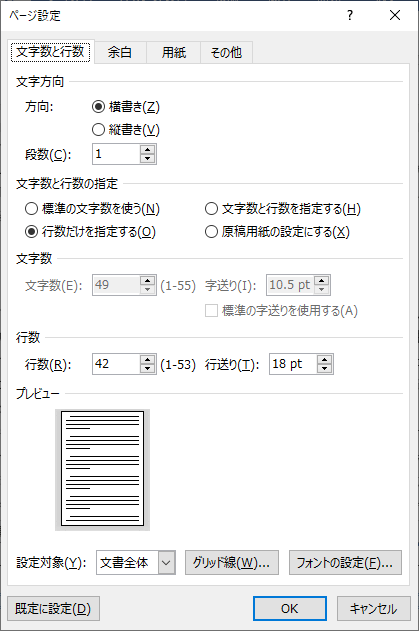
ワードのページ設定が出てこないのは、以下の原因が考えられます。
環境依存の問題
ワードのページ設定が出てこない場合、環境依存の問題が原因である可能性があります。ワードを使用しているコンピューターやオペレーティングシステムの問題、またはワード自体の問題が考えられます。コンピューターやオペレーティングシステムを再起動するか、ワードを再インストールしてみてください。また、ワードを最新版に更新することも検討してください。
- コンピューターやオペレーティングシステムを再起動する
- ワードを再インストールする
- ワードを最新版に更新する
ページ設定の表示方法
ワードのページ設定が出てこない場合は、ページ設定の表示方法が原因である可能性があります。ワードには、ページ設定を表示する方法が複数あります。メニューの「ページ設定」を選択するか、ショートカットキー「Ctrl+P」を押すか、またはタブの「ページ設定」をクリックします。’,
- メニューの「ページ設定」を選択する
- ショートカットキー「Ctrl+P」を押す
- タブの「ページ設定」をクリックする
設定ファイルの問題
ワードのページ設定が出てこない場合、設定ファイルの問題が原因である可能性があります。ワードでは、設定ファイルを使用してページ設定を保存します。設定ファイルが損傷している場合、ページ設定が表示されない場合があります。設定ファイルを再作成するか、別の設定ファイルを使用してみてください。
- 設定ファイルを再作成する
- 別の設定ファイルを使用する
- 設定ファイルを削除する
よくある質問
ワードのページ数を表示する方法は?
ワードのページ数を表示するには、以下の手順を実行します。まず、ワードの文書を開き、「表示」 メニューをクリックします。次に、「ページ管理」 をクリックし、「ページ番号」 を選択します。ここで、「ページ番号の位置」 を選択し、ページ番号を表示したい位置を指定します。最後に、「OK」 をクリックしてページ番号を表示します。
ワードのページ数を表示する際の注意点は?
ワードのページ数を表示する際の注意点は、ページ番号の位置を正しく指定することです。ページ番号は、「上」、「下」、「左」、「右」 のいずれかの位置に表示できます。また、ページ番号の形式も変更できます。例えば、「1/10」 のようにページ番号とページ数を同時に表示することもできます。ページ番号の位置や形式を正しく指定することで、文書のページ数を適切に表示することができます。
ワードで特定のページ数のみを表示する方法は?
ワードで特定のページ数のみを表示する方法は、「印刷プレビュー」 機能を使用することです。まず、文書を開き、「ファイル」 メニューをクリックします。次に、「印刷」 をクリックし、「印刷プレビュー」 を選択します。ここで、「ページ番号」 を入力し、表示したいページ数を指定します。最後に、「印刷」 をクリックして、指定したページ数のみを印刷します。
ワードでページ数を表示しない方法は?
ワードでページ数を表示しない方法は、「ページ番号」 を削除することです。まず、文書を開き、「表示」 メニューをクリックします。次に、「ページ管理」 をクリックし、「ページ番号」 を選択します。ここで、「ページ番号を削除」 をクリックして、ページ番号を削除します。また、「ページ番号の位置」 を 「なし」 に設定することで、ページ番号を表示しないこともできます。