Wordでページを削除する方法
Wordドキュメントから不要なページを削除する方法は、文書の整理や情報の刈り込みに役立ちます。Wordでは、不要なページを削除する手順がいくつかあります。ページ削除は、アウトラインビューではドキュメントの構造を変えずに実行でき、標準ビューでは選択したセクションからページを削除できます。さらに、ページ番号とブレークを利用して、必要なページ範囲を指定して削除することも可能です。この記事では、を詳しく解説します。
Wordでページを削除する方法
Wordでページを削除する方法は複数ありますが、ここでは最も一般的な方法を紹介します。
Wordのページ数を表示する方法1. ページブレイクを削除する
ページブレイクを削除することで、不要なページを削除できます。以下の手順で行います。 1. ページブレイクのあるページの末尾にカーソルを置きます。 2. Ctrl + Enter キーを押して、ページブレイクを削除します。
2. ページを削除するコマンドを使う
Wordには、ページを削除するためのコマンドが用意されています。以下の手順で行います。 1. 削除したいページが含まれるセクションを選択します。 2. [ホーム]タブの[編集]グループにある[削除]ボタンをクリックします。 3. [ページ]を選択し、[削除]ボタンをクリックします。
3. ページングを変更する
ページングを変更することで、不要なページを削除できます。以下の手順で行います。 1. [レイアウト]タブの[ページ設定]グループにある[ページング]ボタンをクリックします。 2. [ページング]ダイアログボックスで、[ページ/; 3. 必要に応じて、ページングの設定を変更し、[OK]ボタンをクリックします。
Wordマクロで作業を自動化!4. ページを削除するマを作成する
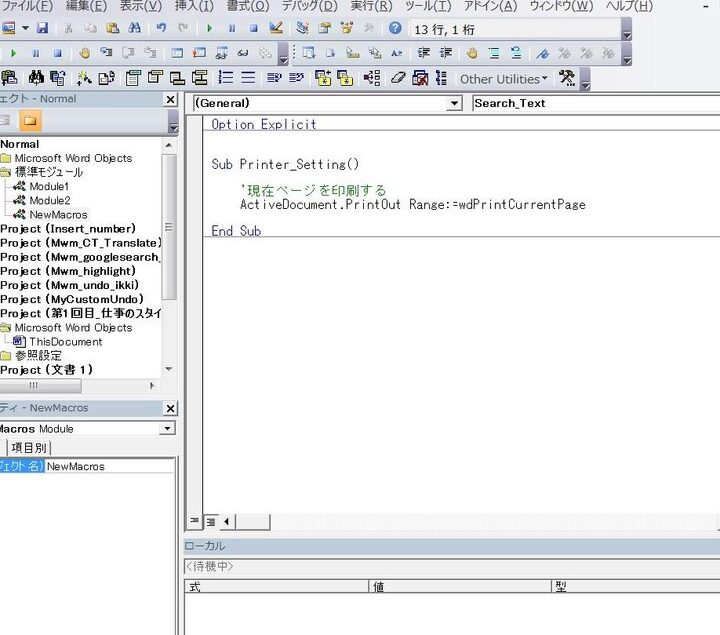
ページを削除するマを作成することで、複数のページを一度に削除できます。以下の手順で行います。 1. [開発者]タブの[コード]グループにある[ビジュアル Basic]ボタンをクリックします。 2. Visual Basic for Applicationsウィンドウで、新しいモジュールを作成し、以下のコードを入力します。 Sub 削除ページ() Dim sec As Section For Each sec In ActiveDocument.Sections sec.PageSetup.Orientation = wdOrientLandscape Next sec End Sub 3. コードを実行するために、[実行]ボタンをクリックします。
5. ページを削除するアドインを使用する
ページを削除するアドインを使用することで、複数のページを一度に削除できます。以下の手順で行います。 1. Wordにアドインをインストールします。 2. アドインの機能を使用して、ページを削除します。
| 方法 | 説明 |
|---|---|
| ページブレイクを削除する | ページブレイクを削除することで、不要なページを削除できます。 |
| ページを削除するコマンドを使う | Wordには、ページを削除するためのコマンドが用意されています。 |
| ページングを変更する | ページングを変更することで、不要なページを削除できます。 |
| ページを削除するマを作成する | ページを削除するマを作成することで、複数のページを一度に削除できます。 |
| ページを削除するアドインを使用する | ページを削除するアドインを使用することで、複数のページを一度に削除できます。 |
Wordで1ページ消すには?
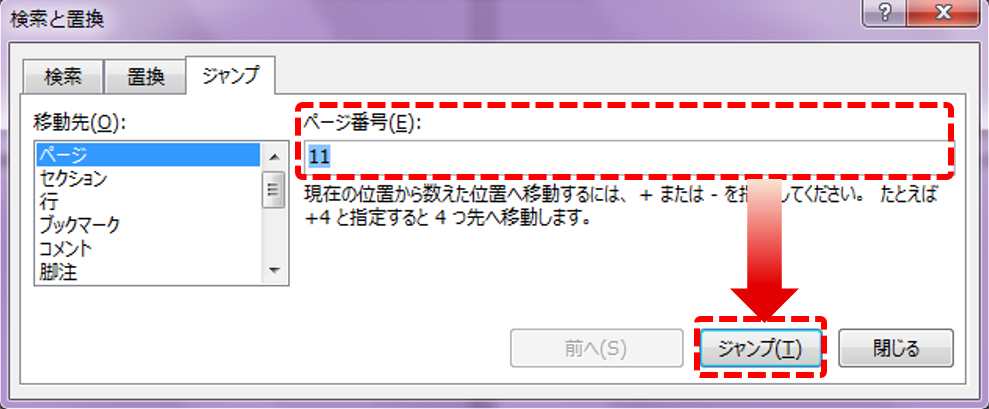
ページを削除するには、以下の手順を実行します。
ページの削除方法
ページを削除するには、ページを削除したいページの前後にあるブレーク(ページ区切り)を削除します。具体的には、目的のページの前後のページの末尾にカーソルを置き、Enterキーを押します。すると、ページ区切りが削除され、ページが削除されます。
- 目的のページの前後のページの末尾にカーソルを置く
- Enterキーを押してページ区切りを削除する
- ページが削除される
ページを削除した後に空白ページが残る場合
ページを削除した後に空白ページが残る場合があります。その場合、以下の手順で空白ページを削除します。
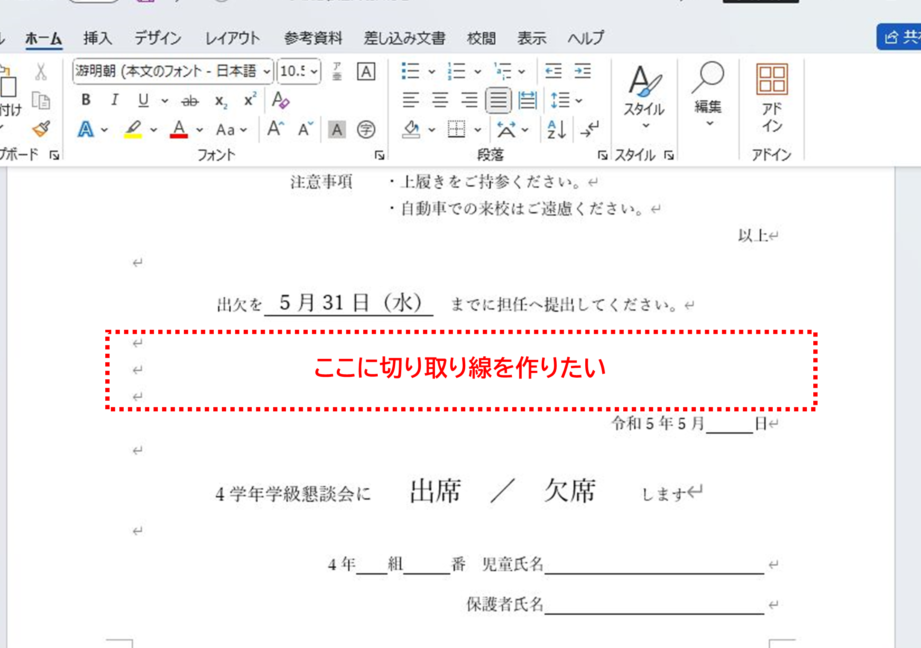
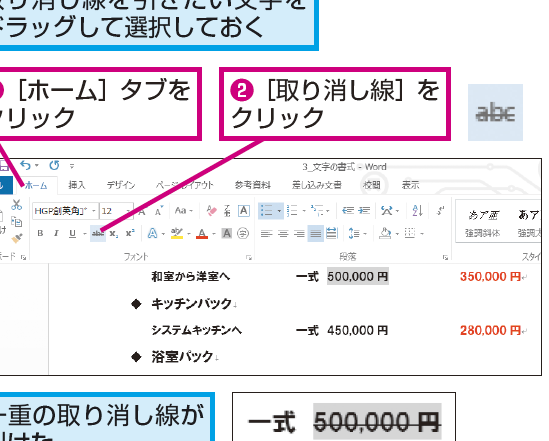
Wordで切り取り線を追加する方法- 空白ページの前後のページの末尾にカーソルを置く
- Enterキーを押してページ区切りを削除する
- 空白ページが削除される
ページを削除しようとするとエラーが発生する場合
ページを削除しようとすると、エラーが発生する場合があります。その場合、以下の手順でエラーを解決します。
- ファイルを保存する
- ファイルを再度開く
- ページを削除しようとする
Wordの空白ページを削除するには?

空白ページを削除する方法は複数存在します。ここでは、基本的な方法を紹介します。
空白ページを削除する場合は、まずWordドキュメントを開き、空白ページがある位置にカーソルを置きます。次に、空白ページを選択し、削除ボタンをクリックします。空白ページが削除されます。
空白ページを削除する方法1:空白ページの削除ボタン
空白ページを削除するには、Wordのホームタブに移動し、削除ボタンをクリックします。次に、空白ページを選択し、削除ボタンをクリックします。空白ページが削除されます。
- Wordのホームタブに移動します。
- 削除ボタンをクリックします。
- 空白ページを選択し、削除ボタンをクリックします。
空白ページを削除する方法2:ページ構成の変更
空白ページを削除するには、Wordのレイアウトタブに移動し、ページ構成ボタンをクリックします。次に、ページ構成ダイアログボックスで、ページの向きを変更します。空白ページが削除されます。
- Wordのレイアウトタブに移動します。
- ページ構成ボタンをクリックします。
- ページ構成ダイアログボックスで、ページの向きを変更します。
空白ページを削除する方法3:VBAマの使用
空白ページを削除するには、Wordの開発者タブに移動し、ビジュアルベーシックボタンをクリックします。次に、VBAエディターで、空白ページを削除するためのマコードを記述します。マを実行すると、空白ページが削除されます。
- Wordの開発者タブに移動します。
- ビジュアルベーシックボタンをクリックします。
- VBAエディターで、空白ページを削除するためのマコードを記述します。
Wordでいらないページが消えないのはなぜですか?
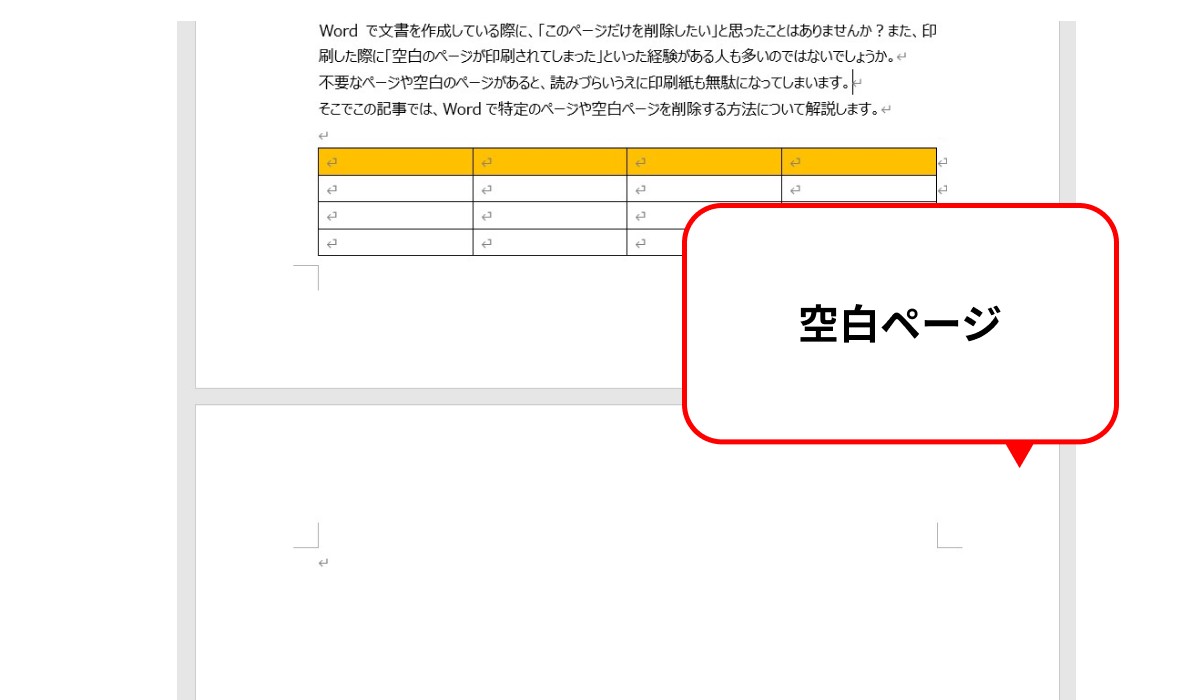
ページ数の自動計算のせい
Wordには、ページ数を自動計算する機能があります。この機能により、文章の追加や編集を行ったときに、ページ数が自動的に更新されます。しかし、この機能の場合、必ずしも不要なページが消えるわけではありません。特に、ページレイアウトが複雑になると、自動計算がうまく働かなくなり、不要なページが残ることがあります。
- ページ数の自動計算を無効にする
- ページレイアウトをシンプルにする
- 不要なページを手動で削除する
余白や марžの設定のせい
Wordには、ページの余白やマージンの設定があります。この設定により、ページの余白やマージンが自動的に調整されます。しかし、これらの設定が不適切に設定されていると、不要なページが発生することがあります。例えば、余白が大きすぎると、文章がページに収まりきらなくなり、不要なページが生じることがあります。
- 余白やマージンの設定を調整する
- ページのサイズを変更する
- 文章のフォントサイズを調整する
テキストボックスや図表の配置のせい
Wordには、テキストボックスや図表を配置する機能があります。しかし、これらの要素が不適切に配置されていると、不要なページが発生することがあります。例えば、テキストボックスがページの端に配置されていて、文章がページに収まりきらなくなると、不要なページが生じることがあります。
- テキストボックスや図表を再配置する
- ページのレイアウトを変更する
- 不要な要素を削除する
Wordで白紙のページを削除するには?
Wordで白紙のページを削除するには、以下の方法があります。
白紙のページを直接削除する方法
白紙のページを直接削除するには、以下の方法を試してください。
- Wordドキュメントを開き、白紙のページがある場所にカーソルを置きます。
- ページレイアウトビューに切り替えます。(「表示」タブ > 「ページレイアウト」ボタン)
- 白紙のページ上で右クリックし、「ページの削除」を選択します。
ページの区切りを削除する方法
ページの区切りを削除することで、白紙のページを削除することができます。
- Wordドキュメントを開き、白紙のページがある場所にカーソルを置きます。
- 「ページの区切り」を探し、削除します。(「ホーム」タブ > 「パラグラフ」グループ > 「ページの区切り」ボタン)
- ページの区切りを削除すると、白紙のページが消去されます。
印刷範囲を変更する方法
印刷範囲を変更することで、白紙のページを削除することができます。
- Wordドキュメントを開き、「ファイル」タブ > 「印刷」ボタンをクリックします。
- 印刷範囲の設定画面で、「ページ」タブをクリックします。
- 印刷範囲を変更し、白紙のページを含めないように設定します。
よくある質問
Wordでページを削除する方法は?
Wordでページを削除するには、「ページ区切り」を削除する必要があります。ページ区切りは、文書の末尾に自動的に追加されるページ区切り文字です。ページ区切りを削除するには、文書の最後の行にカーソルを置き、「ページ区切り」を削除する必要があります。削除後、ページ区切り文字が見えなくなり、文書のページ数が減ります。
Wordで複数ページを削除する方法は?
複数ページを削除するには、「ページ区切り」を一括して削除する必要があります。まず、削除したいページの最初の行にカーソルを置き、「Ctrl」キーを押しながら、最後の行まで選択します。次に、「ページ区切り」を削除する必要があります。これにより、選択したページ全体が削除されます。
Wordで空白ページを削除する方法は?
空白ページを削除するには、「ページ区切り」を削除する必要があります。空白ページは、文書の末尾に追加されたページ区切り文字によって自動的に作成されます。空白ページを削除するには、文書の最後の行にカーソルを置き、「ページ区切り」を削除する必要があります。削除後、空白ページが削除されます。
Wordでページを削除しても文書のレイアウトが崩れないようにする方法は?
ページを削除しても文書のレイアウトが崩れないようにするには、「ページ区切り」を削除する際に、文書のレイアウトを考慮する必要があります。ページを削除する前に、「レイアウト」を確認する必要があります。また、「ページ区切り」を削除する際に、「セクションのブレーク」や「列のブレーク」などのレイアウト要素が影響を受けないように注意する必要があります。