Wordのフォント初期設定を変更する方法
Microsoft Wordはマイソフトが開発しているワードプロセッサで、多くのユーザーが使用しています。初期設定のフォントはCalibriですが、ユーザーの多くは使い慣れたフォントを使用したいと考えています。このようにフォントを変更するには、いくつかの方法があります。特定のドキュメントだけに変更する場合と、すべてのドキュメントに変更する場合です。また、範囲指定して変更する場合もあります。ここでは、Wordのフォントの初期設定を変更する方法を詳しく説明します。
Wordのフォント初期設定を変更する方法
Wordのフォント初期設定を変更する方法を紹介します。フォントの初期設定を変更することで、ドキュメント全体の見た目を一致させることができます。
Wordでページを削除する方法フォント初期設定を変更する方法
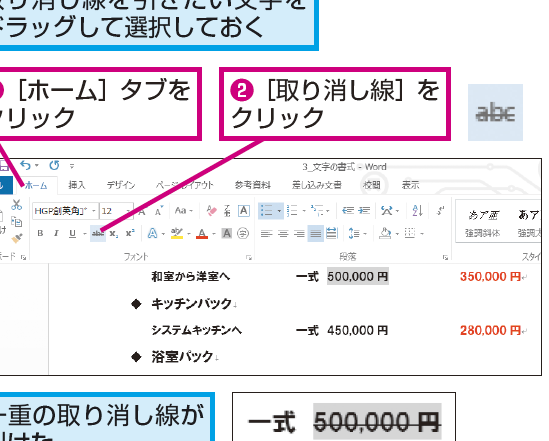
Wordのフォント初期設定を変更するには、以下の手順を実行します。 1. Wordを起動し、新しいドキュメントを作成します。 2. 「ホーム」タブをクリックします。 3. 「スタイル」グループで、「フォント」をクリックします。 4. 「フォント」のダイアログボックスで、初期設定として使用したいフォントを選択します。 5. 「OK」をクリックして設定を保存します。
| 設定 | 説明 |
|---|---|
| フォント | 使用するフォントを選択します。 |
| フォントサイズ | フォントのサイズを指定します。 |
| フォントスタイル | フォントのスタイル(太字、斜体など)を選択します。 |
| 文字色 | 文字の色を選択します。 |
| 背景色 | 背景の色を選択します。 |
フォント初期設定を変更するメリット
フォント初期設定を変更することで、以下のようなメリットがあります。 ドキュメント全体の見た目を一致させることができます。 文書の読みやすさを向上させることができます。 作成する文書のブランドアイデンティティを維持することができます。
フォント初期設定を変更するデメリット
フォント初期設定を変更することで、以下のようなデメリットがあります。 ドキュメント全体のフォントを変更する必要がある場合、時間がかかる場合があります。 フォント初期設定を変更すると、既存の文書のフォントが変更される場合があります。
Wordのページ数を表示する方法フォント初期設定を変更するための最佳策
フォント初期設定を変更する際の最佳策は、以下の通りです。 ドキュメント全体のフォントを一致させることが重要です。 文書の読みやすさを向上させるために、フォントサイズとスタイルを適切に選択します。 作成する文書のブランドアイデンティティを維持するために、フォントを選択します。
フォント初期設定を変更するトラブルシューティング
フォント初期設定を変更する際のトラブルシューティングは、以下の通りです。 フォント初期設定を変更しても、ドキュメント全体のフォントが変更されない場合、Wordの設定が原因である可能性があります。 フォント初期設定を変更すると、既存の文書のフォントが変更される場合があります。その場合、フォント初期設定を元に戻す必要があります。
Wordのデフォルトのフォントはどうやって変更する?
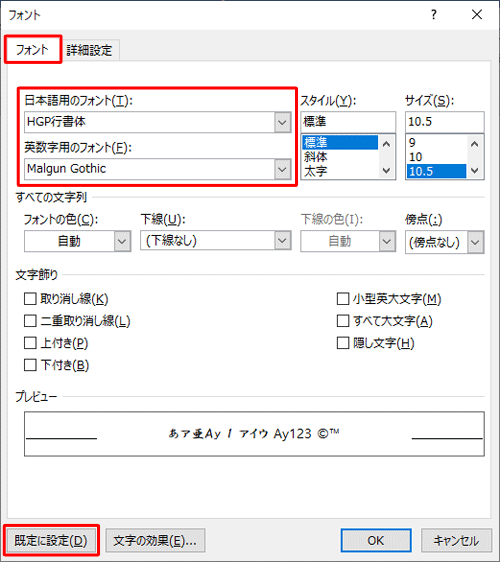
デフォルトのフォントを変更するには、次の手順を実行します。
1. Wordのメニューから「ファイル」を選択します。
2. 「オプション」を選択します。
3. 「Wordのオプション」のウィンドウで、「表示」のタブを選択します。
4. 「基本的なフォント」を選択します。
5. 使用したいフォントを選択し、「OK」をクリックします。
デフォルトフォントを変更するメリット
読みやすさの向上:デフォルトのフォントは読みにくい場合がありますが、変更することで読みやすさを向上させることができます。
個性的なスタイル:デフォルトのフォントを変更することで、文書に個性的なスタイルを加えることができます。
ブランドの一貫性:会社や組織が設定したブランドの一貫性を保つために、フォントを統一することが必要になる場合があります。
デフォルトフォントを変更する注意点
互換性の問題:デフォルトのフォントを変更すると、文書のレイアウトが崩れたり、互換性の問題が発生したりする場合があります。
印刷の問題:印刷時のフォントの問題が発生する場合があります。
他のユーザーとの共有:文書を他のユーザーと共有する場合、フォントの変更が反映されない場合があります。
デフォルトフォントを変更するためのベストプラクティス
標準的なフォントを使用する:できる限り標準的なフォント(例: Arial、Calibri、Times New Romanなど)を使用することが推奨されます。
フォントサイズを統一する:フォントサイズを統一することで、文書の見た目を整えることができます。
フォントスタイルを最小限にする:フォントスタイルを最小限にすることで、文書の見た目をシンプルに保つことができます。
Wordのフォントの初期設定は何ですか?
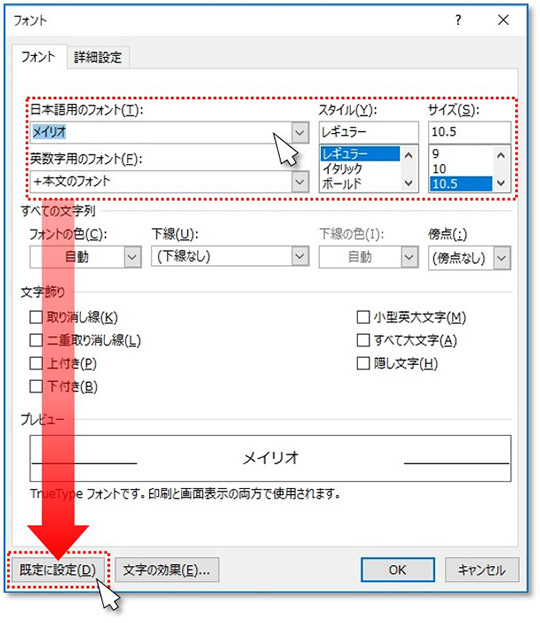
Wordのフォントの初期設定は、Calibriです。Microsoft Office 2007より前は、Times New Romanが初期設定でしたが、Office 2007以降は、Calibriが初期設定となりました。
Wordのフォントの初期設定を変更する方法
Wordのフォントの初期設定を変更する方法は、次のとおりです。
- Wordを起動し、[ファイル]タブをクリックします。
- [オプション]をクリックし、[Wordのオプション]ダイアログボックスを表示します。
- [表示]タブをクリックし、[フォント]グループの[フォント]ボタンをクリックします。
- [フォント]ダイアログボックスで、変更したいフォントを選択し、[OK]ボタンをクリックします。
Wordのフォントの初期設定が変更される状況
Wordのフォントの初期設定が変更される状況は、次のとおりです。
- Officeのバージョンアップ: Officeのバージョンが上がるとフォントの初期設定が変更される場合があります。
- システムの設定変更: システムの設定変更によってフォントの初期設定が変更される場合があります。
- ユーザーの設定変更: ユーザーがフォントの初期設定を変更する場合があります。
Wordのフォントの初期設定の影響
Wordのフォントの初期設定の影響は、次のとおりです。
- 文章の見た目が変わる: フォントの初期設定が変更されると文章の見た目が変わる場合があります。
- 印刷物の見た目が変わる: 印刷物の見た目が変わる場合があります。
- 他人との文章の互換性が低下: 他人との文章の互換性が低下する場合があります。
Wordの書式設定をデフォルトに戻す方法は?

Wordの書式設定をデフォルトに戻すには、以下の手順に従います。
方法1:スタイルのリセット
スタイルをリセットすることで、書式設定をデフォルトに戻すことができます。ホームタブに移動し、スタイルセクションでスタイルのリセットをクリックします。次に、リセットをクリックして、書式設定をデフォルトに戻します。
- Wordを起動し、ホームタブに移動します。
- スタイルセクションでスタイルのリセットをクリックします。
- リセットをクリックして書式設定をデフォルトに戻します。
方法2:書式クリア
書式クリア機能を使用することで、選択したテキストの書式設定をクリアすることができます。ホームタブに移動し、書式クリアをクリックします。次に、書式クリアをクリックして、書式設定をクリアします。
- Wordを起動し、ホームタブに移動します。
- 書式クリアをクリックします。
- 書式クリアをクリックして書式設定をクリアします。
方法3:テンプレートの使用
Wordには、書式設定をデフォルトに戻すために、テンプレートを使用することができます。ファイルタブに移動し、新規をクリックします。次に、空白の文書をクリックして、空の文書を作成します。
- Wordを起動し、ファイルタブに移動します。
- 新規をクリックします。
- 空白の文書をクリックして空の文書を作成します。
Wordですべてのフォントを変更するには?
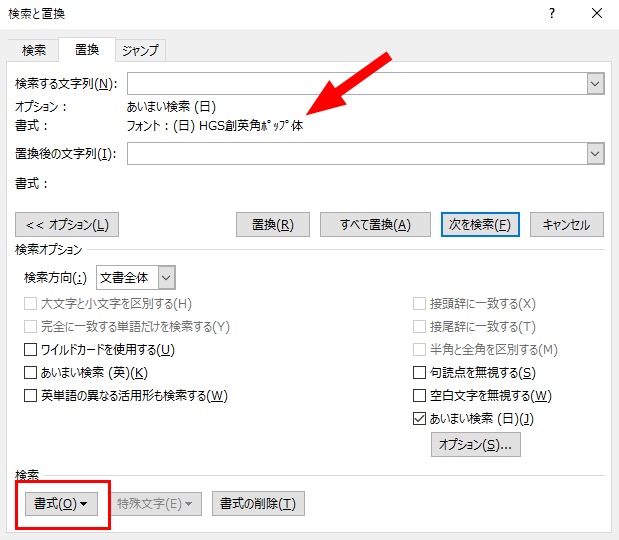
Wordで全てのフォントを変更するには?
その方法は簡単です。以下の手順に従ってください。
まず、Ctrl+A を押してドキュメント全体を選択します。次に、ホーム タブの フォント グループで、フォント をクリックします。ここで、変更したいフォントを選択します。フォントを選択すると、ドキュメント全体のフォントが変更されます。
フォントを変更するメリット
フォントを変更することで、ドキュメントの見た目を一新することができます。また、読みやすさや、印象を変えることができます。以下は、フォントを変更するメリットをいくつか挙げたものです。
- 見た目の一新
- 読みやすさの向上
- 印象の変化
フォントの種類と特徴
フォントには様々な種類があります。以下は、よく使われるフォントをいくつか挙げたものです。
- セリフ体: 本や雑誌などで使われることが多いフォントです。読みやすく、印象が良好です。
- サンセリフ体: パソコンやスマートフォンの画面で使われることが多いフォントです。直線的な形状で、読みやすいです。
- スクリプト体: 手書きのようなフォントです。装飾的な目的で使われることが多いです。
Wordでフォントを変更するTips
Wordでフォントを変更する際に、以下のTipsを参考にしてください。
- フォントのサイズも統一する: フォントを変更する際は、サイズも統一することをお勧めします。サイズが揃っていると、読みやすくなります。
- フォントの種類を混ぜる: 複数のフォントを混ぜることで、見た目のバリエーションを増やすことができます。ただし、過度に混ぜると読みにくくなるため注意してください。
よくある質問
Wordのフォント初期設定を変更する方法
Wordのフォント初期設定を変更するには、「ファイル」メニューの「オプション」をクリックし、「表示」タブを選択します。ここで、「フォント」セクションで「標準フォント」をクリックし、変更したいフォントを選択します。また、ここで「フォントサイズ」も変更できます。
標準フォントを変更した後、既存の文書に反映させる方法
標準フォントを変更した後、既存の文書に反映させるには、「ホーム」タブの「スタイル」セクションで「スタイルを更新」をクリックします。これにより、ドキュメント全体に新しい標準フォントが適用されます。また、「更新」をクリックすることで、スタイルの変更を文書全体に適用できます。
フォント初期設定を変更しても影響がない場合の対策
フォント初期設定を変更しても影響がない場合、「テンプレート」が原因である可能性があります。Wordのテンプレートは、文書の書式設定を制御することにも使われます。テンプレートを変更するには、「ファイル」メニューの「新規」をクリックし、「テンプレート」を選択します。ここで、「保存」をクリックし、「標準」を選択します。これにより、テンプレートは新しい標準フォントに変更されます。
フォント初期設定を変更した場合の限界
フォント初期設定を変更した場合でも、「埋め込みフォント」や「外部フォント」は変更されません。また、「テーブル」や「図」などの要素も、標準フォントの変更に応じて自動的に更新されません。これらの要素を更新するには、個別にフォントを変更する必要があります。