Wordをインストールする方法
Wordは、マイソフトが提供しているショートヘンドソフトです。Wordをインストールすることで、文書を作成、編集、印刷することができます。Wordは、学生、ビジネスマン、ライターなど、さまざまなユーザーに愛されています。しかし、については、初心者にはわかりにくい部分があります。この記事では、Wordをインストールする手順や注意点を詳しく解説します。Wordをインストールするために必要な準備や、インストールの手順を順を追って説明します。
ワードをインストールする方法
日本語版のWordをインストールする方法
日本語版のWordをインストールするには、以下の手順を実行します。 1. Microsoft Officeの公式サイトにアクセスします。 2. 「ダウンロード」をクリックし、インストールファイルをダウンロードします。 3. ダウンロードしたファイルを実行し、インストーラーを起動します。 4. インストーラーの指示に従い、Wordをインストールします。 5. インストールが完了すると、Wordが正常に機能するようになります。
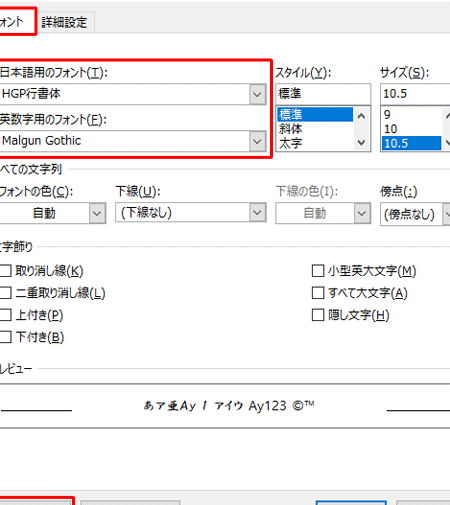
Wordのフォント初期設定を変更する方法Wordのインストールが必要な場合
以下の状況では、Wordのインストールが必要です。 ワードプロセッサを使用したいが、目前のパソコンにインストールされていない。 Microsoft Officeが現在の環境で正常に動作していない。
Wordのインストールのメリット
Wordのインストールには以下のようなメリットがあります。 ワードプロセッサとしての機能を利用することができる。 Microsoft Officeの他のアプリケーションとの連携が可能。 さまざまなドキュメント形式に対応可能。
Wordのインストールで注意するべき点
Wordのインストールには以下のような注意点があります。 インストールするバージョンが正しいことを確認してください。 インストール後に機能が正常に動作するか確認してください。
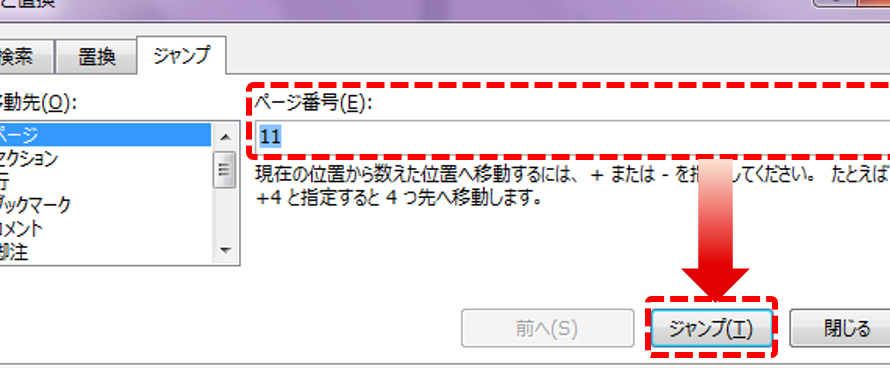
Wordでページを削除する方法Wordのインストール方法の比較
| インストール方法 | 説明 didSelect | メリット yap coloring | | :————— | :———————————————————————– | :—————————————————- | | オンラインインストール | インターネット経由でインストールファイルをダウンロードしてインストールする。 | 疎通可能;y LAPprice obszte por fora высокая | | オフラインインストール | インターネットに接続せずにインストールファイルを保存してインストールする。 | 接続なしにインストール可能; アクセス制限部分でのインDam | | USBインストール | USBメモリにインストールファイルを保存してインストールする。 | ポータブルでインストール可能です。 |
| Wordのバージョン | インストール方法 | 説明 |
|---|---|---|
| Office 365 | オンラインインストール | オンラインでのインストールを推奨 |
| Office 2019 | オンラインインストール | オンラインでのインストールを推奨 |
| Office 2016 | オンラインインストール | オンラインでのインストールを推奨 |
Wordをパソコンにインストールするにはどうすればいいですか?
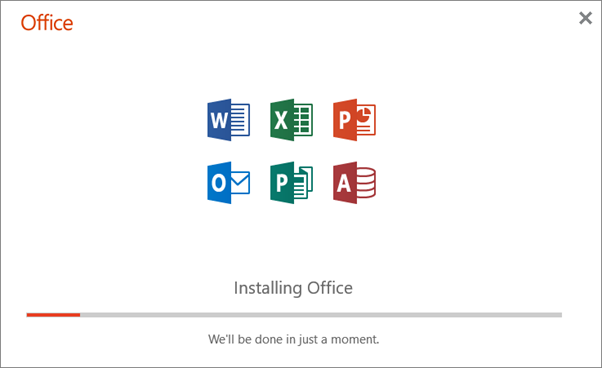
Wordをパソコンにインストールするには、以下の方法があります。
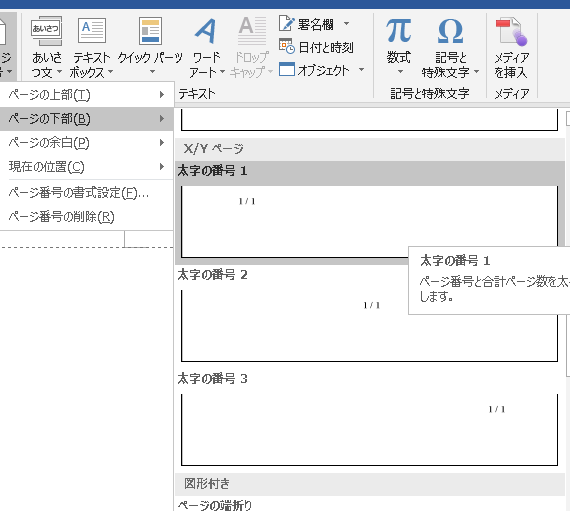
Wordのページ数を表示する方法方法1:Microsoft Officeの公式サイトからダウンロードする
まず、Microsoft Officeの公式サイトにアクセスし、Wordを含むOfficeのバージョンを選択します。次に、「ダウンロード」をクリックして、インストール開始します。ダウンロードが完了したら、ファイルを実行してインストールを開始します。
- Microsoft Officeの公式サイトにアクセスする
- Wordを含むOfficeのバージョンを選択する
- 「ダウンロード」をクリックしてインストールを開始する
方法2:Microsoft Storeからインストールする(Windows 10/11のみ)
Windows 10または11を使用している場合は、Microsoft StoreからWordをインストールできます。まず、スタートメニューからMicrosoft Storeを開き、検索窓に「Word」と入力します。検索結果からWordのアイコンをクリックし、「インストール」をクリックしてダウンロードを開始します。
- スタートメニューからMicrosoft Storeを開く
- 検索窓に「Word」と入力する
- 検索結果からWordのアイコンをクリックし、「インストール」をクリックする
方法3:CD/DVDからインストールする
CD/DVD版のMicrosoft Officeを購入した場合は、パソコンにCD/DVDドライブを接続し、ディスクを挿入します。自動的にインストール開始画面が表示されるので、インストールを開始します。インストールが完了したら、プロダクトキーを入力して、Wordを有効にします。
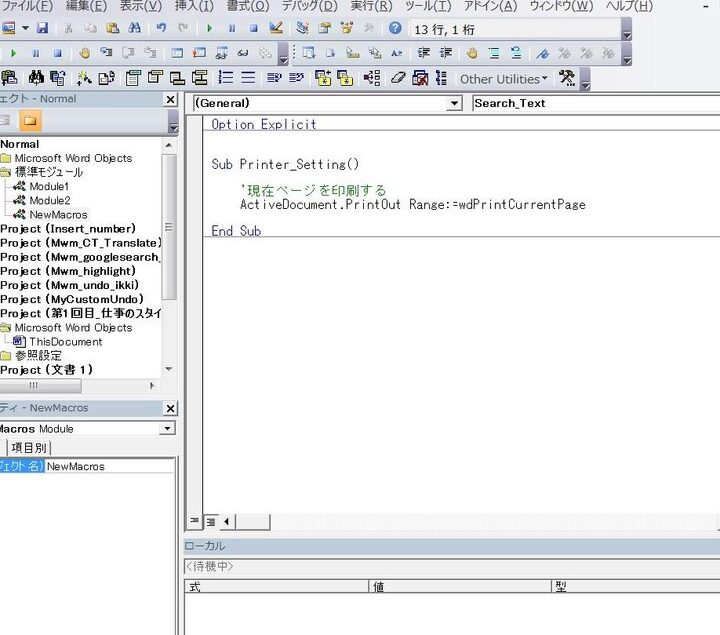
Wordマクロで作業を自動化!- CD/DVDドライブを接続し、ディスクを挿入する
- 自動的にインストール開始画面が表示されるので、インストールを開始する
- インストールが完了したら、プロダクトキーを入力してWordを有効にする
ワードを無料でインストールするにはどうすればいいですか?

ワードを無料でインストールするには、以下の方法を試すことができます。
Microsoft Office Onlineを利用する
Microsoftの公式サイトから、Microsoft Office Onlineというサービスを利用することができます。このサービスでは、Word、Excel、PowerPointなどのアプリケーションを無料で利用することができます。
オープンソースの代替アプリ
オープンソースの代替アプリをインストールすることができます。OpenOfficeやLibreOfficeなど、Microsoft Wordと同等の機能を持ったアプリケーションを無料で利用することができます。
無料トライアルの利用
Microsoft Officeの公式サイトから、無料トライアル版をダウンロードすることができます。ただし、無料トライアル版は一定期間のみ利用可能であり、期間が終了すると有料版へのアップグレードが必要になります。
大学や学校のライセンス
大学や学校の学生や教職員の場合は、Microsoft Officeのライセンスを無料で取得することができます。これは、Microsoftの教育機関向けのプログラムの一環として提供されています。
オープンソースの代替アプリの特徴
OpenOfficeやLibreOfficeなどのオープンソースの代替アプリは、以下の特徴があります。
- 無料:オープンソースの代替アプリは、完全に無料で利用できます。
- 同等の機能:Microsoft Wordと同等の機能を備えています。
- 互換性:Microsoft Officeファイル形式に対応しています。
Wordのダウンロードの仕方は?

オフィス365のダウンロード方法
オフィス365をダウンロードするには、Microsoftの公式ウェブサイトにアクセスし、Office 365サブスクリプションにサインアップする必要があります。その後、ダウンロード用のリンクをクリックし、インストールファイルをコンピューターに保存します。インストールファイルを実行すると、Wordなどのオフィスソフトウェアがインストールされます。
オフィス365サブスクリプションにサインアップする
ダウンロード用のリンクをクリックする
インストールファイルをコンピューターに保存する
インストールファイルを実行する
単体のWordのダウンロード方法
単体のWordをダウンロードするには、Microsoftの公式ウェブサイトよりダウンロードページにアクセスし、Wordのみをダウンロードすることができます。ダウンロードページよりインストールファイルをダウンロードし、インストールファイルを実行すると、Wordがインストールされます。
Microsoftの公式ウェブサイトよりダウンロードページにアクセスする
Wordのみをダウンロードする
インストールファイルをダウンロードする
インストールファイルを実行する
大学 आदその他の組織でのダウンロード方法
大学やその他の組織では、Wordをダウンロードするために特別な手順を踏む必要がある場合があります。通常は、組織の公式ウェブサイトよりダウンロードページにアクセスし、IDやパスワードを使用してログインし、そこからダウンロードファイルをダウンロードすることができます。
組織の公式ウェブサイトよりダウンロードページにアクセスする
IDやパスワードを使用してログインする
ダウンロードファイルをダウンロードする
Wordアプリは無料ですか?
Wordアプリの無料版の特徴
Wordアプリには、無料で使用できるバージョンも存在します。しかし、その機能は制限されています。たとえば、文書の編集や保存などの基本的な機能は無料で利用できますが、高度な機能や 공동作業ツールなどの追加的な機能は有料版でのみ利用可能です。
Wordアプリの有料版の特徴
Wordアプリの有料版には、高度な書式設定や共同作業ツールなどの追加的な機能が含まれています。また、文書の保護や差し込み機能などの機能も利用できます。有料版を購入することで、より高度な文書作成や共同作業が可能になります。さらに、Officeパッケージとして購入することで、ExcelやPowerPointなどの他のアプリにもアクセスできます。
Wordアプリの利用方法
Wordアプリを利用する方法はいくつかあります。まずは、Microsoftの公式サイトからダウンロードしてインストールすることができます。また、Microsoft Office 365を購入することで、Wordアプリを含むOfficeパッケージにアクセスできます。さらに、GoogleドライブやDropboxなどのクラウドストレージサービスを通じて、Word文書をオンラインで作成や共有することも可能です。
よくある質問
Wordをインストールする方法はありますか?
Wordをインストールするには、まずMicrosoft Officeozemの公式ウェブサイトにアクセスし、Officeのバージョンを選択します。次に、インストールファイルをダウンロードし、コンピューターに保存します。ダウンロードが完了したら、インストールファイルを実行し、画面の指示に従ってインストールを開始します。また、Microsoft 365のサブスクリプションサービスに加入することで、Wordを含むOfficeのアプリケーションをインストールすることもできます。
Wordのインストールに必要なシステム要件は何ですか?
Wordのインストールには、Windows 10またはmacOSが必要です。また、プロセッサの速度は1GHz以上、メモリは2GB以上、ディスク容量は3GB以上必要です。さらに、グラフィックカードはDirectX 9以上に対応している必要があります。また、Officeのバージョンによって、システム要件が異なる場合もあるため、インストール前に必ず要件を確認する必要があります。
Wordをインストールした後にアクティベートする必要がありますか?
はい、Wordをインストールした後には、製品キーを使用してアクティベートする必要があります。製品キーは、Officeの購入時に提供されるものです。また、Microsoft 365のサブスクリプションサービスに加入している場合は、アカウント情報を使用してアクティベートできます。アクティベートを完了することで、Wordのすべての機能を使用することができます。
Wordを無料でインストールする方法はありますか?
いいえ、Wordを無料でインストールすることはできません。しかし、Microsoftは、Wordの無料トライアル版を提供しています。このトライアル版を使用することで、Wordの機能を一部使用することができます。また、Microsoft 365のサブスクリプションサービスに月額または年額で加入することで、Wordを含むOfficeのアプリケーションを使用することができます。しかし、完全に無料でインストールすることはできません。