Wordのアイコンを変更する方法

を紹介します。WordはMicrosoft Officeの文書作成ソフトの一つです。WindowsやMacで利用できますが、アイコンはデフォルトで設定されており、変更する方法を知らない人は少なくありません。ただ、個人や会社でブランドを統一したい場合や、単に好みに合わせたい場合には、アイコンの変更が必要かもしれません。この記事では、Wordのアイコンを変更する手順を詳しく紹介します。
Wordのアイコンを変更する方法
Wordのアイコンを変更する方法について説明します。
Wordをインストールする方法アイコンの変更方法の種類
Wordのアイコンを変更する方法は主に2種類あります。 ICOファイルを使用する方法 PNGファイルを使用する方法
ICOファイルを使用する方法
ICOファイルを使用してWordのアイコンを変更する方法について説明します。 1. ICOファイルを作成します。画像編集ソフトを使用してICOファイルを作成します。 2. ICOファイルをWordのインストールディレクトリにコピーします。通常は「C:Program FilesMicrosoft Office」以下にインストールされています。 3. レジストリエディターを起動します。スタートメニューから「レジストリエディター」を検索して起動します。 4. レジストリキーを変更します。HKEY CLASSES ROOT\.docx\DefaultIconに移動し、データの値をICOファイルのパスに変更します。
PNGファイルを使用する方法
PNGファイルを使用してWordのアイコンを変更する方法について説明します。 1. PNGファイルを作成します。画像編集ソフトを使用してPNGファイルを作成します。 2. PNGファイルをWordのインストールディレクトリにコピーします。通常は「C:Program FilesMicrosoft Office」以下にインストールされています。 3. レジストリエディターを起動します。スタートメニューから「レジストリエディター」を検索して起動します。 4. レジストリキーを変更します。HKEY CLASSES ROOT\.docx\DefaultIconに移動し、データの値をPNGファイルのパスに変更します。
Wordのフォント初期設定を変更する方法| ファイル形式 | 変更方法 | 必要なツール |
|---|---|---|
| ICO | レジストリエディターを使用してレジストリキーを変更する | 画像編集ソフト、レジストリエディター |
| PNG | レジストリエディターを使用してレジストリキーを変更する | 画像編集ソフト、レジストリエディター |
注意点
Wordのアイコンを変更する際には、以下の点に注意してください。 レジストリエディターを使用する際には、誤った変更をしてしまうとWindowsに深刻な損害を及ぼす可能性があるため、十分に注意する必要があります。 ICOファイルやPNGファイルを変更する際には、Windowsのシステムファイルに影響を与えないように注意する必要があります。
ファイルのアイコンを変えたいのですが?

ファイルのアイコンを変更する方法
ファイルのアイコンを変更するには、ファイルのプロパティやショートカットのプロパティを変更する必要があります。具体的には、以下の手順で行います。
Wordでページを削除する方法- 変更したいファイルまたはショートカットを右クリックし、「プロパティ」を選択します。
- 「プロパティ」ウインドウで、「カスタマイズ」というタブをクリックします。
- 「アイコンの変更」というボタンをクリックし、変更したいアイコンを選択します。
アイコンファイルの種類
ファイルのアイコンを変更するには、アイコンファイルが必要です。アイコンファイルは、ICOファイルやPNGファイルなど、さまざまな種類があります。ICOファイルはアイコン専用のファイル形式であり、PNGファイルはグラフィックファイルの一種です。
- ICOファイルは、アイコン専用のファイル形式であり、Windowsで使用するアイコンに最適です。
- PNGファイルは、グラフィックファイルの一種であり、透明背景や詳細な画像を使用するアイコンを作成できます。
- その他のファイル形式、例如GIFファイルやJPEGファイルも使用できますが、ICOファイルやPNGファイルが一般的です。
アイコンのサイズと解像度
ファイルのアイコンを変更する際、アイコンのサイズと解像度を考慮する必要があります。アイコンのサイズは、16×16ピクセル、32×32ピクセル、48×48ピクセルなど、さまざまな種類があります。
- 16×16ピクセルは、小さなアイコンに適したサイズです。
- 32×32ピクセルは、中サイズのアイコンに適したサイズです。
- 48×48ピクセルは、大きなアイコンに適したサイズです。
アイコンの表示を変更するにはどうすればいいですか?

アイコンの表示を変更するには、以下の手順を参考にしてください。
アイコンの種類を変更する
アイコンは、システム設定 veya アプリの設定 から変更できます。アイコンの種類を変更するには、アイコンの種類 を選択し、変更 をクリックします。次に、新しいアイコン を選択し、適用 をクリックします。
- アイコンの種類を変更する
- 新しいアイコンを選択する
- 変更を適用する
アイコンのサイズを変更する
アイコンのサイズを変更するには、システム設定 から ディスプレイ を選択し、アイコンのサイズ を変更します。サイズを変更するには、小さい または 大きい を選択します。次に、変更を適用 します。
- システム設定からディスプレイを選択する
- アイコンのサイズを変更する
- 変更を適用する
アイコンの表示位置を変更する
アイコンの表示位置を変更するには、システム設定 から ディスプレイ を選択し、アイコンの表示 を変更します。表示位置を変更するには、左側 または 右側 を選択します。次に、変更を適用 します。
- システム設定からディスプレイを選択する
- アイコンの表示位置を変更する
- 変更を適用する
ソフトのアイコンを変えるには?

ソフトのアイコンを変えるには、マイコンピューター内のアイコン編集機能を使用することができます。
アイコン編集機能を使用することで、ソフトのアイコンを変更したり、カスタムアイコンを設定したりすることができます。
アイコン編集機能の利用方法
アイコン編集機能を利用するには、以下の手順に従います。
- マイコンピューターを起動します。
- ソフトのアイコンをクリックして、プロパティを表示します。
- プロパティウィンドウで、アイコンを変更するボタンをクリックし、変更したいアイコンを選択します。
カスタムアイコンの作成
カスタムアイコンを作成するには、専用のソフトを使用する必要があります。アイコン作成ソフトには、Adobe IllustratorやPhotoshopなどがあります。これらのソフトを使用することで、独自のアイコンを作成することができます。
アイコン変更の注意点
アイコンを変更する際には、以下の点に注意する必要があります。
- アイコンのサイズと解像度を確認します。
- アイコンの透明度を設定します。
- アイコンが正しく表示されるかどうかを確認します。
アイコンの変更が正常に行われていることを確認するために、以上の点に注意する必要があります。
Microsoftのアイコンの変え方は?
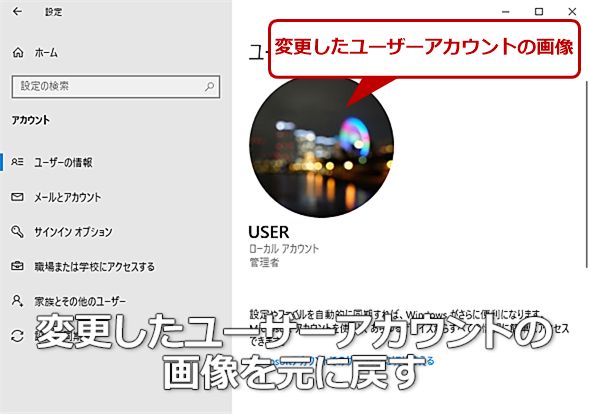
Microsoftのアイコンを変える方法は、いくつかあります。
デスクトップアイコンの変更
デスクトップのMicrosoftのアイコンを変更するには、以下の手順を実行します。
- デスクトップのMicrosoftのアイコンを右クリックし、「プロパティ」を選択します。
- 「変更アイコン」をクリックします。
- 選択したファイルを選択し、「開く」をクリックします。
この方法により、Microsoftのアイコンを新しいファイルに変更できます。
ファイルエクスプローラーのアイコンの変更
ファイルエクスプローラーの中のMicrosoftのアイコンを変更するには、以下の手順を実行します。
- ファイルエクスプローラーでMicrosoftのアイコンに移動します。
- アイコンを右クリックし、「プロパティ」を選択します。
- 「変更アイコン」をクリックし、新しいアイコンファイルを選択します。
この方法により、ファイルエクスプローラーの中のMicrosoftのアイコンを新しいファイルに変更できます。
レジストリを使用したアイコンの変更
レジストリを使用してMicrosoftのアイコンを変更するには、以下の手順を実行します。
- レジストリエディターを起動します。
- HKEY_CLASSES_ROOTキーに移動し、Microsoftのアイコンを検索します。
- アイコンの値を変更し、新しいアイコンファイルを指定します。
この方法により、レジストリを使用してMicrosoftのアイコンを新しいファイルに変更できます。
注: レジストリを変更するには、管理者権限が必要です。また、レジストリを誤って変更すると、システムに影響を及ぼす可能性があります。
よくある質問
Wordのアイコンを変更する方法はあるのか
Wordのアイコンを変更する方法はいくつかあります。まずは、Wordのショートカットを作成し、そのショートカットのアイコンを変更する方法があります。また、レジストリを編集することで、Wordのアイコンを変更することも可能です。ただし、レジストリの編集には注意が必要です。間違って編集すると、システムのトラブルにつながる可能性があります。Wordのアイコンを変更する場合は、慎重に進めてください。
Wordのショートカットのアイコンを変更する方法を教えてください
Wordのショートカットのアイコンを変更する方法は簡単です。まずは、Wordのショートカットを作成します。デスクトップやタスクバーなどにショートカットを作成し、そのショートカットを右クリックします。右クリックメニューから「プロパティ」を選択します。プロパティ画面で「変更」のボタンをクリックし、アイコンを選択します。アイコンは.ico形式のファイルである必要があります。選択したアイコンをクリックし、「OK」をクリックすると、ショートカットのアイコンが変更されます。
Wordのアイコンの変更方法がわかりません
Wordのアイコンの変更方法は、ショートカットのアイコンを変更する方法とレジストリを編集する方法の2通りあります。ショートカットのアイコンを変更する方法は簡単ですが、Word自体のアイコンを変更する場合は、レジストリを編集する必要があります。レジストリの編集には注意が必要です。まずは、レジストリエディターを起動します。レジストリエディターで、「HKEY CLASSES ROOT」というキーを探し、「.docx」のサブキーを見つけます。このサブキーの中にある「DefaultIcon」の値を変更します。変更するアイコンのパスを入力する必要があります。
Wordのアイコンを変更する方法の注意点はあるのか
Wordのアイコンを変更する方法には、いくつかの注意点があります。まずは、レジストリの編集には注意が必要です。間違って編集すると、システムのトラブルにつながる可能性があります。さらに、アイコンの変更によって、Wordの正常な動作に影響が及ぶ可能性もあります。アイコンの変更前に、レジストリのバックアップを取ることをお勧めします。また、アイコンの変更後にトラブルが発生した場合は、すぐに元に戻せるようにしておくことが大切です。