Word文書を比較!変更箇所を簡単に見つける

Word文書での変更箇所を探す作業は、大変な作業だと考えられているかもしれません。しかし、複数のバージョンのWord文書の変更箇所を比較する機能があることをご存じでしょうか。この機能を使って、変更箇所を簡単に見つけることができます。この記事では、Word文書の変更箇所を比較する方法について詳しく紹介します。また、変更箇所を表示する方法や、変更箇所をトラックする方法についても紹介します。Word文書の変更箇所を比較する方法を知って、効率的な作業ができるようにしましょう。
Word文書を比較!変更箇所を簡単に見つける
Word文書を比較することで、文書の変更箇所を簡単に見つけることができます。この機能は、文書のバージョン管理や、共同作業での変更点の確認に役立ちます。この記事では、Word文書を比較する方法と、その利点について詳しく説明します。
Wordで注釈を入れる方法を分かりやすく解説Word文書を比較する方法
Word文書を比較するには、以下の手順に従います。 1. Wordで文書を開きます。 2. 「ファイル」メニューから「情報」をクリックします。 3. 「管理者」グループ内の「比較」をクリックします。 4. 比較する文書を選択し、「比較」をクリックします。
Word文書を比較する利点
Word文書を比較することで、以下の利点があります。 文書の変更箇所を迅速に特定できる バージョン管理が容易になる 共同作業での変更点の確認が簡単になる
変更箇所の表示
Word文書を比較すると、変更箇所は下線や塗りつぶしなどで表示されます。これにより、変更箇所を簡単に見つけることができます。
Wordの目次を更新する方法比較結果の保存
比較結果は、新しい文書として保存できます。保存した文書には、変更箇所が表示されています。
比較機能の制限
Wordの比較機能には、以下の制限があります。 比較される文書は、同じフォーマットである必要があります。 比較される文書には、同じ数のページが必要です。
| 機能 | 説明 |
|---|---|
| 比較 | 文書を比較し、変更箇所を表示する機能 |
| 変更箇所の表示 | 変更箇所を下線や塗りつぶしなどで表示する機能 |
| 比較結果の保存 | 比較結果を新しい文書として保存する機能 |
Wordで二つの文書の違いを見つけるには?
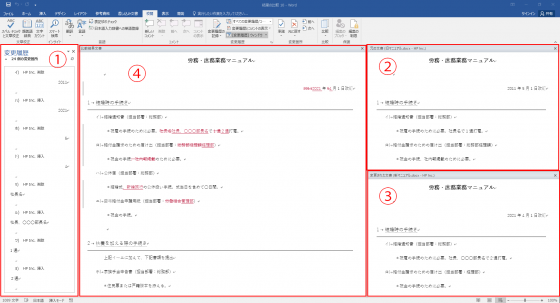
Wordで二つの文書の違いを見つけるには、次の手順に従います。
文書の比較機能を使用する
Wordには、文書の比較機能を使用して、二つの文書の違いを見つけることができます。この機能を使用するには、次の手順に従います。
- Wordで二つの文書を開きます。
- 「レビュー」タブをクリックします。
- 「比較」グループの「比較」ボタンをクリックします。
- 比較する文書を選択し、「OK」ボタンをクリックします。
- Wordは、二つの文書の違いを強調表示します。
比較機能により、二つの文書の違いを簡単に見つけることができます。
Wordの機能と活用トラッキング機能を使用する
Wordには、変更をトラッキングする機能もあります。この機能を使用するには、次の手順に従います。
- Wordで文書を開きます。
- 「レビュー」タブをクリックします。
- 「トラッキング」グループの「トラッキング」ボタンをクリックします。
- 「すべての変更をトラッキングする」にチェックを入れて、「OK」ボタンをクリックします。
- 変更を加えた後、文書を保存します。
- 「ファイル」タブをクリックし、「情報」をクリックします。
- 「変更履歴」をクリックします。
- 変更履歴を確認して、変更内容を確認します。
トラッキング機能により、変更内容を簡単に見つけることができます。
外部ツールを使用する
外部ツールを使用することもできます。たとえば、DiffMergeやCompareDocsなどのツールがあります。これらのツールを使用するには、次の手順に従います。
- ツールをダウンロードし、インストールします。
- ツールを起動し、二つの文書を開きます。
- 比較ボタンをクリックします。
- ツールは、二つの文書の違いを強調表示します。
外部ツールにより、より詳細な比較が可能です。
Word文書の比較の見方は?
=====================================================
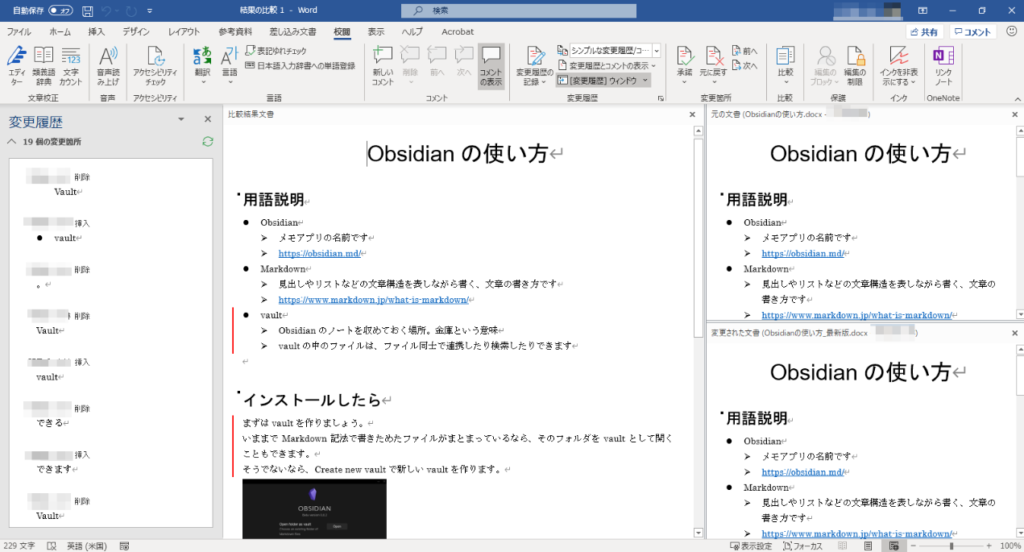
Word文書の比較には、次のような方法があります。
文書の差分の比較
文書の差分を比較するには、Wordの「比較」機能を使用します。この機能は、2つの文書の差分をハイライトし、変更を容易に特定できるようにします。また、変更の種類(挿入、削除、変更)を表示し、詳細な比較が可能です。
「比較」機能を使用する
2つの文書を選択する
差分をハイライト表示する
文書の形式の比較
文書の形式を比較するには、Wordの「形式」機能を使用します。この機能は、文書の形式(フォント、サイズ、色など)を詳細に比較し、整合性を確認できるようにします。また、不一致を特定し、修正が容易になります。
「形式」機能を使用する
文書の形式を比較する
不一致を特定する
文書のバージョン管理
文書のバージョン管理には、Wordの「バージョン管理」機能を使用します。この機能は、文書の変更履歴を保存し、バージョンの変更を追跡できるようにします。また、以前のバージョンへの復帰が可能になります。
「バージョン管理」機能を使用する
文書の変更履歴を保存する
バージョンの変更を追跡する
ワードで変更箇所を確認するには?
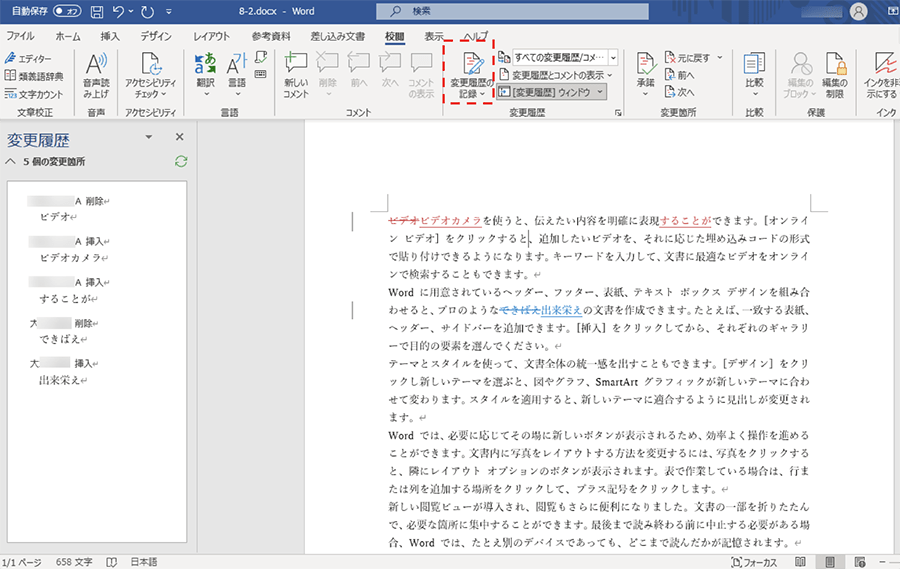
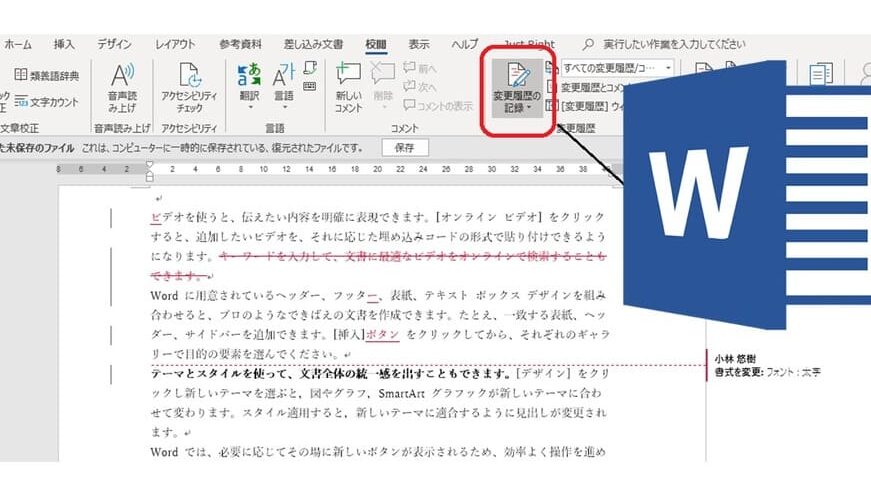
ワードで変更箇所を確認するには、トラック チェンジ機能を使用します。この機能により、文書の変更箇所を色分けして表示することができ、変更箇所を簡単に確認できます。
変更箇所の表示方法
ワードで変更箇所を表示するには、以下の手順を実行します。
- 文書を開きます。
- 「レビュー」タブをクリックします。
- 「トラック チェンジ」をクリックし、「すべての変更を表示」を選択します。
変更箇所は、削除された部分がStrike-throughで表示され、挿入された部分が下線で表示されます。
変更箇所の確認方法
変更箇所を確認するには、以下の手順を実行します。
- 変更箇所にカーソルを移動します。
- 変更箇所のバルーンtipsをクリックし、「変更のAccept」をクリックします。
- 変更を承認するかどうかの確認メッセージが表示されるので、「はい」をクリックします。
変更箇所を承認すると、その箇所の変更が文書に反映されます。
変更箇所の比較方法
変更箇所を比較するには、以下の手順を実行します。
- 文書を開きます。
- 「レビュー」タブをクリックします。
- 「比較」をクリックし、「元の文書と比較」を選択します。
元の文書と現在の文書の差異が表示されます。変更箇所は、削除された部分がStrike-throughで表示され、挿入された部分が下線で表示されます。
Wordで文書の比較編集はできますか?
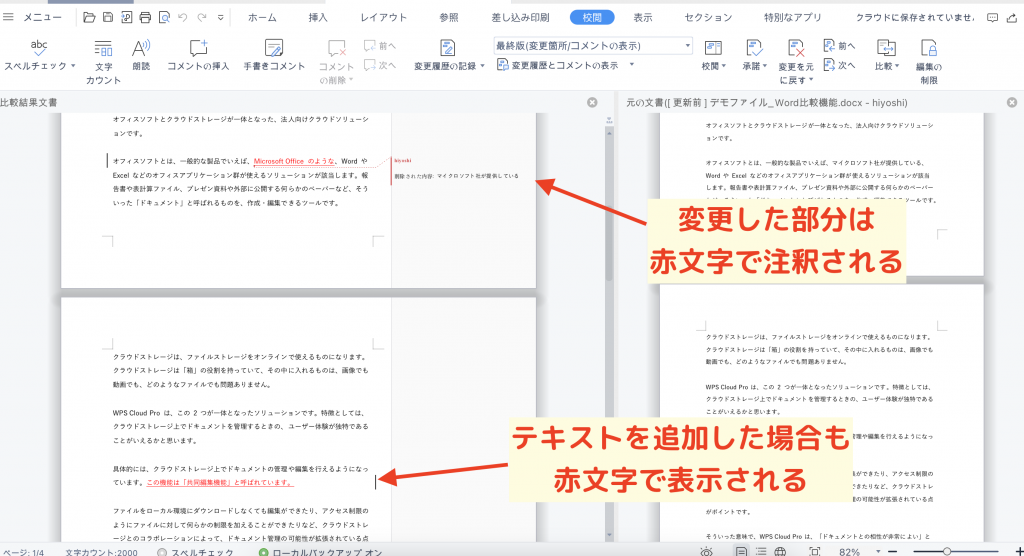
Wordには、文書を比較して編集する機能があります。比較ツールを使用することで、異なるバージョンの文書やファイルを比較して編集することができます。この機能を使用することで、異なるバージョンの文書の差異を簡単に確認し、必要な編集を行うことができます。
比較ツールの使用方法
比較ツールを使用する方法は以下の通りです。
- Wordにファイルを取り込みます
- 「ファイル」メニューから「比較」を選択します
- 比較したいファイルを選択し、「比較」をクリックします
比較ツールの利点
比較ツールを使用する利点は以下の通りです。
- 異なるバージョンの文書の差異を簡単に確認できます
- 必要な編集を行うことができます
- 複数のファイルを比較することができます
比較ツールの注意点
比較ツールを使用する際の注意点は以下の通りです。
- 比較ツールは、大きなファイルでは使用できません
- 比較ツールは、画像などのバイナリファイルでは使用できません
- 比較ツールは、ファイルのフォーマットが異なる場合に使用できません
よくある質問
Word文書を比較する必要性はどこにあるのですか?
Word文書を比較する必要性は、共同作業やバージョン管理の際に発生します。複数のユーザーが同一の文書に変更を加える場合、後の作業において以前の変更履歴を把握する必要があります。また、バージョン管理においても、変更箇所をトラックすることは重要です。このように、Word文書を比較する機能は、効率的な共同作業やバージョン管理を可能とし、作業の品質を向上させます。
Wordの文書比較機能はどのように使いますか?
Wordの文書比較機能は、「見出しから」のメニューから「サイドバイサイドのドキュメント」または「結合ドキュメント」を選択することで使用できます。選択肢によっては、2つの文書をサイドバイサイドに表示したり、一つの文書内に差分を結合したりすることが可能です。文書を選択後、「 差分の表示形式」を使用することで、文書の変更箇所を強調表示することができます。
Wordの文書比較機能はどのような変更箇所を示せるのですか?
Wordの文書比較機能は、文字レベルの変更や段 落書き込み、図삽入/削除など、文書のあらゆる変更箇所を示すことが可能です。また、文書比較の際には、挿入、削除、書き換えなどのマークで変更箇所を識別することができます。さらに、変更箇所の表示はユーザーの好みに応じてカスタマイズすることも可能です。
文書比較機能の結果はどのように活用できますか?
文書比較機能の結果は、共同作業の効率化やバージョン管理の強化に役立ちます。また、文書比較の結果を活用することで、変更箇所を迅速に把握することができ、後の作業においてミスの発生を防ぐことができます。さらに、文書比較の結果は、共同作業者とのコミュニケーションを円滑にするための参考資料としても活用できます。