Wordの機能と活用
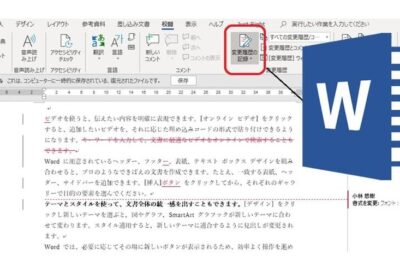
WORDは、オフィスワークや学校での学習に欠かせない機能豊富な文章作成ツールです。WORDは、文章の作成や編集だけでなく、表の作成やグラフの挿入など、様々な機能を備えています。また、チェック機能や変更履歴機能など、文章作成の支援機能も充実しています。しかし、WORDの機能をすべて活用することは容易ではありません。私たちがWORDの機能をフルに活用するには、各機能の使い方を理解し、スムーズに使いこなせなければなりません。この記事では、WORDの主な機能を解説し、実際にどう活用できるのかをご紹介します。
Wordの機能と活用
Wordは、文書作成・編集を主な目的としたソフトウェアであり、Microsoft Officeパッケージに含まれる。以下に、Wordの主な機能と活用方法について詳しく説明する。
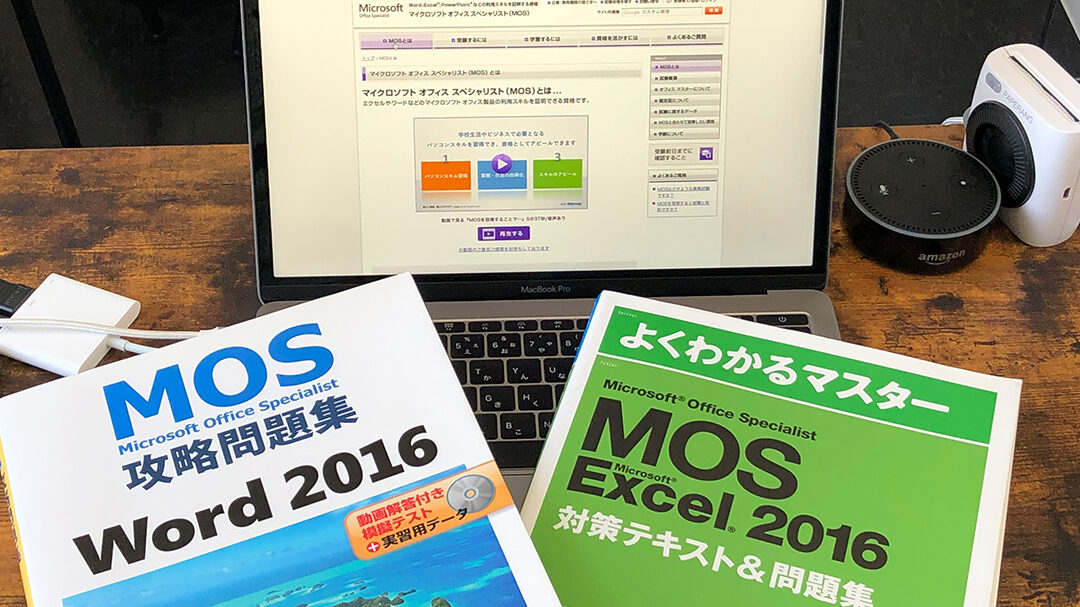
MOS Word試験対策!合格への道文書作成と編集
Wordは、文書作成と編集に不可欠な機能を多数備えている。文書のレイアウト、文字の書式設定、画像や図表の挿入など、文書の作成に必要な機能はすべて揃っている。また、リアルタイムのスペルチェックや文法チェック機能も搭載されている。
テンプレートの活用
Wordには、さまざまな種類のテンプレートが用意されている。レジュメ、報告書、メールなどのテンプレートは、文書作成をスピーディに進めることができる。テンプレートを使用することで、文書のレイアウトや書式設定に手間を要することなく、目的の文書を作成することが可能である。
画像と図表の挿入
Wordでは、画像や図表を文書に簡単に挿入することができる。挿入した画像や図表は、サイズの変更、回転、配置の変更などが可能である。また、SmartArtという機能を使用することで、図表の作成を容易にすることができる。
Office Wordを使いこなすためのヒント集共同作業と共有
Wordでは、共同作業と共有が容易に行える。オンラインでの共同編集や、文書の共有機能を使用することで、チームメンバー間での文書のやり取りをスピーディに進めることができる。
安全性とバックアップ
Wordでは、文書の安全性とバックアップを確保するための機能が備えられている。文書の暗号化や、自動保存機能を使用することで、文書の安全性を高めることができる。また、OneDriveなどのクラウドストレージサービスを使用することで、文書のバックアップも容易に行える。
| 機能 | 説明 |
|---|---|
| 文書作成と編集 | 文書の作成と編集を行うための基本的な機能 |
| テンプレートの活用 | 様々な種類のテンプレートを使用して文書を作成する |
| 画像と図表の挿入 | 画像や図表を文書に挿入して見栄えを良くする |
| 共同作業と共有 | チームメンバー間での文書の共同作業と共有を行う |
| 安全性とバックアップ | 文書の安全性を確保し、バックアップを行う |
Wordの主な機能は何ですか?
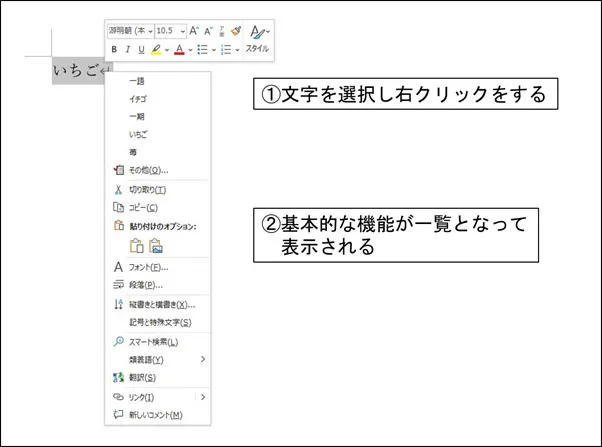
Wordの主な機能は、テキスト編集と文書作成です。Wordは、文書を作成、編集、保存、印刷できるように設計されています。Wordでは、テキストを入力、編集、フォーマットして、文章、レポート、メール、ウェブページなどの文書を作成できます。さらに、文書に画像、表、グラフなどのグラフィックスや、スプレッドシートやデータベースなどのデータを挿入することもできます。
テキスト編集機能
Wordには、テキスト編集機能が充実しています。テキストを入力、編集、フォーマットして、文章、レポート、メール、ウェブページなどの文書を作成できます。また、テキストの書式設定、スペルチェック、文法チェックなどを行うことができます。
- テキストの入力: テキストを入力し、編集することができます。
- テキストのフォーマット: テキストの書式設定を行い、文字サイズ、文字色、背景色などを変更することができます。
- スペルチェックと文法チェック: テキストのスペルと文法をチェックし、修正することができます。
文書作成機能
Wordには、文書作成機能が充実しています。文書を作成、編集、保存、印刷することができます。また、文書に画像、表、グラフなどのグラフィックスや、スプレッドシートやデータベースなどのデータを挿入することもできます。
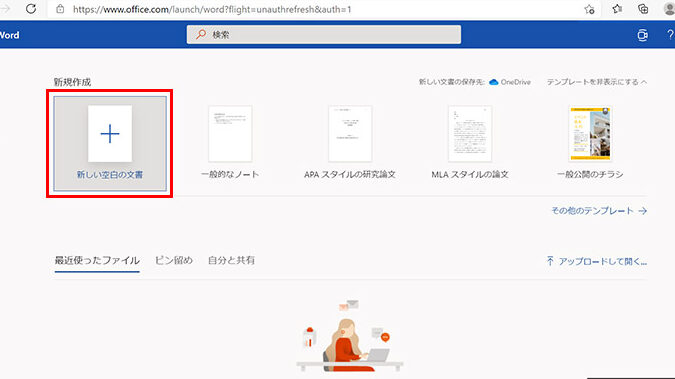
Word Web版:ブラウザでWordを使ってみよう!- 文書の作成: 文書を作成し、編集することができます。
- 文書の保存: 文書を保存し、印刷することができます。
- グラフィックスの挿入: 画像、表、グラフなどのグラフィックスを挿入することができます。
グラフィックスとデータの挿入機能
Wordには、グラフィックスとデータの挿入機能が充実しています。文書に画像、表、グラフなどのグラフィックスや、スプレッドシートやデータベースなどのデータを挿入することができます。
- 画像の挿入: 画像を挿入し、編集することができます。
- 表の挿入: 表を挿入し、編集することができます。
- グラフの挿入: グラフを挿入し、編集することができます。
Wordはどんな用途で使用しますか?

Wordは、文書作成、報告書作成、レポート作成、プレゼンテーション作成、メール作成など、様々な用途で使用されます。特に、ビジネスや学校での文書作成には不可欠なツールとなっています。また、Wordは単語処理だけではなく、表作成、図表作成、グラフ作成など、文書のレイアウトを整える機能も備えています。
文書作成と編集
文書作成と編集は、Wordの最も基本的な用途です。Wordを使用すると、文書の内容を自由に編集でき、フォントやサイズを変更することができます。また、文書に表や図を挿入することもできます。さらに、Wordには、文書の構造を整えるための機能も多数備わっています。
報告書作成と提出
報告書作成と提出は、ビジネスでは非常に重要な用途です。Wordを使用すると、報告書の内容を整えることができ、表やグラフを挿入することもできます。また、Wordには、報告書用のテンプレートも多数用意されています。報告書を作成した後は、Wordを使用してPDFファイルに変換することもできます。
プレゼンテーション作成
プレゼンテーション作成は、ビジネスや学校などでよく使用される用途です。Wordを使用すると、プレゼンテーションの内容を整えることができ、スライドに表や図を挿入することもできます。また、Wordには、プレゼンテーション用のテンプレートも多数用意されています。プレゼンテーションを作成した後は、Wordを使用してパワーポイントファイルに変換することもできます。
- 文書作成の基本的な機能
- 表や図を挿入する機能
- 報告書やプレゼンテーション用のテンプレート
- PDFファイルに変換する機能
- パワーポイントファイルに変換する機能
ワードの見出し機能を使うメリットは?
ワードの見出し機能を使うメリットは.article
見出し機能を使うと読み手の理解を助ける
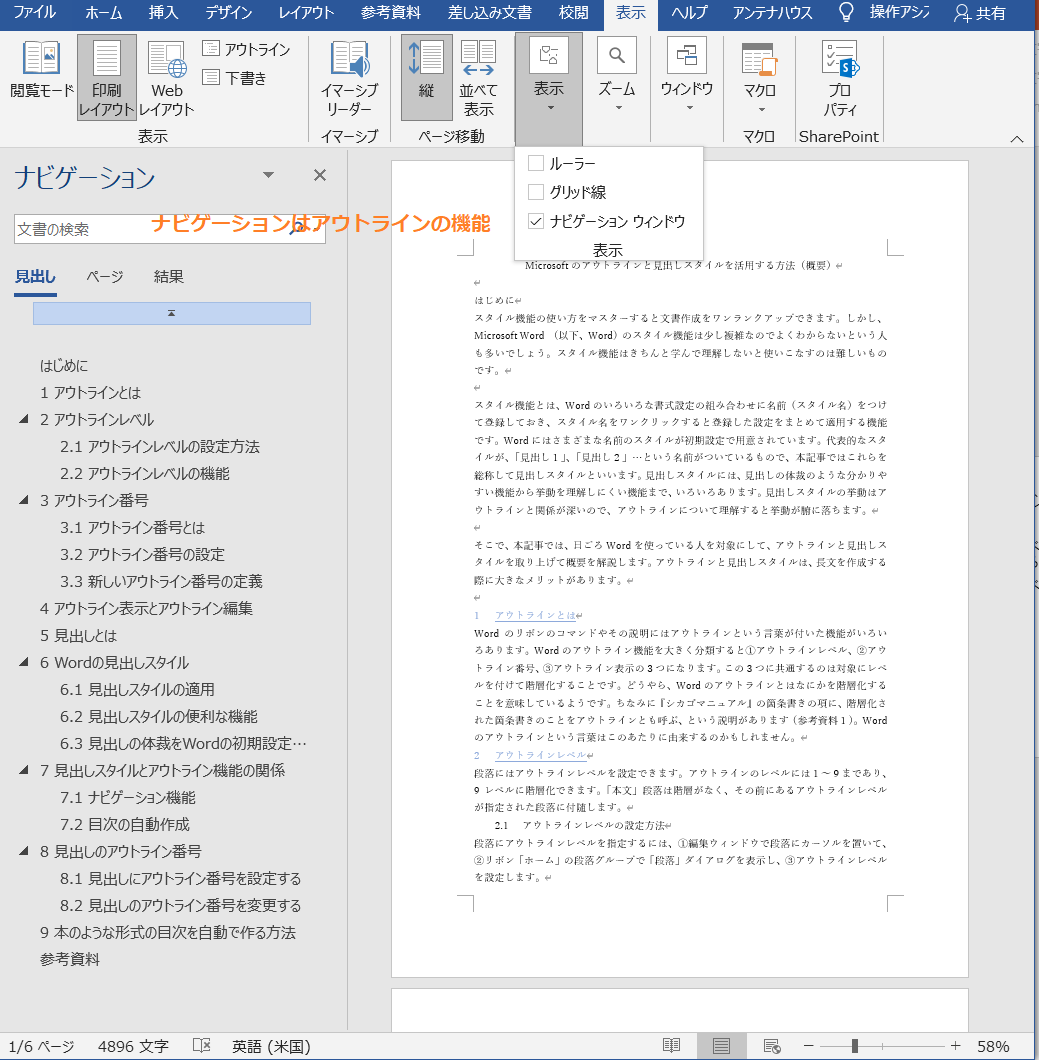
見出し機能を使うと、文章の構造を明確にすることができるため、読み手が文章の内容を理解するのを助けることができます。見出しによって、分かりやすいタイトルやサブタイトルが付き、読み手は文章の内容に沿った情報を把握することができ、読み手にとって利便性が高まります。また、見出しを使用することで、重要な情報が目立ちやすくなり、読み手の注目を集めることができます。さらに、見出しを使用することで、文章を参照する際に迅速に必要な情報にアクセスすることができます。
- 分かりやすいタイトルやサブタイトルが付きます。
- 読み手の理解を助けます。
- 重要な情報が目立ちやすくなります。
記事の構造化と整理に役立つ
見出しを使うことで、記事の構造化と整理ができるようになるため、読み手が情報を把握しやすくなります。また、見出しを使うことで、記事を各部に分け、情報を整理することができ、読み手にとって記事全体の把握がしやすくなります。見出しを使うことで、記事を分割し、情報を整理することができます。さらに、見出しを使うことで、記事の重要な要点を強調することができます。見出しを使うことで、記事を読み手にとって整理しやすくすることができます。
- 記事の構造化ができるようになります。
- 記事を各部に分け、情報を整理することができます。
- 記事の重要な要点を強調することができます。
検索エンジンへの最適化にも影響する
見出し機能を使うと、検索エンジンへの最適化にも影響することがあります。見出しを使うことで、検索エンジンが記事の内容を正確に把握することができ、検索結果に記事が表示される機会が増えます。見出しを使うことで、検索エンジンが記事の内容を分析しやすくなるため、記事の重要なキーワードが強調されます。さらに、見出しを使うことで、検索エンジンが記事の構造を理解しやすくなります。見出しを使うことで、検索エンジンへの最適化が向上することになります。
- 検索エンジンが記事の内容を正確に把握します。
- 検索エンジンが記事の重要なキーワードを強調します。
- 検索エンジンが記事の構造を理解しやすくなります。
ワードの何が便利ですか?
ワードは、文書作成に不可欠なツールです。ワードを使用することで、効率的かつ効果的に文書作成を行うことができます。そのためには、ワードの基本的な使い方から始めましょう。ワードを起動すると、空白の文書が開きます。この空白の文書にテキストや画像、表などを追加することで、文書を作成できます。また、ワードには豊富な機能が備わっているため、文書作成のニーズに応じてカスタマイズすることも可能です。
ワードの基本的な使い方
ワードの基本的な使い方を理解することで、自分に合った文書を作成することができます。まずは、文書の作成から始めましょう。ワードを起動すると、空白の文書が開きます。この空白の文書にテキストや画像、表などを追加することで、文書を作成できます。また、ワードにはテンプレート機能もあります。テンプレート機能を使用することで、事前に設定されたレイアウトやデザインを使用することができます。
- ワードを起動する
- 空白の文書を作成する
- テキストや画像、表などを追加する
- テンプレート機能を使用する
- 文書を保存する
ワードには豊富な機能が備わっているため、文書作成のニーズに応じてカスタマイズすることも可能です。ワードを使用することで、効率的かつ効果的に文書作成を行うことができます。
ワードの便利な機能
ワードには、文書作成に便利な機能が多数ある。文書を作成するとき、文章の書き方やレイアウトを工夫することがあります。ワードには、文章のスタイルを変えることができる機能が備わっている。文章のスタイルを変えるだけで、文書の雰囲気を一変させることができます。また、ワードには、テキストの書き直しや文章の校正などを行うことができる機能もある。ワードを使用することで、効率的かつ効果的に文書作成を行うことができます。
- 文章のスタイルを変える
- テキストの書き直しをする
- 文章の校正を行う
- 表やグラフを挿入する
- 画像を挿入する
ワードには、文書を作成するための便利な機能が多数ある。そのため、ワードを使用することで、効率的かつ効果的に文書作成を行うことができます。
ワードの活用方法
ワードを使用することで、効率的かつ効果的に文書作成を行うことができます。ワードには、文書作成のニーズに応じてカスタマイズすることができる機能が備わっている。ワードを使用することで、自分に合った文書を作成することができます。また、ワードには、文書の共同編集を行う機能もある。文書の共同編集機能を使用することで、複数人で文書を作成することができます。
- 文書の共同編集を行う
- 文書のバックアップを行う
- 文書の印刷を行う
- 文書の共有を行う
- 文書のアーカイブを行う
ワードを使用することで、効率的かつ効果的に文書作成を行うことができます。
よくある質問
Wordの基本的な機能とは何か?
Wordは、文書を作成・編集するためのソフトウェアです。文書を作成するための基本的な機能として、文字入力、文字装飾、画像挿入、表組み、ページ設定などがあります。また、自動保存やバージョン管理などの機能も備わっており、文書の作成と編集を効率的に行うことができます。
Wordの活用方法は何がありますか?
Wordは、個人・ビジネス両方で幅広く活用できます。例えば、レポートや論文、เมールやレジュメなどの文書を作成する際に活用できます。また、プレゼンテーション資料やパンフレット、リーフレットなどの作成にも使用できます。また、Wordの共有機能を使用すると、オンラインで共同編集を行うことも可能です。
Wordの主な利点とは何か?
Wordの主な利点は、使いやすさと機能の豊富さです。Wordは、初心者でも簡単に使うことができる使い勝手の良いソフトウェアです。また、文字装飾や画像挿入などの豊富な機能を備えており、文書を作成する際に必要な機能がほぼ網羅されています。また、急速な更新やサポートも行われているため、信頼性も高いと言えます。
Wordを上手く使うコツは?
Wordを上手く使うコツは、ショートカットキーの活用とテンプレートの利用です。ショートカットキーを活用することで、作業効率を向上させることができます。また、テンプレートを利用することで、文書の作成を素早く行うことができます。また、文書の構造を整理することで、文書を見通しがよくしやすくすることも大切です。