Wordで注釈を入れる方法を分かりやすく解説
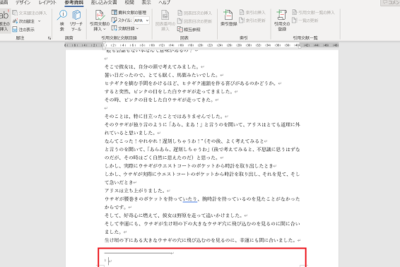
Wordで文書を作成する際、説明や補足情報を追加する必要がある場合があります。その際に利用するのが注釈です。注釈を入れることで、本文に書かれている内容をさらに補足したり、改ページせずに読者が理解しやすいようにすることができます。しかし、Wordでの注釈の入力方法がわからず、困っている人も多いのではないでしょうか。本稿では、します。
Wordで注釈を入れる方法を分かりやすく解説
1. 注釈の種類と使い方
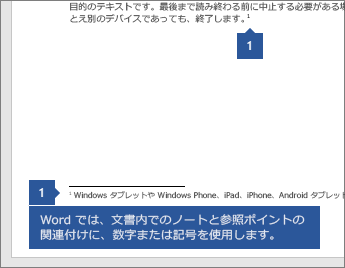
Wordでは、さまざまな種類の注釈を入れることができます。以下は、主な注釈の種類とその使い方です。 脚注:文章の末尾に数字や記号を示し、参照先のページの下部に記載する注釈。 末注:ページの終わりの方に記載する注釈。通常は脚注と区別して、脚注はページ末尾に、末注は文書末尾に記載する。
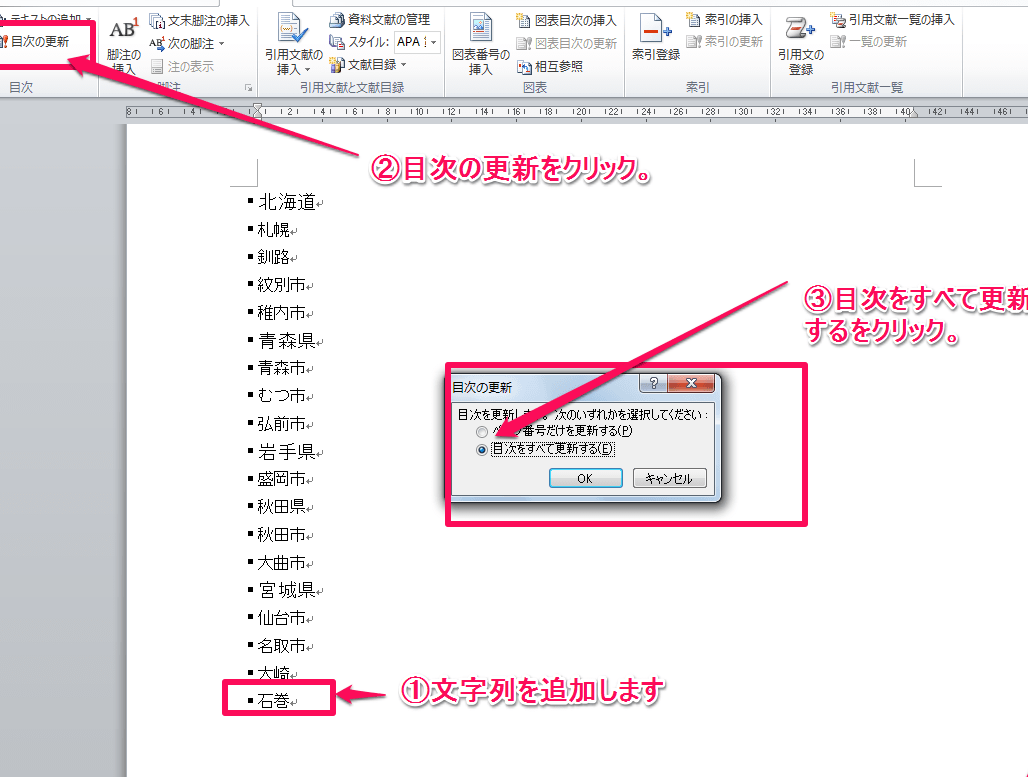
Wordの目次を更新する方法| 種類 | 使い方 |
|---|---|
| 脚注 | 文章の末尾に数字や記号を示し、参照先のページの下部に記載する注釈 |
| 末注 | ページの終わりの方に記載する注釈 |
2. 脚注を入れる方法
以下は、Wordで脚注を入れる方法です。 1. 脚注を入れたい場所にカーソルを置きます。 2. 脚注を入れるボタンをクリックします。 3. 脚注の内容を入力します。 4. 脚注の位置を指定します。
3. 末注を入れる方法
以下は、Wordで末注を入れる方法です。 1. 末注を入れたい場所にカーソルを置きます。 2. 末注を入れるボタンをクリックします。 3. 末注の内容を入力します。 4. 末注の位置を指定します。
4. 注釈の整頓と管理
以下は、Wordで注釈を整頓し、管理する方法です。 注釈を削除する: 注釈を削除するには、注釈をクリックし、削除ボタンをクリックします。 注釈を変更する: 注釈を変更するには、注釈をクリックし、変更ボタンをクリックします。 注釈を並べ替える: 注釈を並べ替えるには、注釈をクリックし、並べ替えボタンをクリックします。
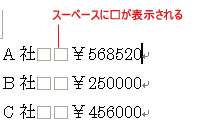
Wordで空白の四角を入力する方法5. 注釈の活用方法
以下は、Wordで注釈を活用する方法です。 研究論文等:研究論文や学術論文において、情報源や参考文献を示すために使用。 解説書:解説書やガイドブックにおいて、補足情報や説明を提供するために使用。 学術性の高いLEC資料:LEC資料の正確性を高めるために使用。
ワードで注釈を挿入するにはどうすればいいですか?
ワードで注釈を挿入するには、以下の手順を参考にしてください。
Wordの機能と活用注釈は、テキスト内の特定の部分に補足情報を追加するために使用する機能です。ワードでは、テキスト内の任意の場所に注釈を挿入できます。
ワードで注釈を挿入する方法
注釈は、段落内の任意の場所に挿入できます。テキストの任意の場所をクリックし、挿入メニューから注釈を選択します。
注釈は、テキスト内の特定の単語または文章に紐付けることができます。
注釈は、注釈引用符(注釈番号や注釈アイコンなど)とともに表示されます。
ワードで注釈を編集する方法
注釈のテキストを編集するには、注釈のÖLにクリックしてから編集できます。
注釈の位置を変更するには、注釈の位置をドラッグ&ドロップすることで変更することができます。
注釈のフォントや色を変更するには、注釈を選択し、ホームメニューのフォントグループから変更してください。
ワードで注釈を削除する方法
注釈を削除するには、注釈を選択し、削除キーを押してください。
注釈をすべて削除するには、検索メニューから注釈を検索し、すべて選択して削除してください。
注釈は、すべてのコピーや移動などのワード処理で、すべて削除されます。
ワードで注の入れ方は?
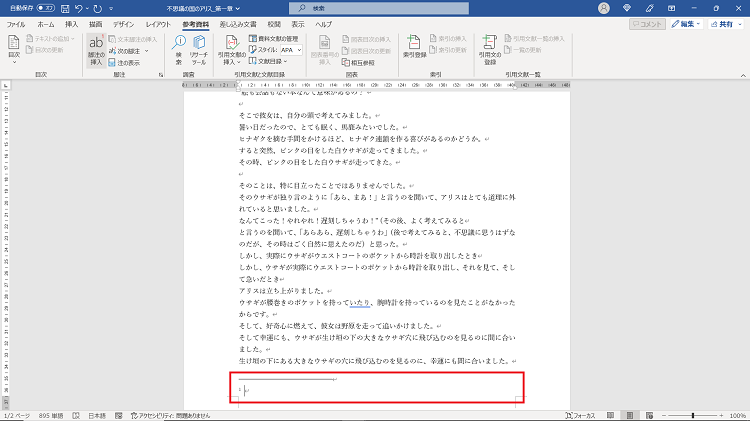
注を入れる方法の基本
ワードで注を入れる方法は、参考資料や脚注などを入れる場合に便利です。まずはツールバーの「挿入」タブを開き、「注釈」ボタンをクリックします。ここで、「脚注」または「付録」を選択します。
- ツールバーの「挿入」タブを開く
- 「注釈」ボタンをクリックする
- 「脚注」または「付録」を選択する
注のタイプを選択する
脚注や付録など、注のタイプは種類が豊富です。ここでは、脚注と付録の2つの主なタイプについて説明します。脚注は、本文中に1などの数字を入れて、ページの下部にある注釈欄に注文を記載する方式です。一方、付録は、本文中に[a]などの文字を入れて、文末の注釈欄に注文を記載する方式です。
- 脚注と付録の2つのタイプがある
- 脚注はページの下部にある注釈欄に注文を記載する
- 付録は文末の注釈欄に注文を記載する
注を入れる場所を選択する
ワードで注を入れる場所は、ページの下部や文末など、複数の選択肢があります。ここでは、ページの下部に注釈欄を入れる方法について説明します。まずは、本文中に注釈を入れたい場所を選択し、「脚注」または「付録」ボタンをクリックします。次に、「注釈欄の挿入」ダイアログボックスが開きます。ここで、「ページの下部」を選択し、OKボタンをクリックします。
- ページの下部に注釈欄を入れる方法
- 本文中に注釈を入れたい場所を選択する
- 「脚注」または「付録」ボタンをクリックする
- 「注釈欄の挿入」ダイアログボックスが開く
- 「ページの下部」を選択し、OKボタンをクリックする
論文に注釈を付ける方法は?

論文に注釈を付ける方法は、主に以下の方法があります。
脚注の使用
論文に注釈を付ける方法として最も一般的な方法は、脚注を使用することです。脚注とは、文章の一部に対して補足的な情報を提供するために使用される注釈の一種です。脚注を使用することで、読者が必要な情報を簡単に参照できるようになります。
- 脚注の形式:一般的には、脚注の番号を文章に記載し、 đồng 同じ番号の脚注をページの下部や文書の最後に記載します。
- 脚注の内容:脚注には、出典情報、補足的な説明、注釈などが記載されます。
- 脚注の使い方:脚注は、文章中に使うことができます。ただし、文章の内容と関係がない場合や、文章の中で簡潔に説明できる場合は、使用しないことなど、適切な使い方が求められます。
尾注の使用
論文に注釈を付ける方法としてもう一つ、尾注を使用する方法があります。尾注は、ページの下部ではなく、文書の最後に記載される注釈の一種です。
- 尾注の形式:一般的には、尾注番号を文章に記載し、同じ番号の尾注を文書の最後に記載します。
- 尾注の内容:尾注には、出典情報、補足的な説明、注釈などが記載されます。
- 尾注の使い方:尾注は、脚注と同様に、文章中に使うことができますが、関係ない場合は、使用を避けるなど、適切な使い方が求められます。
オンライン注釈
近年では、デジタル発行の論文などで、オンライン注釈を使用することが増えています。オンライン注釈は、独自のURLを指定して注釈を記載する方法で、読者が簡単に参照できるようにします。
- ダブルクリック で直接アクセス可能
- ハイパーリンク を使用可能
- URLを記載しアクセスを容易にする
Wordで脚注を文末脚注にするには?
【方法の概要】
Wordで脚注を文末脚注にするには、以下の手順に従います。
- 脚注を挿入したい箇所にカーソルを置きます。
- 「挿入」タブをクリックし、「脚注」を選択します。
- 「脚注」ダイアログボックスが表示されるので、「脚注の位置」を「文末」と選択します。
- 「OK」をクリックして、脚注を文末に挿入します。
【長いドキュメントの場合の注意】
長いドキュメントの場合、脚注の番号が重なり合ってしまうことがあります。この場合、以下の方法で番号をリセットすることができます。
- ドキュメントの先頭にカーソルを置きます。
- 「挿入」タブをクリックし、「脚注」を選択します。
- 「脚注」ダイアログボックスが表示されるので、「脚注オプション」をクリックします。
- 「脚注オプション」ダイアログボックスが表示されるので、「番号をリセットする」を選択し、「OK」をクリックします。
【脚注の書式設定】
脚注の書式設定は、以下の方法で行うことができます。
- 脚注を挿入したい箇所にカーソルを置きます。
- 「ホーム」タブをクリックし、「書式」グループ内の「フォント」をクリックします。
- 「フォント」ダイアログボックスが表示されるので、書式設定を変更します。
- 「OK」をクリックして、書式設定を適用します。
注意:脚注はドキュメント全体に適用されるため、変更すると全ての脚注が変更されます。
よくある質問
注釈とは何ですか?
注釈とは、文章中に補足的な情報や説明を追加するための機能です。Wordなどの文書作成ツールでは、注釈を使用して文章の意味を補足したり、コメントを残したりすることができます。注釈は、文章中に番号や記号で示され、注釈内容は別の場所に表示されます。注釈を使用することで、文章の内容をより分かりやすくすることができます。
Wordで注釈を入れる方法は?
Wordで注釈を入れる方法は、以下の手順のように行います。挿入メニューから注釈を選択し、注釈の種類(脚注または末注)を選択します。次に、文章中にカーソルを移動し、注釈の番号をクリックします。注釈内容を入力すると、自動的に注釈番号と注釈内容が文章に反映されます。注釈の位置や形式などを変更することも可能です。
Wordで注釈の位置を変更する方法は?
Wordで注釈の位置を変更する方法は、以下の手順のように行います。注釈を選択し、挿入メニューの注釈をクリックし、注釈の位置を選択します。ここで、注釈の位置を変更することができます。注釈の位置は、ページ下部やページ末尾などの選択肢があります。また、注釈の番号や形式を変更することも可能です。
Wordの注釈の種類は何ですか?
Wordの注釈の種類には、脚注と末注の2種類があります。脚注は、ページ下部に注釈内容が表示されます。一方、末注は、文書末尾に注釈内容が表示されます。また、注釈の形式には、番号や記号などがあります。注釈の種類や形式を選択することで、文章の表現をより豊かにすることができます。