Wordで空白の四角を入力する方法
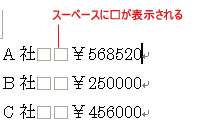
Wordで文書を作成する際、時折空白の四角を入力する必要がある場合があります。空白の四角は、文章の余白を表現したり、グラフィックやイラストを囲んだりするために使用されます。しかし、がわからないことはありませんか。この記事では、を詳しく解説します。サークルや長方形、ダイヤモンド等の様々な種類の四角を入力する方法も紹介しますので、Wordで文書を作成する際の参考にしてください。
Wordで空白の四角を入力する方法
Wordで空白の四角を入力するには、以下の手順に従ってください。 まず、Wordのインserタブの「シンボル」ボタンをクリックします。すると、さまざまなシンボルが表示されます。 ここで、「その他のシンボル」をクリックして、より多くのシンボルを表示します。 次に、「空白の四角」という名前のシンボルを探し、クリックして選択します。 選択したら、「挿入」ボタンをクリックして、Word文書に空白の四角を挿入します。
Wordの機能と活用空白の四角を挿入するための注意点
空白の四角を挿入する際には、以下の点に注意する必要があります。 フォントを選択する際には、四角形の線がきれいに表示されるフォントを選択する必要があります。 サイズを選択する際には、四角形の大きさを適切に選択する必要があります。 位置を選択する際には、四角形をどの場所に配置するかを適切に選択する必要があります。
Wordのバージョンによる違い
Wordのバージョンによって、空白の四角を挿入する方法が異なります。 Word 2013以降のバージョンでは、「インserタブの「シンボル」ボタンをクリックして、「その他のシンボル」を選択する必要があります。 Word 2007以前のバージョンでは、「挿入」メニューの「シンボル」を選択して、「その他のシンボル」をクリックする必要があります。
空白の四角の利用例
空白の四角は、以下のような場面で利用できます。 チェックボックスの代わりに利用する場合 表内の区切り線として利用する場合
MOS Word試験対策!合格への道利用可能なフォント
以下のフォントでは、空白の四角を正しく表示できます。 Arial Times New Roman Calibri Windows標準フォント
空白の四角のサイズと位置の調整
空白の四角のサイズと位置を調整するには、以下の方法を利用できます。 サイズを調整するには、「フォントサイズ」をクリックして、適切なサイズを選択します。 位置を調整するには、「配置」をクリックして、適切な位置を選択します。
| フォント | 空白の四角の表示 |
|---|---|
| Arial | 表示可能 |
| Times New Roman | 表示可能 |
| Calibri | 表示可能 |
Wordで空白の□を表示するには?

Wordで空白の□を表示するには、表示メニューの非表示文字を選択する必要があります。この機能を有効にすると、文書内の空白文字や改行文字などの非表示文字が表示されるため、空白の□が表示されます。
空白の□を表示する方法
空白の□を表示するには、以下の手順に従います。
- Wordのメニューから 表示 を選択します。
- 表示メニュー内から 非表示文字 を選択します。
- 非表示文字を選択すると、文書内の空白文字や改行文字などの非表示文字が表示されます。
非表示文字とは
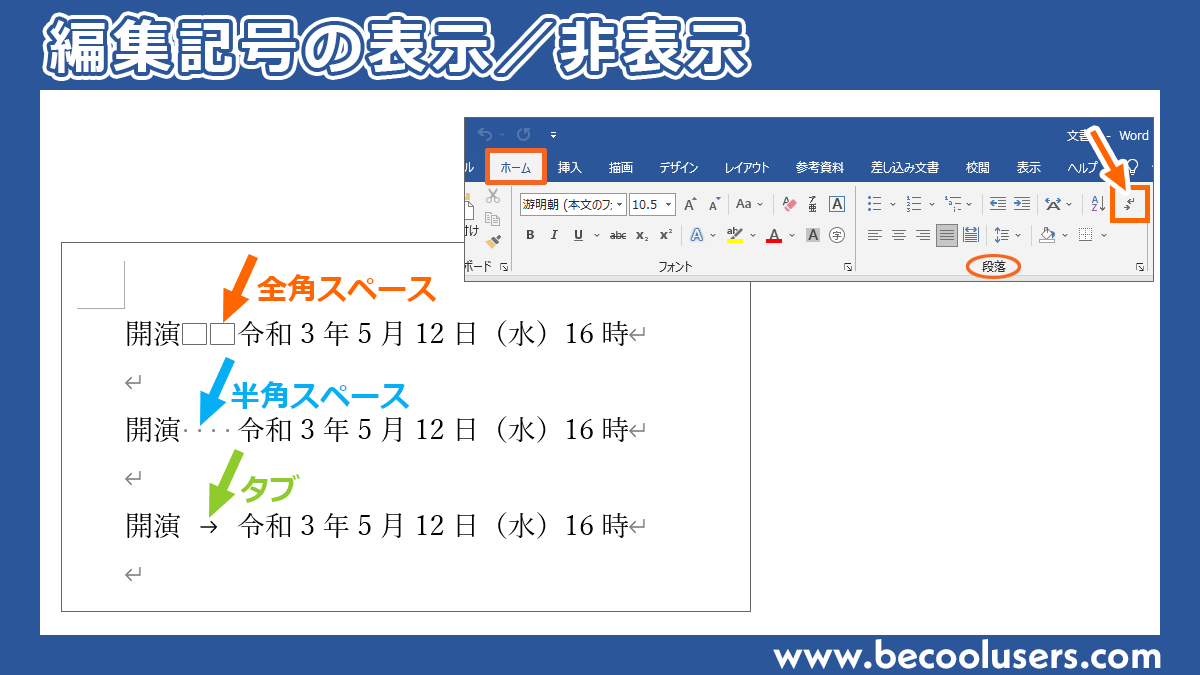
非表示文字とは、通常は表示されない文字を指します。具体的には、空白文字、改行文字、タブ文字などの文字が含まれます。これらの文字は、文書のレイアウトを調整するために使用されることが多いです。
Scrabbleで高得点!最強のWord Finderツール- 空白文字:文書内の空白を表す文字です。
- 改行文字:文書内の改行を表す文字です。
- タブ文字:文書内のタブを表す文字です。
空白の□が表示される 利点
空白の□が表示されることで、文書内の空白文字や改行文字などの非表示文字が視覚的に確認できるようになります。これは、文書のレイアウトを調整する際に役立ちます。
- 文書のレイアウトを確認できます。
- 空白文字や改行文字などの非表示文字を視覚的に確認できます。
- 文書の編集をより効率的に行えます。
ワードの空欄に四角を表示させるには?
、 contracepciones 以下の方法があります。
方法1:段落形式で表現する
ワードの空欄に四角を表示させるには、段落形式で表現することができます。具体的には、空欄の部分に次の記号を打ち込む必要があります。 [ivet] で囲んだ空欄を表現します。exampleAnnotationBoundary AffaxinetTableBasDataFrame
- ワードの空欄にカーソルを置く
- 「挿入」メニューの「シンボル」を選択する
- 「その他」のタブを選択し、「白い四角形」を選択する
方法2:テーブルを使用する
ワードの空欄に四角を表示させるには、テーブルを使用することもできます。テーブルを使用することで、空欄を四角形として表現することができます。
- ワードの空欄にカーソルを置く
- 「挿入」メニューの「テーブル」を選択する
- 「単一のセル」を選択し、四角形のサイズを調整する
方法3:図形ツールを使用する
ワードの空欄に四角を表示させるには、図形ツールを使用することもできます。図形ツールを使用することで、空欄を四角形として表現することができます。
- ワードの空欄にカーソルを置く
- 「挿入」メニューの「図形」を選択する
- 「四角形」を選択し、四角形のサイズを調整する
この方法は、図形ツールを使用することで、自由に四角形のサイズや形状を調整することができます。
ワードでブランクを表示させるには?
ワードでのブランクの種類
ワードでは、ブランクを表示させるためにいくつかの方法があります。固定幅、可変幅、ノーブランクの3種類があります。
- 固定幅:文章内の特定の場所に固定された幅のブランクを挿入する方法です。
- 可変幅:文章内の特定の場所に可変の幅のブランクを挿入する方法です。
- ノーブランク:文章内にブランクを挿入せずに文章を記述する方法です。
ワードでのブランクの挿入方法
ワードでは、ブランクを挿入するためにいくつかの方法があります。ブランクの挿入ツール、ショートカットキー、入力した文字の後ろにスペースを挿入する方法があります。
- ブランクの挿入ツール:ワードのメニューの「挿入」→「ブランク」を選択して、ブランクを挿入することができます。
- ショートカットキー:ワードでは、ショートカットキー「Ctrl + Space」を押すことで、ブランクを挿入することができます。
- 入力した文字の後ろにスペースを挿入:入力した文字の後ろにスペースを挿入することで、ブランクを挿入することができます。
ワードでのブランクの削除方法
ワードでは、ブランクを削除するためにいくつかの方法があります。ブランクの削除ツール、ショートカットキー、入力した文字を削除する方法があります。
- ブランクの削除ツール:ワードのメニューの「編集」→「削除」を選択して、ブランクを削除することができます。
- ショートカットキー:ワードでは、ショートカットキー「DEL」を押すことで、ブランクを削除することができます。
- 入力した文字を削除:入力した文字を削除することで、ブランクを削除することができます。
ワードで空白を挿入できないのはなぜですか?

ワードで空白を挿入できないのは、次の理由があるためです。
文書のレイアウトの制限
ワードでは、文書のレイアウトは、段落の構成や文字サイズ、フォントなどの要素によって制限されています。空白を挿入すると、レイアウトが崩れてしまう可能性があります。特に、テーブルや図などの要素を含む文書では、空白を挿入するとレイアウトのずれが発生し、文書の体裁が崩れてしまいます。
文字コードの制限
ワードは、Shift-JISなどの特定の文字コードを使用して文字を処理しています。Shift-JISでは、空白文字は半角文字として処理され、全角文字として処理されることはありません。したがって、ワードでは、空白を挿入することができません。
ソフトウェアの制限
ワードは、マイソフトが開発したソフトウェアであり、制限が設けられています。ワードの制限には、空白を挿入できないことが含まれます。マイソフトは、ワードを使用するユーザーのニーズに応じて、制限を緩和したり拡張したりする可能性がありますが、現在のところ、空白を挿入することはできないことを受け入れる必要があります。
- ワードの制限は、ユーザーが文書を作成する際に、一定のルールに従うように促します。
- Shift-JISなどの文字コードは、文字を処理するための規則を定義しています。
- マイソフトは、ワードの制限を緩和したり拡張したりするために、ユーザーのフィードバックを収集しています。
よくある質問
ワードで空白の四角を入力する方法は何ですか?
ワードで空白の四角を入力する方法は、テキストボックス内でCtrl + 空白またはAlt + 255を押すことです。また、インライン画像として四角形の画像を挿入することもできます。
ワードで空白の四角を挿入するための基礎知識は何ですか?
ワードで空白の四角を挿入するには、挿入タブ内の図形ツールを使用することができます。ここで四角形を選択し、指定されたサイズと位置に四角形を描画することができます。
ワードで空白の四角を削除する方法は何ですか?
ワードでは、選択ツールを使用して四角形を選択し、削除ボタンを押すと空白の四角を削除することができます。また、オブジェクトの編集機能を使用して四角形を非表示にすることもできます。
ワードで空白の四角の大きさを変更する方法は何ですか?
ワードでの空白の四角の大きさを変更するには、図形形式のパネルのサイズツールを使用します。ここで、幅と高さの値を変更すると、四角形の大きさを調整することができます。