Office Wordを使いこなすためのヒント集
Office Wordを使いこなすには、文書作成の基本からデザイン、編集、印刷までさまざまな機能を理解する必要があります。ただ、初心者は、膨大な機能の Options に見渡され、どこから始めてよいかわからないでしまうことが多いです。そこで今回は、Office Wordの使い方を上達させるための便利なヒント集をご紹介します。これらのヒントから、Office Wordの使い方を習得し、仕事や学校での文書作成をスムーズに進められるようになりましょう。
オフィスワードをうまく使うためのコツ大全
オフィスワードは、ビジネスシーンでの文書作成に欠かせないツールの一つです。しかし、すべてのユーザーがその機能を活用して、効率的な作業を行っているわけではありません。本稿では、オフィスワードを使いこなすための便利なヒントをいくつかご紹介します。
Scrabbleで高得点!最強のWord Finderツールテンプレートを利用する
オフィスワードには、さまざまな種類のテンプレートが用意されています。よく使われるテンプレートを利用することで、文書作成の作業効率を向上させることができます。よく使われるテンプレートには、報告書、レポート、プレゼンなどがあります。
ショートカットキーを覚える
オフィスワードでは、ショートカットキーを利用することで、作業効率を向上させることができます。よく使われるショートカットキーには、文字の大きさの変更(Ctrl + Shift + >)、文字のコピー(Ctrl + C)、文字の貼り付け(Ctrl + V)などがあります。
mail マージを利用する
大量の宛名や住所を書き込む必要がある場合、mail マージを利用することで、作業効率を向上させることができます。mail マージは、データベースに登録された情報を文書に自動的に挿入する機能です。
Word Web版:ブラウザでWordを使ってみよう!文書の共有と共同編集
オフィスワードでは、文書の共有と共同編集が可能です。SkyDrive などのクラウドストレージサービスを利用することで、複数のユーザーが同時に文書を編集することができます。
セキュリティ機能を利用する
オフィスワードには、文書の保護のためのセキュリティ機能が用意されています。パスワードを設定したり、編集を制限したりすることで、文書の保護を強化することができます。
| 機能 | 説明 |
|---|---|
| テンプレート | 文書作成のための雛形 |
| ショートカットキー | キーボードでの作業効率化 |
| mail マージ | 大量の宛名や住所の自動挿入 |
| 文書の共有と共同編集 | 複数のユーザーによる同時編集 |
| セキュリティ機能 | 文書の保護と編集制限 |
無料でMicrosoft Wordを入手するにはどうすればいいですか?

|h3>オープンソースソフトウェアを使う
無料でMicrosoft Wordを入手するには、オープンソースソフトウェアを使うことができます。オープンソースソフトウェアとは、誰でも自由に使うことができるソフトウェアです。以下は、Microsoft Wordに代わるオープンソースソフトウェアの例です。
- LibreOffice Writer:LibreOfficeは、オフィススイートの一つで、Word、Excel、PowerPointに相当する機能を持っています。
- OpenOffice Writer:OpenOfficeは、LibreOfficeと同様にオフィススイートの一つで、Word、Excel、PowerPointに相当する機能を持っています。
- AbiWord:AbiWordは、単体のWord風のソフトウェアで、DocやDocxファイルを読み書きすることができます。
オンラインサービスを使う
オンラインサービスを使うことも、無料でMicrosoft Wordを入手する一つです。以下は、オンラインサービスを利用する例です。
- Googleドキュメント:Googleドキュメントは、Googleが提供するオンラインワードプロセッササービスです。ドキュメントの共有、編集が可能です。
- Microsoft Office Online:Microsoft Office Onlineは、マイソフトが提供するオンラインオフィススイートサービスで、Word、Excel、PowerPointの機能を利用できます。
- Zoho Writer:ZohoWriterは、オンラインワードプロセッササービスです。DocやDocxファイルを読み書きすることができます。
教育用のバージョンを使用する
教育機関の学生や教員は、Microsoft社が提供する教育用のバージョンを使うことで、無料でMicrosoft Wordを入手することができます。教育用のバージョンは通常、個人用途での使用が制限されています。
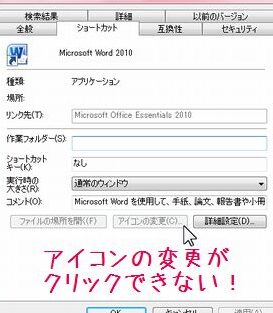
Wordのアイコンを変更する方法- Office 365 Education:Office 365 Educationは、マイソフトが提供する教育用のオフィススイートサービスです。Word、Excel、PowerPointなどの機能を利用できます。
- Microsoft Office Specialist:Microsoft Office Specialistは、マイソフトが提供する教育用のプログラムです。Officeの技術を学習することができます。
- Microsoft Imagine:Microsoft Imagineは、マイソフトが提供する教育用のプログラムです。Officeおよび開発ツールなどのソフトウェアを無償で利用することができます。
Microsoft Wordは何のために使うのですか?
Microsoft Wordは主にドキュメントの作成と編集に使われます。文字入力、編集、印刷などの基本的な機能に加え、グラフィックの挿入や図表の作成など、文書作成を手助けする多くの機能を備えています。
ドキュメントの作成と編集
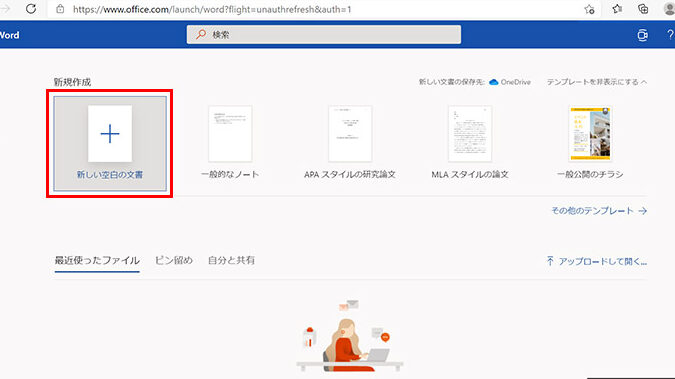
Microsoft Wordは、個人、ビジネス、教育など、さまざまな状況でドキュメントを作成および編集するために使用されます。まずは、新規ドキュメントの作成から始め、テキスト入力、フォント変更、段落設定などの編集機能を使用してドキュメントを整えていきます。
グラフィックと図表の作成
Microsoft Wordには、グラフィックや図表を作成する機能もあります。SmartArtを使用すると、ダイアグラムや図表などを作成でき、写真やイラストを追加することでドキュメントをより見栄えよくすることができます。また、チャートを作成する際は、エクセルと統合することも可能です。
- SmartArtを使用した図表の作成
- 写真やイラストの挿入
- チャートの作成とエクセルとの統合
ドキュメントの共有と共同作業
Microsoft Wordを使用すると、ドキュメントを共有し、共同作業することもできます。共有機能を使えば、ドキュメントを電子メールで送るか、オンラインストレージサービスにアップロードして、他の人と共有できます。また、共同編集機能を使用すると、複数の人と同時にドキュメントを編集することも可能です。
- ドキュメントの共有
- オンラインストレージサービスへのアップロード
- 共同編集機能の使用
Wordの△マークを消す方法は?

△マークとは何か
△マークは、Wordで文書を作成中に表示される、付箋紙のようなマークのことである。これは、注釈やコメントを追加するために使用される機能の一つである。しかし、場合によっては、不要な△マークを消したい場合もある。
△マークを消す方法
△マークを消す方法は、以下の通りである。
- 注釈を削除する: △マークにカーソルを合わせてクリックし、表示されるメニューから「注釈の削除」を選択する。
- コメントを削除する: △マークにカーソルを合わせてクリックし、表示されるメニューから「コメントの削除」を選択する。
- 表示設定を変更する: Wordの「表示」タブから、「組み込み」ボタンをクリックし、「注釈」をオフにすることで、△マークを消すことができる。
△マークを消す際の注意点
△マークを消す際には、以下の点に注意する必要がある。
- 重要な情報が削除されないか: △マークに重要な情報が含まれている場合、削除した後に元に戻すことができない場合がある。削除する前に、内容を確認することが重要である。
- 文書の整合性が保たれているか: △マークを削除した場合、文書の整合性が保たれていることを確認する必要がある。文書の内容が一貫していない場合、読み手に不安を与える場合がある。
- ファイルを保存する: △マークを削除した後、ファイルを保存する必要がある。保存しない場合、変更が失われる場合がある。
WordのOfficeボタンはどこにありますか?
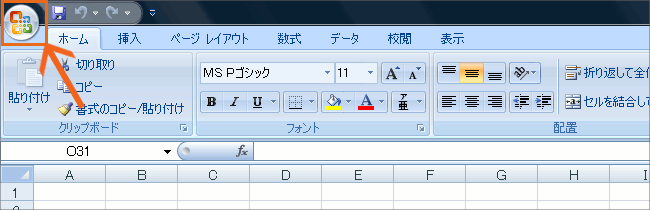
Officeボタンは、Word 2007と2010の左上角に表示されていました。ここでは、ファイルの操作やプリンタ設定など、さまざまなオプションを一括して管理できました。ただし、Word 2013以降ではOfficeボタンは廃止され、代わりに「ファイル」メニューが新設されました。
Word 2007と2010でのOfficeボタンの位置
Word 2007と2010では、Officeボタンは左上角にあります。このボタンは、ワードマークの下に配置されています。ボタンをクリックすると、さまざまなオプションが表示されます。
- ファイルの新規作成や開き
- ファイルの保存や印刷
- ファイルの情報や権限の設定
Word 2013以降でのファイルメニューの位置
Word 2013以降では、Officeボタンは廃止されました。代わりに、左上角に「ファイル」メニューが新設されました。このメニューは、ファイルの操作やプリンタ設定などのオプションを一括して管理できます。
- ファイルの新規作成や開き
- ファイルの保存や印刷
- ファイルの情報や権限の設定
Officeボタンの廃止の意味
Officeボタンの廃止は、Microsoft Officeの新しい設計方針の一環であると考えられます。Microsoft Office 2013以降では、より使いやすく直感的なインターフェースを提供することを目指しています。ファイルメニューは、より直感的な操作性を提供するために、Officeボタンの代わりに導入されました。
よくある質問
Office Wordの基本的な使い方を教えてください。
Office Wordの基本的な使い方としては、文書の作成や編集があります。文書を作成する際は、まずドキュメントを開いて、テキストを入力します。入力したテキストをフォントや色を変更したり、画像を挿入したりすることができます。また、文書を編集する際は、カットやコピー、ペーストなどの操作を行うことができます。さらに、印刷や保存を行うこともできます。基本的な使い方をマスターすることで、Office Wordを使いこなすことができます。
Office Wordでテキストの編集方法を教えてください。
Office Wordでテキストを編集する方法としては、テキストの修正や書式の変更があります。テキストを修正する際は、削除や変更などの操作を行うことができます。また、書式を変更する際は、フォントの変更や文字の大きさの変更などの操作を行うことができます。また、段落の変更や文字の色の変更などの操作も行うことができます。さらに、テキストの移動やテキストのコピーなどの操作も行うことができます。Office Wordのテキスト編集機能を使いこなすことで、文書の編集が効率的に行うことができます。
Office Wordで画像を挿入する方法を教えてください。
Office Wordで画像を挿入する方法としては、画像ファイルの挿入やクリップアートの挿入があります。画像ファイルを挿入する際は、挿入メニューから画像を選択し、画像ファイルを選択します。また、クリップアートを挿入する際は、挿入メニューからクリップアートを選択し、クリップアートを選択します。さらに、画像の変更や画像の移動などの操作も行うことができます。Office Wordの画像挿入機能を使いこなすことで、文書の作成が効率的に行うことができます。
Office Wordで印刷の方法を教えてください。
Office Wordで印刷する方法としては、プリンターの選択や印刷の設定があります。プリンターを選択する際は、ファイルメニューから印刷を選択し、プリンターを選択します。また、印刷の設定を行う際は、ファイルメニューから印刷を選択し、印刷の設定を行います。さらに、印刷のプレビューや印刷の実行などの操作も行うことができます。Office Wordの印刷機能を使いこなすことで、文書の印刷が効率的に行うことができます。